
网上办税中心软件使用之报表导出打印
- 格式:pptx
- 大小:830.52 KB
- 文档页数:1

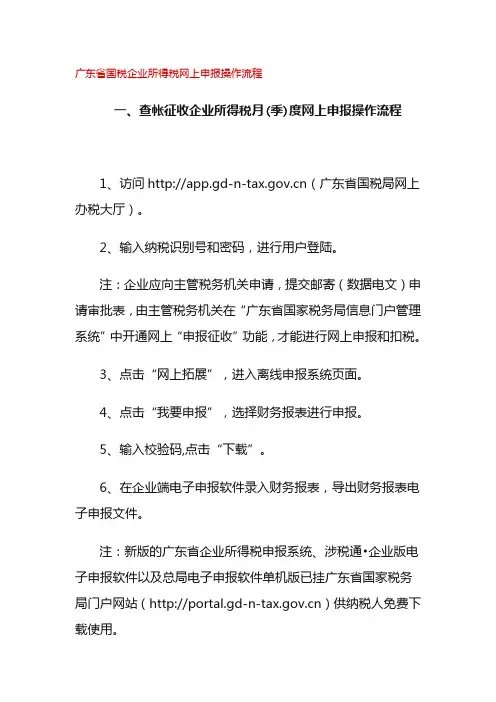
广东省国税企业所得税网上申报操作流程一、查帐征收企业所得税月(季)度网上申报操作流程1、访问(广东省国税局网上办税大厅)。
2、输入纳税识别号和密码,进行用户登陆。
注:企业应向主管税务机关申请,提交邮寄(数据电文)申请审批表,由主管税务机关在“广东省国家税务局信息门户管理系统”中开通网上“申报征收”功能,才能进行网上申报和扣税。
3、点击“网上拓展”,进入离线申报系统页面。
4、点击“我要申报”,选择财务报表进行申报。
5、输入校验码,点击“下载”。
6、在企业端电子申报软件录入财务报表,导出财务报表电子申报文件。
注:新版的广东省企业所得税申报系统、涉税通•企业版电子申报软件以及总局电子申报软件单机版已挂广东省国家税务局门户网站()供纳税人免费下载使用。
7、点击“导入”,选择财务报表电子申报文件录入。
8、输入密码,点击“提交”,提交财务报表。
9、选择“申报查询”,查询结果。
10、查询财务报表申报为“成功”后,回到申报界面,选择企业所得税月(季)度申报表,输入校验码,点击“下载”。
11、在企业端电子申报软件录入企业所得税月(季)度申报表,导出电子申报文件。
12、点击“导入”,选择企业所得税月(季)度申报表电子申报文件录入。
13、输入密码,点击“提交”,提交企业所得税月(季)度申报表。
14、选择“申报查询”,查询结果。
15、如需缴税,回到广东省国税局网上办税大厅,点击“申报征收”,进入缴税界面。
16、点击网上缴税,选择相应属期的企业所得税,进行缴税。
17、结束。
二、查帐征收企业所得税年度网上申报操作流程1、访问(广东省国税局网上办税大厅)。
2、输入纳税识别号和密码,进行用户登陆。
注:企业应向主管税务机关申请,提交邮寄(数据电文)申请审批表,由主管税务机关在“广东省国家税务局信息门户管理系统”中开通网上“申报征收”功能,才能进行网上申报和扣税。
3、点击“网上拓展”,进入离线申报系统页面。
4、点击“我要申报”,选择财务报表进行申报。

网上办税一体化平台操作指南网上办税一体化平台操作指南马鞍山市国家税务局编印二○○九年七月前言为加速推进税收信息化建设,进一步优化税收服务,提高办税效能,降低征纳双方成本,安徽省国家税务局将在全省国税系统纳税人中,逐步推广由航天信息股份有限公司开发的网上办税一体化平台。
我市作为先期试点单位之一,自即日起推行启用。
网上办税一体化平台是通过安徽省国税局的资源整合平台,与防伪税控网络版、综合征收管理系统、出口退税系统、税银库等系统进行数据交互,为企业提供一体化的办税服务平台,真正实现在一个平台上方便快捷地进行各项涉税业务操作,并共享数据。
《网上办税一体化平台操作指南》主要为纳税人通过平台办理相关涉税事项时提供应用指南,也可用于操作培训教材。
本书在编写过程中得到市局领导的高度重视和各业务科室的大力支持,由于编写时间紧,疏漏和瑕疵难免,敬请批评指正。
马鞍山市国家税务局二○○九年七月网上办税一体化平台操作流程第一章网上办税一体化平台简介一、平台及系统功能介绍网上办税一体化平台是通过安徽省国税局的资源整合平台,与防伪税控网络版、综合征收管理系统、出口退税系统、税银库等系统进行数据交互,为企业提供一体化的办税服务平台。
该平台能够实现网上认证、远程报税、网上申报和自动缴纳税款等业务,并实现“一窗式”自动比对与IC卡清零解锁等功能。
(一)网上认证: 以防伪税控系统税务端网络版为基础,由企业自行扫描识别或人工录入发票抵扣联票面信息,系统将生成的电子数据加密后通过网络传输到税务机关,由税务机关完成解密认证,最后将认证结果信息返回企业。
(二)远程报税:防伪税控远程报税是指增值税一般纳税人将本企业的防伪税控系统报税数据,通过互联网报送到税务机关,税务机关进行接收处理后,将报税处理结果信息返回纳税人,并能完成企业税控IC卡清卡操作的一种报税方式。
(三)网上申报:网上申报是指申报数据通过加密传输到服务器端,完成申报及相关税款缴纳,并将操作结果实时返回给纳税人。
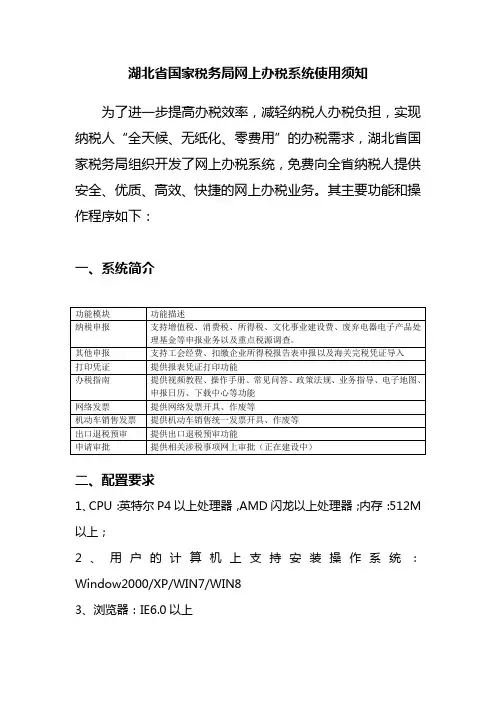
湖北省国家税务局网上办税系统使用须知为了进一步提高办税效率,减轻纳税人办税负担,实现纳税人“全天候、无纸化、零费用”的办税需求,湖北省国家税务局组织开发了网上办税系统,免费向全省纳税人提供安全、优质、高效、快捷的网上办税业务。
其主要功能和操作程序如下:一、系统简介二、配置要求1、CPU:英特尔P4以上处理器,AMD闪龙以上处理器;内存:512M 以上;2、用户的计算机上支持安装操作系统:Window2000/XP/WIN7/WIN83、浏览器:IE6.0以上三、开户流程四、网上申报使用步骤1、打开IE浏览器输入“湖北省国家税务局网上办税系统”网址:http://202.110.187.140/hbgs/tax/gov2、进入系统后,将CA证书插入电脑USB接口后,点击系统首页面的【CA证书登录】按钮,如图所示:3、弹出“CA登录”对话框,输入密码,点击【确定】,如图所示:4、纳税人登录系统成功后,点击【纳税申报】按钮,进入报表列表,选择当前所属时期,点击【确定】,如图所示:5、进入“报表列表”,选择需要申报的税种,点击【创建】按钮,如图所示:6、进入申报表,按实际情况填写相关数据。
填写完成,点击【保存报表】,如图所示:7、返回“报表列表”,当已填写的申报表前的方框变为时,点击【正式提交申报】按钮,如图所示:8、弹出对话框,点击【确定】,如图所示:9、点击【继续提交】按钮,弹出“确认数据项”对话框,输入CA密码,点击【确认】,如图所示:10、验证信息通过,并返回“报表列表”,确认申报状态为“申报成功”。
如图所示:11、申报成功后系统每隔一段时间自动将需要存档的报表生成PDF文件。
进入报表列表界面,状态为“申报成功”的报表后会显示【浏览】或【打印】按钮。
点【浏览】可以查询报表信息,点【打印】可以将报表以PDF格式打开浏览或者打印,如图所示:弹出需要打印的报表,点击打印图标进行报表打印,如图所示:12、在纳税人申报扣款成功后,可通过【打印凭证】打印电子缴款凭证。

网上税务登记若您是非注册用户,可通过本窗口远程办理设立税务登记事项。
若您是注册用户,可通过本窗口远程办理变更税务登记、注销税务登记、个体户停复业登记以及扣缴义务人登记、财务会计制度及核算软件备案报告、存款帐号报告事项。
一.功能按钮及填写状态说明1.1填新表填写新的一张申请表。
1.2保存将数据保存到数据库中。
1.3修改更改保存后的数据,点击【修改】按钮将修改后的数据保存到数据库中。
1.4提交将保存成功的数据,发送到税务端。
1.5打印打印填写的相应表格。
1.6删除删除保存成功后的申请表。
1.7返回退出本窗口。
1.8状态说明保存:表示您已经保存了该申请表,但还未提交至国税机关。
此时,您仍可以对该申请表进行“修改”和“删除”处理。
已提交:表示您已经将该申请表提交至国税机关,请等待国税机关的初审结果。
此时,您不能再对该申请表进行“修改”和“删除”处理。
初审通过:表示您提交至国税机关的申请表已经通过国税机关的初审。
未通过初审:表示您提交至国税机关的申请表没有通过国税机关的初审。
请您按要求重新填写或修改后再提交申请。
已受理:表示国税机关已经受理了您提交的申请事项。
审批终结:表示涉税申请事项已办结。
二.详细操作说明点击【主菜单】的或【纳税人登陆】下方的都可以进入网上税务登记模块。
2.1设立税务登记申请纳税人申请税务登记时不需要进行登录操作,直接点击“设立税务登记申请”按钮即可。
2.1.1填写税务登记申请表点击【设立税务登记申请】按钮,系统弹出《设立税务登记说明》页面:备注:本页面可以了解有关业务规定、政策规定、业务流程的详细说明。
点击【下一步】,弹出如下页面:在【市局】的下拉菜单中选择纳税人所在市的国家税务局,同时在【区县局】的下拉菜单中选择相应市局的所有区县局;在【请选择税务登记表】的下拉菜单中正确选择适用于本单位的《税务登记表》(现税务登记表提供了税务登记表(适用于单位纳税人)、税务登记表(适用于个体纳税人)、税务登记表(适用于临时税务登记纳税人))。