
《HD2016电子显示屏软件设置教程详解》
- 格式:pdf
- 大小:186.42 KB
- 文档页数:6


2016LedEdit-K编辑软件操作说明书目录第一章软件安装与卸载 (2)一、软件安装 (2)二、软件卸载 (2)第二章新建项目 (2)一、新建项目 (2)二、选择相关参数 (3)第三章设置实际布灯 (3)一、自动布局 (3)二、导入已连好线的DXF文件 (3)三、手动布局 (4)四、导入CJB布灯图 (5)五、锁定布灯图 (5)第四章添加节目、录制效果 (6)一、添加节目 (7)二、录制效果 (8)三、自定义动画 (9)第五章工程输出 (10)一、导出效果程序 (10)二、定时设置 (11)三、复制效果程序到SD卡 (12)第一章软件安装与卸载一、安装:1、将压缩包软件解压:2、双击“2016LedEdit-K_v***_setup.exe”应用程序进行安装:二、卸载:打来“控制面板”----“卸载程序”----“2016LedEdit-K-V***”----右键点击鼠标----卸载。
第二章新建项目一、新建项目:选择“文件”------“新建”:备注:“文件(F)”菜单下面包含新建、打开、退出;新建------在新的项目第一次编辑效果时选择使用;打开-------需要对已有效果进行重新修改、预览、增加、改变时,通过找到原文件的保存路径直接打开(此时必须要找原文件的保存路径,打开文件里面的*.PJB文件)退出-------退出编辑状态,软件关闭二、选择”新建“后会弹出一个”新建工程“项目的对话框,对控制型号、端口最大带灯数、及保存路径进行相关选择及设置:第三章设置实际布灯图布灯图可以通过以下四种方式中的任意一种方式来实现,具体操作如下:一、自动布局:自动布局一般用于编辑测试程序或实际灯具的安装为规则排布时1、点击自动布局:2、选择“自动布局”后弹出一个“自动布局”对话框,对布灯方式、横向灯数、纵向灯数、端口最大灯数进行设置:二、导入.dxf文件:将在CAD或CorelDRAW已经连好的布灯图直接导入进来:1、点击.DXF图标,选着要导入的.DXF布灯图。
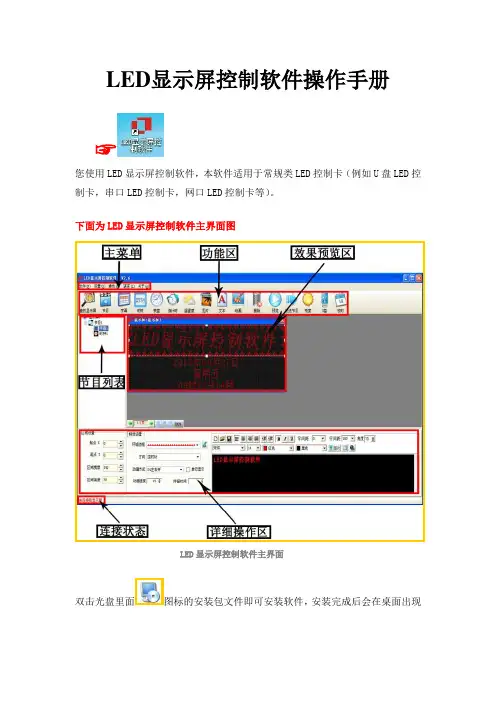
LED显示屏控制软件操作手册☞您使用LED显示屏控制软件,本软件适用于常规类LED控制卡(例如U盘LED控制卡,串口LED控制卡,网口LED控制卡等)。
下面为LED显示屏控制软件主界面图LED显示屏控制软件主界面双击光盘里面图标的安装包文件即可安装软件,安装完成后会在桌面出现图标,双击图标,即可进入LED显示屏控制软件的主界面。
☞下面是软件详细的操作说明控制卡查找和显示屏设置控制卡连接好显示屏和电脑后点击工具栏里面的查找屏查找屏使用串口卡或者网口卡连接会在红色字体区域自动显示控制卡的型号和版本号▲(注:使用U盘控制卡可以忽略查找屏步骤,直接设置屏参,编辑好节目点击发送即可)①点击屏参设置按钮设置屏参②输入密码168输入密码③设置好屏参后点击设置屏参按钮屏参设置▲(注:设置屏参里面有一些常用的单元板参数供参考选择)☞下面是一些常见的LED单元板的参数设置推荐1,如果是户外P10的屏,接口是12接口的:(单色)屏参为:数据极性:低,OE极性:高扫描方式: 1/4 扫描,默认4.1扫描方式2,如果是户外P16的屏,接口是12接口的:屏参为:数据极性:低,OE极性:高扫描方式: 1/4 扫描中的4.3扫描方式3,如果是户内φ3.75,φ5 的屏,接口是08接口的:屏参为:数据极性:低,OE极性:低扫描方式: 1/16 扫描4,如果是车载屏P7.62的屏,接口是08接口的:屏参为:数据极性:低,OE极性:低扫描方式: 1/8 扫描▲(注:以上推荐参数都是市面LED单元板的常见参数设置,不排除特殊规格的LED单元板,请以实际情况为准)编辑节目和节目类型介绍①设置好屏参后首先点击工具栏里面的节目按钮即可进入节目编辑节目②点击节目编号可以设置节目播放时段和次数③在工具栏选择不同的节目类型可以进一步详细编辑节目内容1.字幕型节目,在超文本RTF型文件节目中,RTF超文本可对每个字符设置字体、大小,不同的颜色,并可以单独保持该节目的超文本文件,以便以后恢复使用。
HD2016 LED 控制系统操作手册目录附录1控制卡型录附录控制卡选型控制卡的带载范围与型号,以及控制卡上的接口。
第一章概述功能特点《HD2016》控制系统是2015-2016年灰度科技有限公司应对条屏市场做出新一轮的巨大调整。
为方便客户选择,整合了部分重复的控制器,控制范围更新更灵活,价格更适中,足以应对目前条屏做高、做长、多元化的趋势。
软件整体界面延续了操作简单、功能强大、易学易用的风格,支持图文(Excel、JGP、BMP、GIF、SWF、视频、文本、动画字等)、文本、动画字、Excel、时间、计时(倒计时/正计时/按钮倒计时/按钮顺计时)、计数、农历、温湿度等,可支持串口(包括232和485)、网口、WIFI、U盘等多种控制,可满足不同场合的应用。
主要优势:1.支持灰度等级(面积会有影响);2.支持图层叠加,区域重叠;3.新增艺术字,动画字;4.全面支持智能设置,支持所有模组(U盘卡使用常用智能设置);5.支持多种效果自定义组合;6.支持分区背景;7.新增按钮计时(可循环计时),按钮计数;8.支持实时分区(二次开发);9.更高亮度,更快左移速度.更高刷新率;10.新增文本旋转功能,支持90°、180°和270°旋转;11.增加收款功能, 锁定屏参功能;12.支持温度、湿度、亮度、遥控等,遥控器可选择播放1-999个节目;13.支持485和232;14.支持直连,局域网,跨网段多种连接,都可找到设备;15.支持WiFi无线连接,免布线,也可接入路由器集群管理;16.支持分组管理。
运行环境操作系统:中英文(操作界面支持20种语言)Windows2000/XP/Win7/Win8/Win10等。
第二章安装与卸载安装《HD2014》软件安装很简单,操作如下:在您的光盘里找到文件.***.zip,解压后双击.***.exe。
将会进入软件安装向导,如下图按照屏幕提示(下一步),完成操作即可完成安装(请注意,如果运行环境为Win7或Vista时请装安装路径改为非系统盘)。

HD2016 LED 控制系统操作手册目录附录1控制卡型录 (4)附录1.1控制卡选型 (4)第一章概述 (5)1.1功能特点 (5)1.2运行环境 (5)第二章安装与卸载 (6)2.1安装 (6)2.2卸载 (6)第三章工具使用详解 (7)3.1软件主界面 (7)3.2标题栏 (7)3.3菜单栏 (7)3.3.1文件菜单 (7)3.3.2设置菜单 (8)3.3.3操作菜单 (14)3.3.4工具 (15)3.3.5语言菜单: (15)3.3.6帮助菜单: (16)3.4工具栏 (16)3.5模拟显示屏 (17)3.6显示屏属性栏 (17)3.7遥控器的使用 (17)3.8智能设置的设置方法 (18)3.9十字屏的设置方法 (21)第四章显示屏节目创建流程 (22)4.1新建显示屏文件(第一级内容) (22)4.2新建节目(第二级内容,一个显示屏可建1000个节目) (22)4.3新建分区(第三级内容,每个节目可设置20个分区) (23)4.4:节目制作完成 (23)第五章怎样显示不同内容 (24)5.1文本显示 (24)5.2图文显示 (24)5.3动画字显示 (25)5.4E XCEL显示 (26)5.5时间显示(万年历时间和表盘) (26)5.6顺/倒时计显示 (27)5.7计数显示 (28)5.8温度或者温湿度显示(需另购感应器) (28)5.9农历 (29)第六章通信设置 (30)6.1串口线的做法 (30)6.2通信设置(串口) (30)6.2.1 232通讯 (30)6.2.2 485通讯 (31)6.3网线的做法 (32)6.4通信设置(网口) (33)6.4.1局域网单网络卡(HD-E63)通信 (33)6.4.2局域网多个网络卡(数个HD-E63)通信 (33)6.5通讯设置(WIFI卡) (35)6.5.1 单个WIFI卡连接 (35)6.5.2 多个WIFI卡连接 (37)6.6U盘卡的使用方法 (38)附录2使用过程中的常用设置 (40)附录2.1控制卡如何远程升级 (40)附录2.2控制卡如何恢复出厂设置 (40)附录2.3控制卡如何测试显示屏 (40)附录2.4显示屏定时开关机 (41)附录2.5显示屏指定时间播放 (41)附录2.6字幕静止不动应该怎么设置 (41)附录2.7字幕连续移动,且不间断 (41)附录2.8温度与温湿度的操作说明 (42)附录1控制卡型录附录1.1控制卡选型控制卡的带载范围与型号,以及控制卡上的接口。