
如何录制视频中的声音
- 格式:docx
- 大小:1.09 MB
- 文档页数:2
如何录制视频中的声音
看视频的时候遇到一些感兴趣的声音想保存下来,可是下载总会把视频整个一起保存了,这时候声音录制就成为必不可少的操作啦。
步骤/方法
1、 先在网上搜罗一款可以录制声音的软件;
2、 在输出格式选择【MP3】,如果需要音质较好可以选择【WAV】;
3、 在声音来源中选择【仅系统声音】,保证只录入电脑视频的声音;
4、 然后打开视频,按下开始录制;
5、 录制结束按下停止按钮就可以啦。
如何录制视频中的声音
看视频的时候遇到一些感兴趣的声音想保存下来,可是下载总会把视频整个一起保存了,这时候声音录制就成为必不可少的操作啦。
步骤/方法
1、 先在网上搜罗一款可以录制声音的软件;
2、 在输出格式选择【MP3】,如果需要音质较好可以选择【WAV】;
3、 在声音来源中选择【仅系统声音】,保证只录入电脑视频的声音;
4、 然后打开视频,按下开始录制;
5、 录制结束按下停止按钮就可以啦。

做短视频怎么做有原声和音乐
随着智能手机和社交媒体的普及,短视频已经成为了人们日常娱乐和信息获取的重要方式之一。而在制作短视频的过程中,音频的处理也是至关重要的一步。本文将从如何制作有原声和音乐的短视频两方面进行探讨。
一、制作有原声的短视频
原声指的是视频中的实际录音,可以是主讲人的声音、环境音或者其他自然音效。制作有原声的短视频,需要注意以下几点:
1. 选择合适的录音设备
如果想要录制清晰的原声,选择适合的录音设备是非常重要的。目前市面上有很多录音设备,如话筒、录音笔、手机等,需要根据实际情况选择。
2. 选择合适的录音环境
在录制原声时,环境也是非常重要的。需要选择一个安静、没有回声的环境,并且尽量避免有其他噪声的干扰。
3. 合理安排录音时间
在录制原声时,需要合理安排录音时间,尽量避免在高峰期录音,以免被其他噪声干扰,影响录音效果。
4. 合理处理录音文件
在录制原声后,需要对录音文件进行处理。可以使用一些音频编辑软件,对录音进行剪辑、降噪、去回声等处理,使录音更加清晰。
二、制作有音乐的短视频
音乐是短视频中非常重要的一个元素,可以为视频增加情感色彩,提升观看体验。制作有音乐的短视频,需要注意以下几点:
1. 选择合适的音乐
选择合适的音乐是非常重要的。需要根据视频内容和情感色彩选择相应的音乐,同时要注意音乐的版权,避免侵权。
2. 合理安排音乐时间 在制作有音乐的短视频时,需要合理安排音乐时间,使音乐和视频内容相互协调,达到最佳效果。
3. 合理处理音乐文件
在使用音乐时,需要对音乐文件进行处理。可以使用一些音频编辑软件,对音乐进行剪辑、混音、调整音量等处理,使音乐更符合视频内容。
总之,制作有原声和音乐的短视频,需要注意声音的质量和处理,同时也需要注重视频内容和情感表达。只有在这两方面都得到合理的处理,才能制作出优秀的短视频作品。
虽然网上有很多录制屏幕的软件,但是也有很多的软件录制出来的视频是没有声音的,这个问题如何解决呢?其实这个时候可以借助迅捷屏幕录像工具来解决这个问题,以下是操作流程。
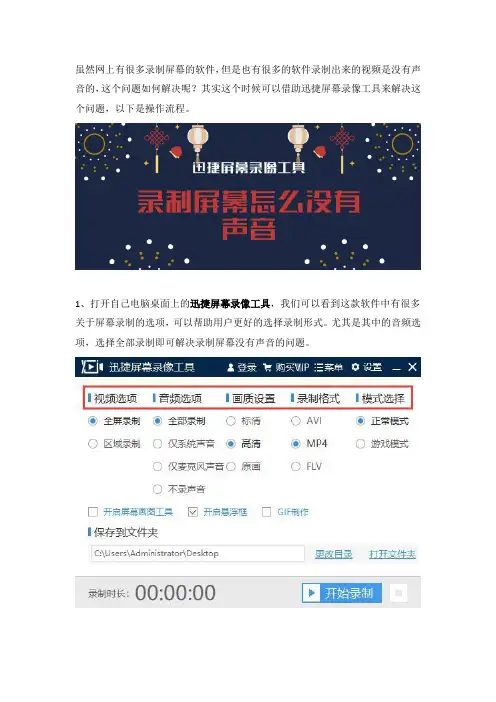
1、打开自己电脑桌面上的迅捷屏幕录像工具,我们可以看到这款软件中有很多关于屏幕录制的选项,可以帮助用户更好的选择录制形式。尤其是其中的音频选项,选择全部录制即可解决录制屏幕没有声音的问题。
2、在看到迅捷屏幕录像工具上的多款关于屏幕录制的选项时,我们也可以清楚的看到这款软件中关于录制工具其中的三个选项,让用户进行有了更多的选择权。
3、大致的认识了这款软件后,我们就更加明白这款录制电脑屏幕工具的功能有哪些了。接下来就可以开始进行电脑屏幕的录制了,点击开始录制。
4、用户可以随意的录制自己的电脑画面,录制好自己喜欢或是需要的电脑画面后就可以点击暂停录制的按钮,准备把自己想要的电脑录制画面保存下来
5、在录制完自己想要的画面时,用户可以自行选择自己保存电脑屏幕录制视频片段的路径和地址,防止自己录制的电脑画面丢失或是找不到自己录制好的电脑画面
以上就是录制屏幕没有声音的解决办法了,觉得有用的可以去试试这款软件!
录屏没有声音是怎么回事?录屏的时候怎么把系统声音也录下来?
喜欢录屏的小伙伴,不知道有没有遇上这样的尴尬,录制出来的视频一切都是正常,画质好,流畅性也非常的好,只是有一点让自己很无奈,那就是系统声音明明很大,可是录制出来的视频却是一个“哑巴”,完全没有声音,那么录屏没有声音是怎么回事?录屏的时候怎么把系统声音也录下来?选对录屏软件就没有这个麻烦了!
也不藏着掖着了,既然那么多的小伙伴因为录屏没有声音而烦恼,今天,小峰就来为大家安利一款好一点的录屏工具吧,现在小峰自用的,就是一款叫做迅捷屏幕录像工具的软件,个人觉得挺好用的,不仅录制出来的视频效果好,操作也很方便,绝对很适合作为新手的你!
关于软件的下载,大家直接在浏览器中搜索名字即可找到,软件属于互盾科技旗下,直接上官网就可以下载到,绿色安全,而且软件的体积很小,分分钟就可以完成安装。
打开软件之后,你可以看到下图这样简洁明了的界面,在正式开始录制之前,我们需要对界面中的录制区域、音频等选项进行设置。录制区域也就是录制的画面范围,可以全屏,也可以设定在某一个区域;音频也就是我们所说的声音了,如果你想录制系统声音的话,可以选中系统声音;画质相信大家比较熟悉吧,高清、超清、原画,根据自己的需求选择;格式有avi、mp4和flv三种;模式有游戏和正常两种。
完成上述的设置之后,我们可以在保存到文件夹这里重新设置一个保存的路径,然后就可以直接点击开始录制了。
通过小峰上述介绍的方法,使用迅捷屏幕录制工具来录制视频,只要你的设置没有选错,那么录制下来的视频,就绝对不会是没有声音的了!话说,大家觉得这款软件的操作够不够便捷呢?

为了吸引广大玩家,许多游戏公司开始在CG动画和背景音乐上下功夫,拳头游戏公司被戏称为一家披着游戏外皮的音乐公司。如果遇到好听带感的音乐,想要连同画面一起录制,进行二次创作,需要怎么做呢?需要一款能集录制、剪辑于一身的软件——万兴喵影,跟着小编一起学习如何录制游戏声音吧!
免费下载适用64位Windows/macOS系统
第一步:打开录制功能
首先,打开喵影工厂,“录制”选项中选择“屏幕录制”。
第二步:设置录制的参数。
点击“设置”按钮,打开录制参数设置面板,在这里可以设置录制游戏视频的保存位置、帧率、质量、录制定时器以及控制录制进程的键位。
针对录制游戏内音频,记得打开电脑系统声音录制按钮;如果接有外部麦克风设备,建议选择关闭这个录制通道,否则很有可能录制到外界噪音。
第三步:开始录制与结束录制
击红色的按钮即可开始录制,根据设置的控制快捷键,结束录制。小编使用的是默认设置,按下F9即可。如果控制快捷键与游戏键位冲突,可以对录制控制键位进行修改。
第四步:将录制文件音频分离
停止录制后,会自动生成录制文件,存档到设置好的存储位置中,也会自动导入媒体库。将录制素材拖拽导入到时间轨道上,右键录制的游戏视频素材,选择音频分离,删除视频,保留音频。
第五步:输出音频文件
分离出来的音频文件,可进一步后期加工,选取精彩的片段。最后选择音频格式导出即可。推荐选择MP3与WAV格式。
学会如何给游戏录制声音,结合自己的创意,制作出有趣好玩的视频!
免费下载适用64位Windows/macOS系统