
试验一 GNS3的使用修改后
- 格式:ppt
- 大小:446.00 KB
- 文档页数:28

GNS3教程
GNS3简明教程
——用它可以完成NA绝大部分实验
GNS3非常好用,大家都知道的。其中路由器是直接用CPU跑IOS文件的,所以模拟出来的跟真实设备的非常接近。但就是自带的交换机比较鸡肋(教程主要与大家分享如何解决交换机的问题)。DYN模拟器的交换机也很鸡肋。这是由于路由器是基于IOS的,交换机是基于CLI。电脑能很好模拟IOS平台的东西(貌似是因为都是用CPU跑的),而电脑“跑”不了或者“跑”不好CLI的东西。
教程中讲到的东西当然是通过问师兄和从网上搜索等途径学到的啦。由于我自己在网上找教程找了很久也找不到较好的GNS3教程(主要指满足NA实验),特别是解决交换机的部分实验的问题,再加上耀哥老是开我玩笑叫我这个菜鸟写教程,所以就不怕大家笑话,把教程写出来(这年头,高手都没空写教程了)。这个教程讲的东西已经可以满足做NA大部分的实验了。希望可以帮助到大家。( ^_^ )
目录
1.GNS3的安装以及配置
2.路由器添加交换模块模拟交换机
可做VTP、STP、PVST等与交换相关实验了
3.用SecureCRT连接GNS3使用的方法
一、GNS3的安装以及配置
安装的路径很重要,如果不是按照默认路径安装的话,安装完要到编辑下的首选项里修改几个东西的路径。这对于我们新手比较麻烦,所以建议新手按照默认路径安装咯。然后如果360安全卫士有提示,全部选择“允许”。在这里提下,有些杀毒软件会影响GNS3的使用。在已经添加IOS后,如果发现路由老是长时间“拖不进去”就要注意是不是杀毒软件的影响了。我的ESET Smart Security 4就影响GNS3的进程。需要关闭杀毒软件的监控。
下面先看下GNS3可爱的主界面。 接下来当然是换成中文的啦,按照下面步骤
来到 选择最美丽的语言简体中文吧,接下来测试两个地方(一般来说默认安装测试都能通过的)。如下
测试通过后会看到绿色字的提示,通不过会有红色字提示。如果通不过请修改上图中提示的文件运行路径,需要到安装路径下找到相应文件的。第二个测试如下。 测试后,当然是添加IOS文件啦。没有IOS那些路由器怎么工作?看下图
【Linux Microcore】
一、配置
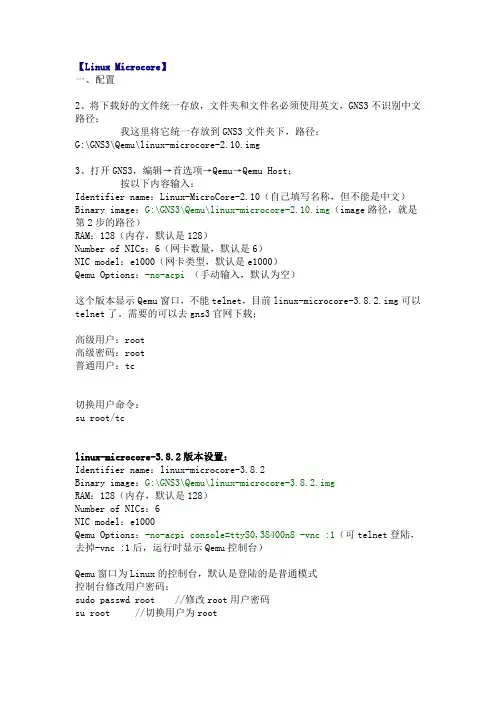
2、将下载好的文件统一存放,文件夹和文件名必须使用英文,GNS3不识别中文路径;
我这里将它统一存放到GNS3文件夹下,路径:
G:\GNS3\Qemu\linux-microcore-2.10.img
3、打开GNS3,编辑→首选项→Qemu→Qemu Host;
按以下内容输入:
Identifier name:Linux-MicroCore-2.10(自己填写名称,但不能是中文)
Binary image:G:\GNS3\Qemu\linux-microcore-2.10.img(image路径,就是第2步的路径)
RAM:128(内存,默认是128)
Number of NICs:6(网卡数量,默认是6)
NIC model:e1000(网卡类型,默认是e1000)
Qemu Options:-no-acpi(手动输入,默认为空)
这个版本显示Qemu窗口,不能telnet,目前linux-microcore-3.8.2.img可以telnet了。需要的可以去gns3官网下载;
高级用户:root
高级密码:root
普通用户:tc
切换用户命令:
su root/tc
linux-microcore-3.8.2版本设置:
Identifier name:linux-microcore-3.8.2
Binary image:G:\GNS3\Qemu\linux-microcore-3.8.2.img
RAM:128(内存,默认是128)
Number of NICs:6
NIC model:e1000
Qemu Options:-no-acpi console=ttyS0,38400n8 -vnc :1(可telnet登陆,去掉-vnc :1后,运行时显示Qemu控制台)
Qemu窗口为Linux的控制台,默认是登陆的是普通模式

前置:
打开GNS3,
分别对PC-1、PC-2、R1、R2、R3配置:
记得先开机=。=
,点那个三角形那个按钮,然后是这样的
红点变绿点了,模拟状态下的正常开机
对PC-1配置
这次实验用路由器代替PC机(改了下显示图标),故: 先关闭路由器路由功能ip no routing
进入端口int f0/0 (int f0/0为interface fastEthernet 0/0缩写 )
设置ip子网掩码ip add 172.16.1.2 255.255.0.0 (add为address缩写)
设置网关ip default-gateway 172.16.1.1
同理设置PC-2:
设置R1、R2、R3
R1:
R2:
R3:
从PC-1 pingPC-2:
PING通了,路由设置成功!

这段时间有几位同学问我GNS3模拟器的使用方法,现将这个模拟器详细的使用方法整理成文档,希望对同学们学习企业网络高级技术这门课程有所帮助!
GNS3 使用教程—安装设置篇
一、软件安装
1、下载软件:
GNS3-0.7.2-win32-all-in-one (网上下载或与本人联系)
2、GNS3 简介: GNS3是基于Dynamips开源的免费软件,(感谢作者Jeremy Grossman),GNS3可以仿真复杂网络的图形界面模拟器,可以模拟路由器、交换机、ASA防火墙、PC等,可以用来完成ATEN课程中的实验,比小凡更直观,更方便及占用CPU更省。
3、安装过程:
安装过程相当简单,直接“NEXT”就可以了,如下图所示:
到此,GNS3的安装已全部完成。
二、GNS3设置:
安装完成后,打开GNS3软件,第一次打开GNS3,会出现设置向导,设置具体步骤如下:
1、设置“Dynamips”:
在设置向导界面中,选择“STEP1”,或选 编辑—首选项 如下图所示:
此时,进入到“Perferences”设置,习惯用中文的,可在“General”----“Language”处,选上“简体中文(cn)”。如下图所示:
接着,我们需要设置一下“工程目录”和“IOS/PIXOS 目录”,如下图所示:
工程目录----网络拓扑图保存位置
IOS/PIXOS目录----Cisco IOS/PIXOS 位置
选上“当添加链接默认使用手动模式”,如下图所示:
勾选“自动清空工作目录”,不能保存配置。
GNS3 是Dynamips的图形界面,记得测试一下。如下图所示:
GNS3自带了抓包工具Capture。也可用sniffer,。这里设置一下“Capture文件的存放目录”,如下图所示:
2、设置“IOS”:
返回到设置向导,选择“Step 2”设置IOS ,或选编辑---IOS和Hypervisor。在“IOS”窗口选择Cisco IOS文件,以及和IOS文件对应的“平台”和“型号”后,单击“保存”,如下图所示: