GNS3教程
- 格式:pdf
- 大小:1.81 MB
- 文档页数:21
Make by Gao综合网络模拟器教程
2010-11-01
GNS3
,需自行下载是一种开源软件,不用付费就可使用。但是,Cisco需要符合在使用时是是一种可以仿真复杂网络的图GNS3网络模拟器简介
GNS3
形化网络模拟器。你可能熟悉用来仿真不
同操作系统的VMware或Virtual PC等软
件。利用这些软件,可以在自己计算机的
虚拟环境中运行诸如Windows XP专业
版、Ubuntu Linux等操作系统。GNS3允
许在计算机中运行Cisco的IOS(Internet
Operating Systems)。
GNS3 Cisco的IOS的版权,因此,GNS3安装程序中不包含IOS
注:为节约时间,可直接访问我的共享\\10.92.8.245\gns3\,进行拷贝选择相应的版本进行下载,如下图:
Step 1:下载GNS3
http://www.gns3.net
点击绿色的download按钮,如下图所示。
Windows平台下使用GNS3
软件下载网站Step 2:安装GNS3
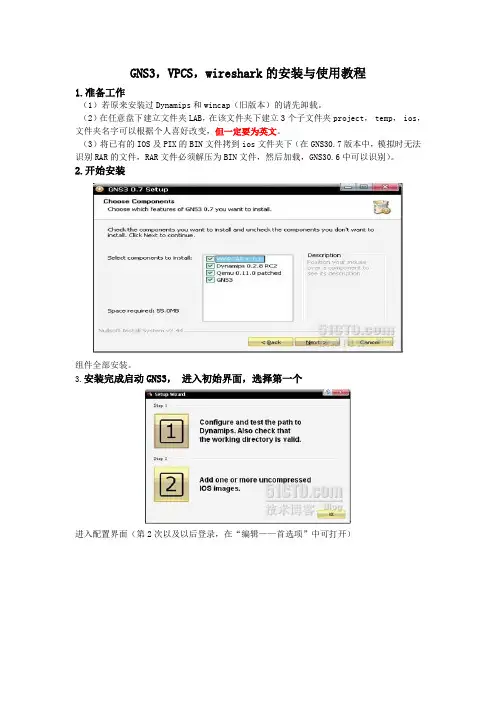
双击所下载的开始安装GNS3
允许GNS3创建Start菜单文件夹,点击Next按钮。
GNS3需要其他软件的支持以正常运行,包括WinPCAP,Dynamips和
Pemuwrapper。默认情况下,这些软件将被选中,因此,点击Next继续安装。如
上图所示。
选择GNS3的安装路径后点击Install按钮,开始实际的安装过程。
GNS3的第一个支持环境是WinPcap,选择Next按钮开始WinPcap的安装
过程,如下图所示。如果计算机用已经安装有某个版本的WinPcap,安装程序将
提醒你是否需要移除原来已经安装的WinPcap。如下图所示。
安装完WinPcap后,安装程序继续安装GNS3。 软件包开始
Step 3:配置IOS
点击GNS3的Edit菜单,选择“IOS image and hypervisors”,如下图所示:
在标签页“IOS images”中,点击后查找自己所准备的IOS映像文件并
点击“open”按钮。此IOS文件将作为GNS3的image文件。
然后,点击“Platform”的下拉箭头,选择IOS映像文件所对应的路由器平
台。
接着,点击“Model”的下拉箭头,选择IOS映像文件所对应的路由器型号。
此后,我们在剩下的配置中接受GNS3的默认值。但是,有一个叫做IDLE
PC的参数非常重要,后面我们简要讨论。
点击“Save”按钮保存配置,并点击“Close”按钮结束关于IOS的配置。
到现在为止,可以利用GNS3创建网络拓扑并开始模拟实验了。
GNS3安装结束后,可以通过菜单启动GNS3。第一次启动GNS3后,
如前所述,我们必须自己提供思科的IOS,目前该软件支持的IOS平台如下所示:GNS3的主界面
GNS3的主要界面如下图所示。当在工作区中右键单击某台路由器后,将出现如下图所示的浮动菜单。
创建简单的网络拓扑
GNS3主界面分为四个主要区域,如下图所示。在最左边部分列出了支持的
节点类型(node type),可以看到有不同平台的路由器图标、一个PIX防火墙、
Ethernet交换机、ATM bridge、Frame relay交换机和一个Cloud(云)。
最右边部分提供了所创建网络拓扑的汇总信息,在创建复杂的网络拓扑时,
拓扑汇总将帮助你更好的理解网络拓扑。
GNS3窗口中间包括两个部分。上面的是创建网络拓扑的工作区,下面部分
叫做控制台(console),可以运行某些命令。
点击最左边Node Type中的某个路由器图标,注意该路由器得是你配置了
IOS映像的型号,我们使用7200平台。将一个路由器节点拖到工作区,这便有
了一个可供配置的路由器,如下图所示。
右键单击路由器,选择“configure”菜单项,如下图所示。
如下图所示,单击“R1”,选择“slot”标签页。选择slot0右边的下拉箭头,
选择结尾是FE的某个适配器。然后,单击slot1右边的下拉箭头,选择“PA-4T+”,
这将在路由器中增加四个串行接口。单击“OK”。
右键单击路由器,选择“start”。再一次右键单击路由器,选择“Console”,将打开一个telnet控制台,如下图所示。
在Console窗口启动后,需要按一次“Enter”键。当提示“Would you like to
enter the initial configuration dialog?”时,键入“no”然后回车几次。等待路由器
出现提示符“Router>”,如下图所示。
在GNS3主窗口中,右键单击工作区中的路由器图标,选择“idle PC”。GNS3
将花费一段时间来计算一个idle PC值,然后会出现如下图所示的窗口。如果点
击下拉箭头,将会看到多个可能的idlepc值,较好的idlepc值前打上了星号。选
择一个带星号的idlepc值并点击“OK”按钮,GNS3将提醒你应用所选择idlepc
值的确认。
如果在GNS3主窗口中选择菜单“Edit”下的“IOS images and hypervisors”,双击“IOS Image”标签页中的IOS映像文件,将能够看到在Settings下已经有
了一个新的idlepc值。
可能需要重复几次选择idlepc值的处理过程,以便找到CPU利用率最低的
的idlepc值。在Windows中可以通过任务管理器来获得CPU利用率信息。
你会发现,如果不设置idlepc值,CPU的利用率几乎达到100%,但一旦选
择了一个合适的idlepc值,CPU的利用率急剧降低。
你可以进入console窗口,此时已经在你的计算机中真正地运行了一个IOS
映像,该IOS所支持的所有命令和参数均可在telnet console窗口中使用,就像
telnet到了一台真实的路由器一样。
在这个简单的、只包含一台路由器的网络拓扑中,该路由器有一个
FastEthernet适配器和一个包含四个串行口的适配器。使用命令“show ip interface
brief”可以查看该路由器的接口信息,如下图所示。
创建复杂的网络拓扑
使用GNS3可以创建非常复杂的网络拓扑,唯一的问题是你的计算机可能会
变得很慢。这如同运行VMware、Virtual PC等软件一样,其性能取决于计算机
的资源。如果你的计算机有足够快的CPU和容量足够大的,GNS3的模拟
下面我们将创建如下图所示的复杂网络拓扑。
从Node Type拖3台路由器到工作区。右键单击每一台路由器,选择
“Configure”,在标签页“slot”中,包含一个FastEthernet适配器和一个PA-4T
串行口适配器。
单击工具栏中的“Add a link”按钮,选择下拉菜单的“Manual”菜单项,
鼠标将变成十字形。
点击R0,选择s1/0,然后点击R1,选择s1/0;
点击R1,选择s1/1,然后点击R2,选择s1/1。
再次点击工具栏中的“Add a link”按钮(已经变成了一个停止标志)。如下图
所示。
内存
性能就会越好此时,在GNS3主窗口右侧“Topology Summary”区域能够看到刚刚创建的
链接。
GNS3为所创建的每台路由器起了一个默认的名字,以R开头,后面是个数
字。如果想更改路由器的名字,可以右键单击路由器图标,选择“Change the
hostname”来改名。
工具栏中有如下图所示的四个工具按钮:
其中,第一个是“Telnet to all IOS”按钮。后面的三个分别是开始/恢复、暂
停、停止所有IOS。通过点击开始按钮,将出现如下图所示的提示窗口:
网路拓扑中的链路颜色从红色变成了绿色。如果点击“Telnet to all IOS”按
钮,将能够看到每台路由器的启动过程。GNS3会为每台路由器开启一个Telnet
Console窗口。
在Console窗口中遇到提示“Would you like to enter the initial configuration
dialog?”时,键入no并按下回车键。
现在便可以配置每一台路由器了。我们将改变路由器的hostname,配置secret
口令,使能synchronous logging,设置接口的ip地址并启动接口,使能RIP version
2,最后将利用ping测试连通性。
端口,但默认是普通交换机端口
如上面几个图所示,路由器East可以ping通路由器West。你也将发现路由
器East的路由表中有到网络10.0.0.0/24的路由信息。
现在,我们从Node Type区域拖三台Ethernet交换机到工作区,并放置在每
台路由器下。利用“Add a link”按钮将每台路由器的接口Fa0/0与交换机的Port1
连接。注意,交换机默认包含8个接口,这些接口可以当作是普通的交换机端口,
也可以是符合802.11q标准的trunking
利用路由器当作PC
可以简单地配置路由器,使其像一台PC一样。这种方法可能会使用更多的
内存和处理器资源。
在网络拓扑中添加PC
向网络拓扑中添加PC的方法有三种。如果只是想利用PC运行ping或者
traceroute来测试连通性,最好使用Virtual PC模拟器。也可以在网络拓扑中添加
新的路由器并配置它像一台PC一样。第三种方法是利用真正的PC。
![GNS3中文教程——ITAA[第一版]](https://imgs-1438308264.cos.ap-hongkong.myqcloud.com/74e8d0ef856a561252d36fd0.webp)