Excel单元格引用的用法
- 格式:docx
- 大小:12.48 KB
- 文档页数:2
Excel单元格引用的用法
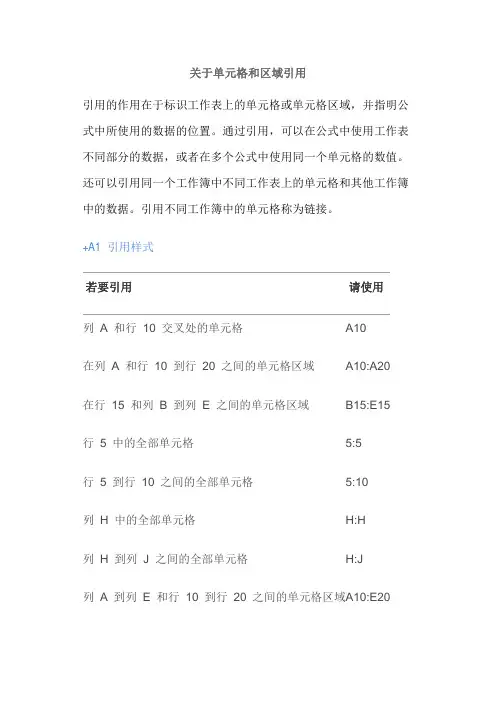
单元格引用分为A1和R1C1两种引用样式。在A1引用样式中,用单元格所在列标和行号表示其位置,如C5,表示C列第5行。在R1C1引用样式中,R表示row、C表示column,R5C4表示第5行第4列,即D5单元格。
EXCEL单元格的引用包括绝对引用、相对引用和混合引用三种。
绝对引用
单元格中的绝对单元格引用(例如$F$6)总是在指定位置引用单元格F6。如果公式所在单元格的位置改变,绝对引用的单元格始终保持不变。如果多行或多列地复制公式,绝对引用将不作调整。默认情况下,新公式使用相对引用,需要将它们转换为绝对引用。例如,如果将单元格B2中的绝对引用复制到单元格B3,则在两个单元格中一样,都是$F$6。
相对引用
公式中的相对单元格引用(例如A1)是基于包含公式和单元格引用的单元格的相对位置。如果公式所在单元格的位置改变,引用也随之改变。如果多行或多列地复制公式,引用会自动调整。默认情况下,新公式使用相对引用。例如,如果将单元格B2中的相对引用复制到单元格B3,将自动从=A1调整到=A2。
混合引用
混合引用具有绝对列和相对行,或是绝对行和相对列。绝对引用列采用$A1、$B1等形式。绝对引用行采用A$1、B$1等形式。如果公式所在单元格的位置改变,则相对引用改变,而绝对引用不变。如果多行或多列地复制公式,相对引用自动调整,而绝对引用不作调整。例如,如果将一个混合引用从A2复制到B3,它将从=A$1调整到=B$1。
在Excel中输入公式时,只要正确使用F4键,就能简单地对单元格的相对引用和绝对引用进行切换。现举例说明。
对于某单元格所输入的公式为“=SUM(B4:B8)”。
选中整个公式,按下F4键,该公式内容变为“=SUM($B$4:$B$8)”,表示对横、纵行单元格均进行绝对引用。
第二次按下F4键,公式内容又变为“=SUM(B$4:B$8)”,表示对横行进行绝对引用,纵行相对引用。
第三次按下F4键,公式则变为“=SUM($B4:$B8)”,表示对横行进行相对引用,对纵行进行绝对引用。
第四次按下F4键时,公式变回到初始状态“=SUM(B4:B8)”,即对横行纵行的单元格均进行相对引用。