
TestLink测试管理工具安装与使用
- 格式:pdf
- 大小:646.86 KB
- 文档页数:16


Create Date:2011-11-10
1
Testlink使用说明
一、 编写测试用例(此文档以高瑞项目第四阶段发布为例。)
首先登录http://192.168.25.201/testlink/index.php ,选择【home】页面,先选择项目”Rabbit”,如下图一:
图一
点击图一界面左侧的【Edit Test Case(s)】,进入测试用例编写模块,如下图: Create Date:2011-11-10
2
图二
添加测试用例方法如下:
1、 添加一个管理测试用例的新节点: Create Date:2011-11-10
3
图三
如图三,选中【功能点】,在点击【New Child Test Suite】则弹出Creat Test Suite的维护界面,如下图:
图四
维护好Test Suite的名称等信息后,点【Create Test Suite】按钮,则节点创建成功。返回结果如下图: Create Date:2011-11-10
4
图五
2、 添加测试用例
选中图五中新添加的节点“201111~12(XX第四阶段)”,点击【Create Test Case(s)】按钮会弹出Test Case 的维护界面,如下图: Create Date:2011-11-10
5
图六
添加测试用例标题、测试步骤和预期结果后点【Create】按钮,则该测试用例添加成功,如下图:
图七
3、 修改测试用例
选中一个测试用例,如图七,点击【Edit】按钮,进入测试用例维护界面,如下图,修改测试用例内容后点【Save】保存修改后的内容。 Create Date:2011-11-10
6
二、 制定测试计划
图九
在图九中选择项目“Rabbit”,点击【Test Plan Management】进入测试计划维护界面,如下图: Create Date:2011-11-10
7
图十
1
TestLink+Mantis试用报告
TestLink与Mantis都是基于Mysql+PHP技术的测试管理工具,TestLink是管理测试需求、测试计划、测试用例与执行的工具,Mantis是管理缺陷的工具,两者可以集成在一起对软件测试的全过程进行管理。TestLink与Mantis都是开源工具(免费),安装及应用相对比较灵活,集成也较简单,只是做一个关联,在TestLink里点击链接可以查看Mantis中相应的缺陷,修改部分配置文件即可完成关联。两个工具在统计和分析结果这块内容都比较丰富。在流程使用上也可以比较灵活的去配置。相对其它商业工具,集成比较差,对于管理整个软件开发生命周期而言缺少建模、自动化测试、配置管理等功能的集成。TestLink跟Mantis虽然在功能完整性及界面美观、友好性上较欠缺,但足以满足中小型项目的管理和应用。
以下是TestLink跟Mantis详细说明:
TestLink
一、简介
● TestLink是一个基于Web的测试管理工具。它将测试过程从测试需求、测试设计、到测试执行进行完整的管理,提供了多种测试结果的统计和分析。
● 可以与Bugzilla、JIRA、Mantis集成。
主要功能:测试需求管理、测试计划管理、测试用例执行、测试用例管理、测试结果分析、用户管理。 2
二、环境要求
● 操作系统:无特别要求,支持Unix/Linux、Windows;
● PHP4.3.x及以上版本、Webserver(Apache1.3.x或2.0.x及以上版本、IIS3及以上)、Mysql4.1.x及以上版本;
● 也可以使用一体包appserv或XAMPP(包含PHP/Apache/Mysql);
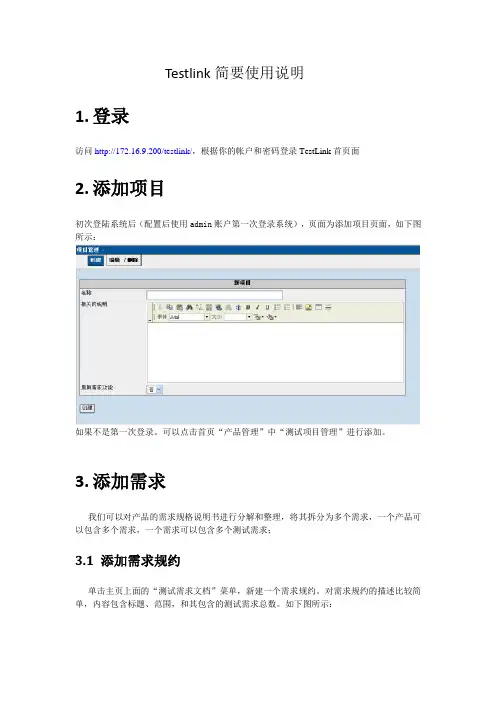
三、TestLink测试管理流程
说明:
1、首先必须创建项目;
2、创建需求、创建计划、创建用例可以并行操作;
3、需求、计划、用例之间的关联:
Testlink简要使用说明
1. 登录
访问http://172.16.9.200/testlink/,根据你的帐户和密码登录TestLink首页面
2. 添加项目
初次登陆系统后(配置后使用admin账户第一次登录系统),页面为添加项目页面,如下图所示:
如果不是第一次登录。可以点击首页“产品管理”中“测试项目管理”进行添加。
3. 添加需求
我们可以对产品的需求规格说明书进行分解和整理,将其拆分为多个需求,一个产品可以包含多个需求,一个需求可以包含多个测试需求;
3.1 添加需求规约
单击主页上面的“测试需求文档”菜单,新建一个需求规约。对需求规约的描述比较简单,内容包含标题、范围,和其包含的测试需求总数。如下图所示:
3.2 添加测试需求
选择你要编辑的需求规约,点击该页面上的“创建新需求”按钮,开始新建测试需求。
如下图所示: 注: 如果需要修改需求,可以在“范围”字段中老的需求上方添加新的需求,并将老版本标注为版本1,新需求标注为版本2。
4. 添加自定义字段
现有的testlink测试用例或需求字段如果不能满足需要,可以添加自定义字段,如为测试用例添加一个名称为“前提条件”的字段,有以下操作步骤:
(1) 点击首页中产品管理菜单下“自定义字段管理”
(2) 点击“创建”按钮
(3) 输入自定义字段的名称、标签、字段值类型、“启用”值需要设置为“测试规约设计”,参数,“有效”值一般设置为“测试用例”,“显示在测试执行中”值为“是”
(4) 点击增加按钮,即可添加成功
5. 指派自定义字段
上述字段添加成功后,需要指派给测试产品。首选点击首页右上角“测试产品”后面的下拉按钮,选择自定义字段指派到的测试产品,然后点击首页中产品管理菜单下“指派自定义字段”,显示如下图所示:
勾选“前提约束条件”前单选框,点击“指派”按钮,即可将此自定义字段指派到所选测试产品。
6. 添加用例
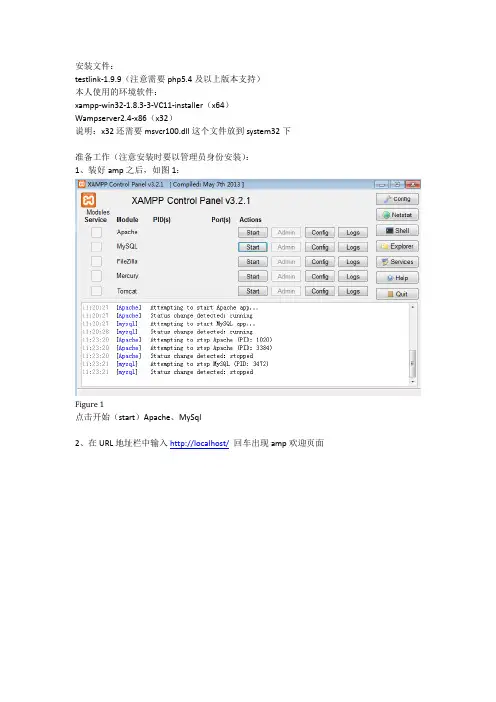
点击主页上的“编辑测试用例”菜单,编写测试用例。在左侧你可以看到我们建好的产品名称,而右侧则是操作说明文字,点击左侧的产品名称,则右侧变换为具体操作页面,如下图所示:
安装文件:
testlink-1.9.9(注意需要php5.4及以上版本支持)
本人使用的环境软件:
xampp-win32-1.8.3-3-VC11-installer(x64)
Wampserver2.4-x86(x32)
说明:x32还需要msvcr100.dll这个文件放到system32下
准备工作(注意安装时要以管理员身份安装):
1、装好amp之后,如图1:
Figure 1
点击开始(start)Apache、MySql
2、在URL地址栏中输入http://localhost/ 回车出现amp欢迎页面
3、其他注意事项:
a、
xampp拒绝访问,例如,开启xampp Mysql数据库等的远程访问,则需要用记事本打开该文件,将所有Deny from all这一行注释掉,即改为 #Deny from all
X32位系统如果安装完网页不显示,建议修改下,改成如下样式
C:\xampp\apache\conf\extra\httpd-xampp.conf
# New XAMPP security concept
#
"^/(?i:(?:xampp|security|licenses|phpmyadmin|webalizer|server-status|server-info))">
Require local
ErrorDocument 403 /error/XAMPP_FORBIDDEN.html.var
b、
如果 您的端口被占用,或者部署之后仍然有问题,请尝试以下内容:
httpd.conf文件 更换端口80为8080(或者其他你能确定未被占用的端口)
更改httpd-ssl.conf文件,将443改为4543
正式安装:
1、安装好ampp文件后,把应用程序testlink-1.9.9放在C:\wamp\www\目录下(x32是www目录,x64是htdocs)