
DOS工具箱及各种分区方法 (2)
- 格式:doc
- 大小:34.00 KB
- 文档页数:4
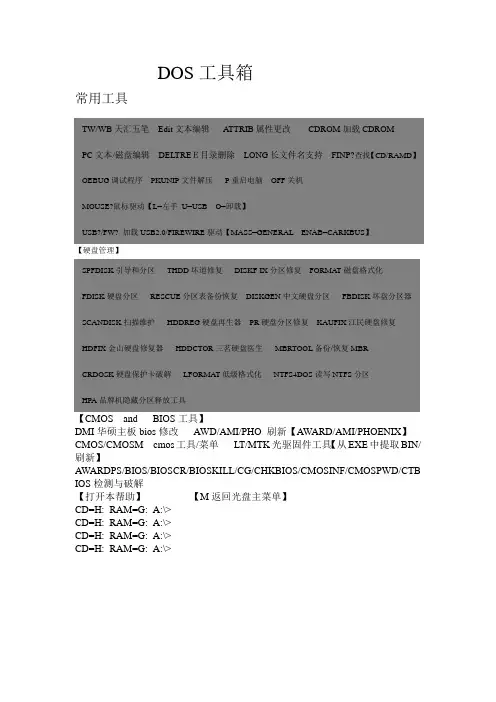

DOS下分区教程DOS下分区教程新硬盘在未分区和格式化之前,是无法引导系统的。
我们可以通过可引导的光盘(如Win98/Me启动光盘)或带有引导功能的软盘来引导系统。
如果您的系统还不支持这种启动方式,则要进入BIOS设置程序,将First Boot Device(第一启动设备)修改为“ATAPI CD-ROM Drive(光驱引导)”或“Floppy Devices(软驱引导)”。
使用Fdisk命令进行分区用光盘或软盘引导系统后,进入DOS状态,运行“Fdisk”命令,屏幕会出现一大段英文提示信息,最后一行“Do you wish to enable large disksupport (y/n)?”询问用户是否希望使用大硬盘模式,在此需要键入“Y”,否则就无法创建超过2GB容量的硬盘分区。
创建主DOS分区接下来,进入Fdisk主界面,这里有四个选项,具体含义如下:Create DOS partition or logical DOS drive:创建DOS分区和逻辑驱动器Set active partition:设置活动分区Delete partition or logical DOS drive:删除分区或逻辑驱动器Display partition information:显示分区信息在Fdisk中创建DOS分区如果是一个全新的无分区的硬盘,选择“1”后按下回车键,会看到一个新的窗口,选择“1. Create Primary DOS partition”,创建主DOS分区,Fdisk程序会询问“Do you wish to use the Maximum available size for a Primary DOS Partition (Y/N)”,缺省选择是“Y”,这样就会将全部硬盘空间都创建为一个分区,建议选择“N”以创建多个分区,否则对磁盘管理不利,也容易造成硬盘空间的浪费。
在创建主DOS分区之前,系统会询问您是否要将所有磁盘空间创建为一个分区。
u启动MaxDos工具箱中坏盘分区器详细使用教程FBDISK坏盘分区器可以将电脑磁盘进行重新分区,在对硬盘进行扫描时,它会将坏的磁道与好的磁道分开,以防止坏磁道扩散并将好的磁道进行重新分区。
今天u启动小编就教大家如何使用FBDISK坏盘分区器。
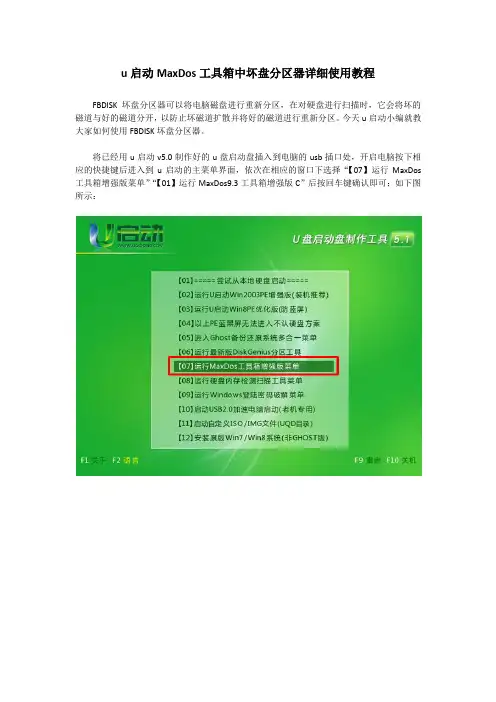
将已经用u启动v5.0制作好的u盘启动盘插入到电脑的usb插口处,开启电脑按下相应的快捷键后进入到u启动的主菜单界面,依次在相应的窗口下选择“【07】运行MaxDos 工具箱增强版菜单”“【01】运行MaxDos9.3工具箱增强版C”后按回车键确认即可;如下图所示:进入MaxDos9.3的主菜单之后,选择默认选项“A.MAXDOS工具箱& MAXDOS TOOL BOX”后按下回车键确认即可。
如下图所示:在MaxDos9.3增强版工具箱中,我们需要运行的是坏盘分区器,所以需要在下方“A:\>”的后面输入fbdisk后按下回车键即可;如下图所示:下面我们选择需要进行扫描的磁盘,因为我们是使用u盘引导电脑开机,所以会在此出现两个磁盘,大家可以通过容量大小来判断是否为电脑磁盘,选择完毕后按下“Y”键即可开始进行扫描。
如下图所示:当扫描完成后,程序会自动提供给你一个分区方案,它能将磁盘上坏掉的磁道进行屏蔽并将剩下的磁盘以利用率最大的方式分为4个磁盘,所以当出现“是否写入磁盘(Y/N)”的提示时,我们建议回答的是“Y”,然后FBDISK将记录下各分区的位置以及信息。
如下图所示:到此,u启动小编就将如何使用FBDISK坏盘分区器扫描硬盘的方法教会大家了。
需要注意的是:1、目前FBDISK坏盘分区器只支持容量小于136G的硬盘,大于此容量的硬盘将无法被识别。
2、FBDISK在修复过程中破坏磁盘上所有的数据,所以需要事先备份。

矮人DOS工具箱 4.2:把DOS/Ghost/分区专家集成至启动菜单今天用番茄花园的Ghost安装光盘备份c盘,之后就想找一个里面带有Ghost8.2的工具光盘,结果找到了这个。
感觉还不错,尤其是它的启动选项可以直接进入doc和Ghost*作,对菜鸟和懒人来说很适用。
即使WINDOWS崩溃了不能启动了也没关系,可以直接用这个进行还原。
很人性化的设计。
如果你是Windows 2000/XP/2003的用户,常常会为无法到DOS中进行一些基本*作而烦恼,如需要在DOS下对*作进行分区、备份等*作,或者想在DOS下杀除Windows下无法杀掉的病毒、或在DOS下刷新主板的BIOS等。
过去人一般的做法是翻箱倒柜地去找那些启动光盘或软盘,比较麻烦。
不过,如果你有了“矮人DOS工具箱 4.2 正式版”,就不要再发愁了,它可以将DOS和Ghost等硬盘工具装入你的硬盘中。
安装软件、设置密码下载此软件,然后将其中的文件解压到一文件夹下,双击airenDOS_4.2.exe文件进行安装,在安装时选择“高级安装”(如图1),然后可以设置进入DOS时的密码及显示时间(如图2)。
完成后,重新启动电脑即可看到效果(如图3)。
图01 选择高级安装图02 设置启动时间和密码图03 选择“我的DOS工具箱”实例一:随时从光盘启动如果你想从光盘上引导系统,但是忘记了将光盘放入光驱中,这时不用重新启动电脑。
只要在图3中选择“我的DOS工具箱”项,再在打开(如图4)所示窗口中选择第2项“调用从光盘引导系统!”项即可从光盘上启动系统。
图04 从光盘启动系统当然,选择第3项后将会重新返回图2所示的界面,从而让我们仍可以进入Windows。
实例二:使用加密DOS选择图4中的第一项时进入DOS时,将会出现(如图5)所示的界面,只有输入正确的密码才能够正常进入,否则你将无法进行*作。
这样可以起到加密的目的。
当然,进入DOS 后也可以进行常规的DOS*作,省得我们再用软盘或光盘启动了。

dos底下分区格式化硬盘(DOS下硬盘分区及格式化的命令及步骤dos底下分区格式化硬盘(DOS下硬盘分区及格式化的命令及步骤今天自己的电脑出了些问题,操作系统怎么也无法安装,一直提示硬盘问题,,最后我居然忘记了-=Fdisk最基本的命令,所以今天发出来供大家参考!在DOS下硬盘分区及格式化的命令及步骤?硬盘分区(Fdisk)1 进入BIOS,将引导顺序设为“A: , C: , SCSI"目的:能用WIN98启动软盘引导系统。
2 进入启动菜单。
选择启动方式。
Microsoft windows98 startup Menu 中方大意:1) Start windows98 setup from CD-ROM. 1.从光驱直接安装win98 2) Start computerwith CD-ROM support 2.引导系统并加载光驱3) Start computer without CD-ROM support 3. 引导系统并不加载光驱Enter a chine 3输入选择:一,选择“3”引导进入系统二,屏幕显示DOS提示盘符“A : \ >"键入“Fdisk" 命令3,选择FAT标准执行FDISK命令Your computer has a .......... do not enable Carye drige support Do you mish to enable large disk appoint (Y\N)...[Y] 中文大意如果硬盘容量大于512mb时,将可以使用FAT32分区(突破2G限制)管理大硬盘。
警告:如果使用FAT32模式建立分区,那么DOS 6.X和Win NT系统将无法读,写所建立的逻辑盘(FAT32模式)。
你将使FAT32模式分区吗(Y\N)? [Y] (回车同意使用, 输入“N”不用)注:一般情况下应使用FAT32标准。
如果不使用FAT32而使用FAT16文件标准(在执行FDISK命令的上图中选择“N"),那么所建立的每个分区容量不能超过2G。