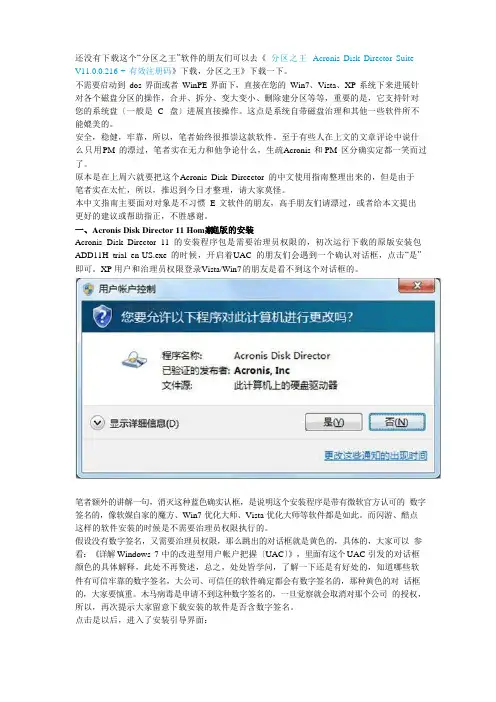
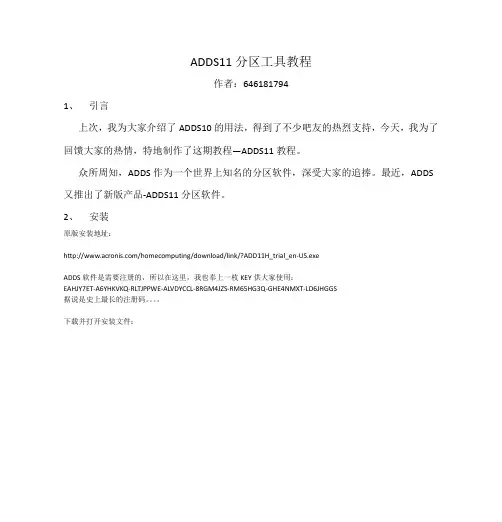
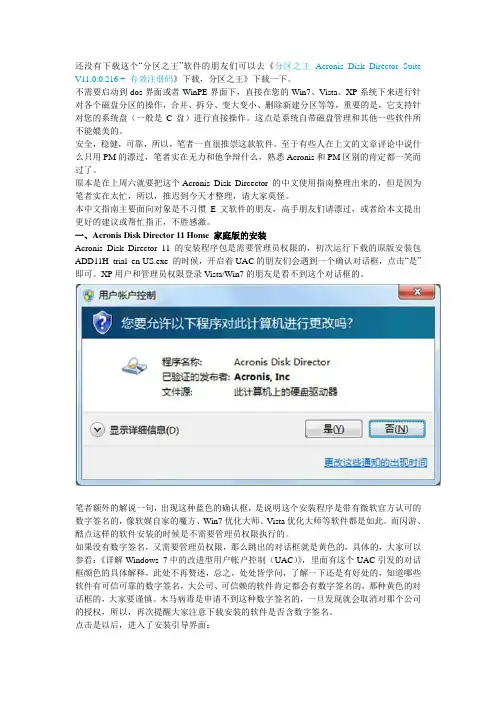
ADDS11分区工具教程
- 格式:pdf
- 大小:1.28 MB
- 文档页数:16
ADDS11 分区工具教程
作者:646181794 1、 引言
上次,我为大家介绍了 ADDS10 的用法,得到了不少吧友的热烈支持,今天,我为了 回馈大家的热情,特地制作了这期教程—ADDS11 教程。
众所周知,ADDS 作为一个世界上知名的分区软件,深受大家的追捧。最近,ADDS 又推出了新版产品‐ADDS11 分区软件。 2、 安装
下载并打开安装文件:
继续:
点击此处安装
再来: 输好注册码后,就可以选择安装方式啦:
把已经找好的注册 码输进去
典型
自定 义 完 全
注:建议大多数用户选择自定义。 选择自定义后会出现如下界面:
安装内容(可忽略) 安装地址(点击 Browse…选择)
然后进入下一步(如果是典型或完全安装的话直接进入这一步)
在这里你可以选择给本机的所有用户安装还是仅仅给你自己当前使用的用户安装。一般不用管它,直接下一步。 开始安装啦;
安装完成后会出现此界面:、
点击 close 关闭安装。
至此,ADDS11 就顺利安装了。 3、 初次使用
打开 ADDS: 弹出个窗口:
这一步能耗时较长,别慌张,那是 ADDS 在检查你的分区,耐心等待吧~~~ 检查完成后,进入 ADDS 选择好后,继续吧~~ 点击小旗子:
由于篇幅原因,我们在这里就不再螯述移动分区、分区复制、分区切分、加载镜像等境界内容了,若有想玩转 ADDS 的吧友请联系我。 3. 分区融合: 点击“merge Volume”
选择两个想要融合的分区,点 OK,再点一下小旗子,分区融合就顺利完成啦。 4. 隐藏分区 我们经常些秘密存放在电脑中,不想让别人发现,怎么办?ADDS 的隐藏分区功能就是最好的答案! 右击某一分区,选择“Hide(隐藏)” 会出现如下界面:
点击 OK,点击小旗子,一切都是那么轻松! 这是隐藏分区之前的分区情况:
这是隐藏之后的状况:
的确很给力。 想解除隐藏也很简单:右击隐藏分区,点选“unhide”:
点击 OK 和小旗子,一切都 OK 了!
简约的风格始终是 ADDS 的象征~~怎样,是不是和 ADDS10 的界面大不一样呢?事不宜迟,我们快动手操作吧。
4、 使用实例:
ADDS 的各种功能,都集成在右键菜单中,如图所示:
1. 分区大小重设 点击”Resize Volume”:
拖动选择 大小
完成后要点小旗子!
然后会出现如下界面:
点“Continue”,下一步;
原版安装地址:
/homecomputing/download/link/?ADD11H_trial_en‐US.exe
ADDS 软件是需要注册的,所以在这里,我也奉上一枚 KEY 供大家使用: EAHJY7ET‐A6YHKVKQ‐RLTJPPWE‐ALVDYCCL‐8RGM4JZS‐RM65HG3Q‐GHE4NMXT‐LD6JHGGS 据说是史上最长的注册码。。。。
耐心等待吧~~ (ADDS11 最大的优点就在于它可以在 windows 环境中完成所有的工作,而不必像其他分区软件一样进行繁琐的 重启才可以完成)
2. 创建新分区: 在分好区后,会有一块未分配的空间:
右键点击这块空间,会弹出一个菜单:
点击此选项:
(创建新分区)
选择第一个即可~~~ 点击“next”,继续吧~~
作者:646181794 1、 引言
上次,我为大家介绍了 ADDS10 的用法,得到了不少吧友的热烈支持,今天,我为了 回馈大家的热情,特地制作了这期教程—ADDS11 教程。
众所周知,ADDS 作为一个世界上知名的分区软件,深受大家的追捧。最近,ADDS 又推出了新版产品‐ADDS11 分区软件。 2、 安装
下载并打开安装文件:
继续:
点击此处安装
再来: 输好注册码后,就可以选择安装方式啦:
把已经找好的注册 码输进去
典型
自定 义 完 全
注:建议大多数用户选择自定义。 选择自定义后会出现如下界面:
安装内容(可忽略) 安装地址(点击 Browse…选择)
然后进入下一步(如果是典型或完全安装的话直接进入这一步)
在这里你可以选择给本机的所有用户安装还是仅仅给你自己当前使用的用户安装。一般不用管它,直接下一步。 开始安装啦;
安装完成后会出现此界面:、
点击 close 关闭安装。
至此,ADDS11 就顺利安装了。 3、 初次使用
打开 ADDS: 弹出个窗口:
这一步能耗时较长,别慌张,那是 ADDS 在检查你的分区,耐心等待吧~~~ 检查完成后,进入 ADDS 选择好后,继续吧~~ 点击小旗子:
由于篇幅原因,我们在这里就不再螯述移动分区、分区复制、分区切分、加载镜像等境界内容了,若有想玩转 ADDS 的吧友请联系我。 3. 分区融合: 点击“merge Volume”
选择两个想要融合的分区,点 OK,再点一下小旗子,分区融合就顺利完成啦。 4. 隐藏分区 我们经常些秘密存放在电脑中,不想让别人发现,怎么办?ADDS 的隐藏分区功能就是最好的答案! 右击某一分区,选择“Hide(隐藏)” 会出现如下界面:
点击 OK,点击小旗子,一切都是那么轻松! 这是隐藏分区之前的分区情况:
这是隐藏之后的状况:
的确很给力。 想解除隐藏也很简单:右击隐藏分区,点选“unhide”:
点击 OK 和小旗子,一切都 OK 了!
简约的风格始终是 ADDS 的象征~~怎样,是不是和 ADDS10 的界面大不一样呢?事不宜迟,我们快动手操作吧。
4、 使用实例:
ADDS 的各种功能,都集成在右键菜单中,如图所示:
1. 分区大小重设 点击”Resize Volume”:
拖动选择 大小
完成后要点小旗子!
然后会出现如下界面:
点“Continue”,下一步;
原版安装地址:
/homecomputing/download/link/?ADD11H_trial_en‐US.exe
ADDS 软件是需要注册的,所以在这里,我也奉上一枚 KEY 供大家使用: EAHJY7ET‐A6YHKVKQ‐RLTJPPWE‐ALVDYCCL‐8RGM4JZS‐RM65HG3Q‐GHE4NMXT‐LD6JHGGS 据说是史上最长的注册码。。。。
耐心等待吧~~ (ADDS11 最大的优点就在于它可以在 windows 环境中完成所有的工作,而不必像其他分区软件一样进行繁琐的 重启才可以完成)
2. 创建新分区: 在分好区后,会有一块未分配的空间:
右键点击这块空间,会弹出一个菜单:
点击此选项:
(创建新分区)
选择第一个即可~~~ 点击“next”,继续吧~~