
Photoshop实例:快速处理彩色照片为素描效果
- 格式:doc
- 大小:219.50 KB
- 文档页数:1
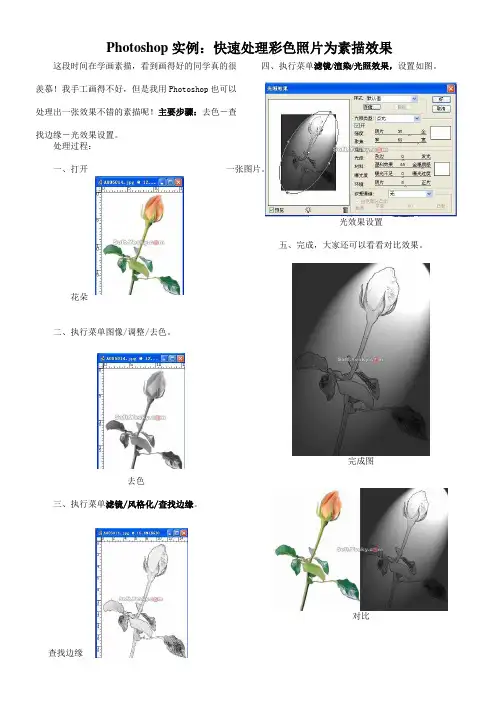

利用Photoshop将照片转换为素描或钢笔风格现如今,数字化技术不断发展,人们能够应用各种软件和工具对照片进行处理,其中一种流行的效果是将照片转换为素描或钢笔风格。
这种效果可以给照片增添一份艺术氛围,提升照片的美感和独特性。
本文将介绍如何利用Photoshop软件将照片转换为素描或钢笔风格。
I. 软件准备在开始转换之前,我们首先需要准备好工具和软件。
最重要的是一台电脑和安装了Photoshop软件的操作系统。
确保你的电脑配置足够高,以便顺利运行Photoshop,因为该软件对电脑配置要求较高。
II. 转换步骤1. 导入照片首先,打开Photoshop软件并导入你想要转换的照片。
你可以通过拖放文件到软件界面或者从菜单中选择“文件”->“打开”来导入照片。
2. 调整图片在导入照片后,我们需要对其进行一些调整以获得更好的转换效果。
首先,点击菜单中的“图像”->“调整”来进行一些基本的调整。
例如,你可以调整亮度、对比度和饱和度来改善图像的质量。
3. 创建副本为了避免破坏原始照片,最好创建一个副本来进行转换操作。
你可以使用“图层”->“新建图层”来创建一个新的图层。
确保将该图层放在原始照片图层的上方。
4. 转换为黑白转换为素描或钢笔风格的关键是将照片转换为黑白图像。
你可以通过点击“图像”->“模式”->“灰度”来将图像转换为黑白。
或者,你可以选择“图像”->“调整”->“去饱和度”以达到同样的效果。
5. 调整色阶和亮度为了突出线条和细节,接下来我们需要对图片的色阶和亮度进行调整。
你可以通过点击“图像”->“调整”->“色阶”来调整色阶值。
通过增加或减少色阶值,你可以使得线条更鲜明,细节更加清晰。
此外,你还可以通过“图像”->“调整”->“亮度/对比度”来调整亮度和对比度。
6. 应用滤镜效果为了达到素描或钢笔风格的效果,我们需要应用滤镜效果。

如何利用Adobe Photoshop将照片转换为素描利用Adobe Photoshop将照片转换为素描是许多摄影爱好者和艺术家所经常尝试的一项技术。
通过将照片转换为素描,可以赋予照片更多的艺术感和表现力。
在这篇文章中,我将分享一些简单的步骤和技巧,帮助读者学会如何用Adobe Photoshop将照片转换为素描。
首先,你需要选择一张适合转换为素描的照片。
最好选择一张对比度较高、细节丰富的照片,这样转换效果会更好。
然后,打开Adobe Photoshop并导入你选择的照片。
第一步是调整图像的亮度和对比度。
点击菜单栏的"图像",然后选择"调整",再选择"亮度/对比度"。
通过调整亮度和对比度,你可以增强图像中的细节和阴影,使得转换后的素描更加明显。
第二步是转换照片为黑白。
点击菜单栏的"图像",然后选择"模式",再选择"灰度"。
这样,你的照片就会变成黑白的了。
如果你想要进一步提升素描的质感,你可以在灰度模式下使用"图像"菜单中的"调整"选项,来调整亮度和对比度。
第三步是使用滤镜效果。
点击菜单栏的"滤镜",然后选择"滤镜库"。
在滤镜库中,你可以找到很多素描样式的滤镜效果。
选择一个你喜欢的滤镜,点击应用即可。
你可以尝试不同的滤镜效果,选择最适合你照片的一种。
第四步是进一步调整图像的亮度和对比度。
点击菜单栏的"图像",然后选择"调整",再选择"亮度/对比度"。
通过微调亮度和对比度,你可以进一步增强素描的细节和阴影。
第五步是添加一些纹理效果。
点击菜单栏的"图像",然后选择"调整",再选择"选择色彩范围"。

ps照片转素描教程PS照片转素描教程是指通过使用Photoshop软件将一张彩色照片转换成黑白线条的素描效果。
这种效果可以让照片看起来更加艺术和具有绘画的感觉。
本教程将详细介绍如何利用Photoshop软件进行照片转素描的步骤。
第一步:导入照片打开Photoshop软件,在主菜单上选择“文件”-“打开”,然后选择要转换的照片进行导入。
照片会显示在工作区中。
第二步:调整亮度和对比度首先,为了使照片更加清晰,可以调整亮度和对比度。
在主菜单上选择“图像”-“调整”-“亮度/对比度”,然后通过滑动滑块调整亮度和对比度的数值。
调整完毕后,点击“确定”。
第三步:转换为灰度图像接下来,将彩色照片转换为灰度图像,方法是在主菜单中选择“图像”-“模式”-“灰度”,然后点击“是”以确认转换。
第四步:调整图像曝光为了增强素描效果,可以调整图像的曝光。
在主菜单中选择“图像”-“调整”-“曝光”,然后通过滑动滑块进行调整,使图像的细节更加突出。
调整完毕后,点击“确定”。
第五步:应用素描滤镜现在,要应用素描效果的滤镜。
在主菜单中选择“滤镜”-“其他”-“高反差保留”,然后调整滤镜的参数。
这个滤镜可以使图像的细节更加突出,轮廓更加清晰。
调整完毕后,点击“确定”。
第六步:加强素描效果为了使素描效果更加明显,可以再次调整图像的亮度和对比度。
在主菜单中选择“图像”-“调整”-“亮度/对比度”,然后通过滑动滑块调整亮度和对比度的数值,以达到更加满意的效果。
调整完毕后,点击“确定”。
第七步:保存素描图片最后一步是保存已经转换好的素描图片。
在主菜单中选择“文件”-“另存为”,然后为文件命名,并选择保存的格式(如JPEG、PNG等)。
点击“保存”完成保存。
总结:通过以上七个步骤,你就可以将彩色照片转换为黑白线条的素描效果。
这个教程涵盖了调整亮度和对比度、转换为灰度图像、调整曝光、应用素描滤镜、加强素描效果和保存素描图片等关键步骤。
希望你能在使用Photoshop软件进行照片转素描时有所帮助。
