
After Effects课件第1章 认识After Effects CS5.5
- 格式:ppt
- 大小:1.90 MB
- 文档页数:60

After Effects CS5 涂鸦特效
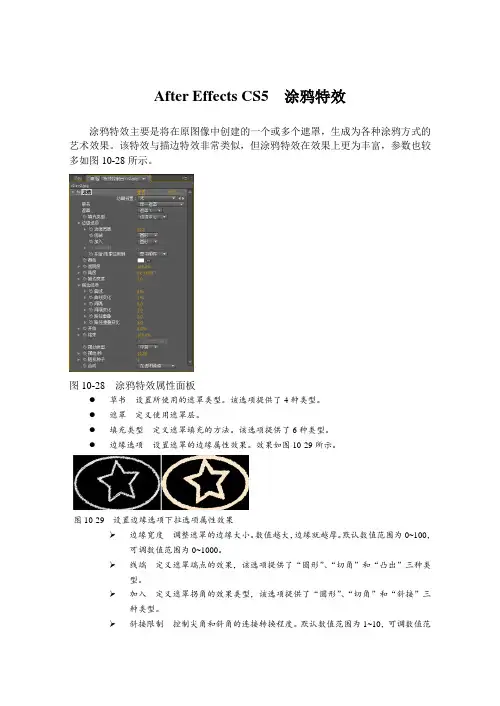
涂鸦特效主要是将在原图像中创建的一个或多个遮罩,生成为各种涂鸦方式的艺术效果。该特效与描边特效非常类似,但涂鸦特效在效果上更为丰富,参数也较多如图10-28所示。
图10-28 涂鸦特效属性面板
草书 设置所使用的遮罩类型。该选项提供了4种类型。
遮罩 定义使用遮罩层。
填充类型 定义遮罩填充的方法。该选项提供了6种类型。
边缘选项 设置遮罩的边缘属性效果。效果如图10-29所示。
图10-29 设置边缘选项下拉选项属性效果
边缘宽度 调整遮罩的边缘大小。数值越大,边缘就越厚。默认数值范围为0~100,可调数值范围为0~1000。
线端 定义遮罩端点的效果,该选项提供了“圆形”、“切角”和“凸出”三种类型。
加入 定义遮罩拐角的效果类型,该选项提供了“圆形”、“切角”和“斜接”三种类型。
斜接限制 控制尖角和斜角的连接转换程度。默认数值范围为1~10,可调数值范围为1~500。
开始/结束应用到 设置开始点和结束点的应用方式。该选项提供了遮罩路径和草书顺序两个选项。
颜色 设置涂鸦效果的颜色。
透明度 调整添加效果的清晰度。数值越大,效果越突出。
角度 调整添加效果中笔触的绘制角度。
描边宽度 设置添加效果中笔触效果的宽度。默认数值范围为0.1~25,可调数值范围为0.1~50。
描边选项 设置笔触描绘的曲线效果。效果如图10-30所示。
图10-30 设置描边选项下拉选项属性效果
曲线 调整描边曲线的弯曲效果。
曲线变化 设置描边曲线的末端端点的曲线变化程度,数值越大,弯曲效果越突出。 间隔 调整笔触效果之间的距离。
间隔变化 设置笔触绘制之间的间隔变化距离。数值越大,间隔就越大。
路径重叠 调整描边效果路径的缩放大小。
路径重叠变化 设置该路径的变化幅度大小。

After Effects CS5 粒子运动特效
粒子运动特效主要用于是创建发射粒子,通过特效属性参数设置(如图11-42所示),可以制作出绚丽的粒子动画效果。
图11-42 粒子运动特效属性面板
发射 通过调整该下拉列表选项参数,可控制粒子发射器的基本属性。
位置 定义粒子发射中心点位置坐标。
圆筒半径 调整发射器的半径大小。 粒子/秒 设置每秒钟内粒子发射的数量。
方向 调整粒子发射的轴向。
随机扩散方向 设置粒子随即扩散发射方向的机率。
速度 调整粒子发射的快慢程度。
随机扩散速度 设置粒子随即扩散发射速度的机率。
颜色 控制粒子发射的颜色。
粒子半径 调整发射器产生粒子的半径大小。
栅格 通过调整该下拉列表选项参数,可控制栅格区域的基本属性。
宽度/高度 分别设置创建栅格效果的宽窄或长短。
粒子交叉 调整该效果粒子的交叉数量。
粒子下降 调整该效果区域粒子的下降数量。
图层爆炸 通过调整该下拉列表选项参数,可控制图层爆炸效果。
爆炸图层 定义产生爆炸的图层,默认为原图层。
新建粒子半径 调整新添加粒子的半径。
分散速度 设置粒子产生分散效果的速度。
粒子爆炸 通过调整该下拉列表选项参数,可控制图层爆炸新建粒子的爆炸效果。
反击 通过调整该下拉列表选项参数,控制新建粒子爆炸的反击效果。
粒子 设置反击粒子的类型。该选项提供了16种方式。
选择映射 定义反击映射层。 字符 设置创建字符类型,该选项提供了选择文字1、2和3三种方式。
旧/新 调整旧、新字符之间的效果。
平均羽化 设置创建效果的均匀羽化程度。
图层影射 通过调整该下拉列表选项参数,可控制新建粒子的图层影射效果。
使用图层 定义创建图层映射效果的图层。
时间偏移类型 设置新建图层映射效果层的偏移方式。该选项提供了4种方式。
After Effects CS5 颜色生成特效
颜色生成特效是在AE中常用于添加颜色效果的特效,该类特效可通过吸管、油漆桶、渐变等不同的方式进行颜色的添加,来改变原图像的色彩效果。
1.吸色管填充特效
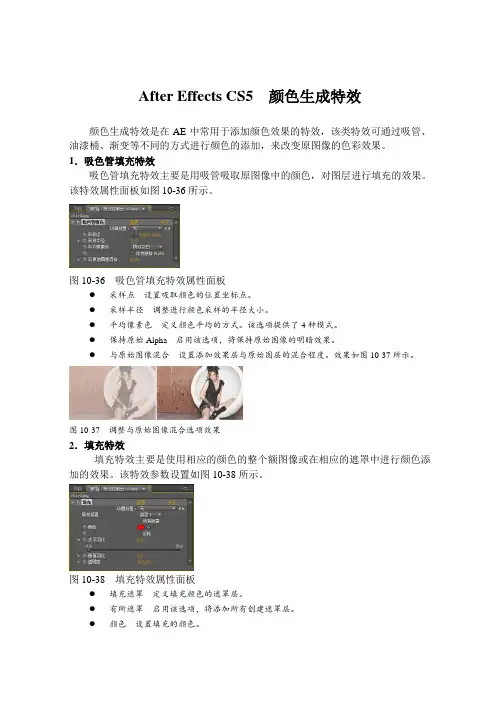
吸色管填充特效主要是用吸管吸取原图像中的颜色,对图层进行填充的效果。该特效属性面板如图10-36所示。
图10-36 吸色管填充特效属性面板
采样点 设置吸取颜色的位置坐标点。
采样半径 调整进行颜色采样的半径大小。
平均像素色 定义颜色平均的方式。该选项提供了4种模式。
保持原始Alpha 启用该选项,将保持原始图像的明暗效果。
与原始图像混合 设置添加效果层与原始图层的混合程度。效果如图10-37所示。
图10-37 调整与原始图像混合选项效果
2.填充特效
填充特效主要是使用相应的颜色的整个额图像或在相应的遮罩中进行颜色添加的效果。该特效参数设置如图10-38所示。
图10-38 填充特效属性面板
填充遮罩 定义填充颜色的遮罩层。
有所遮罩 启用该选项,将添加所有创建遮罩层。
颜色 设置填充的颜色。
反转 启用该选项,将反转填充区域,将颜色填充在遮罩的外部区域。
水平/垂直羽化 分别设置添加颜色在水平、垂直方向上的羽化效果。如图10-39所示。
图10-39 设置水平、垂直羽化效果
透明度 调整添加效果层与原图层之间的融合程度。
3.油漆桶特效
油漆桶特效主要是为素材中的某一区域填充的颜色,一般会用来制作描绘卡通轮廓画效果。具体属性设置如图10-40所示。
图10-40 油漆桶特效属性面板
填充点 设置油漆桶颜色效果需填充区域的位置坐标。 填充选择 设置填充颜色效果的方式。该选项提供了5种类型。
查看界限 启用该选项,可以查看填充区域的范围。
笔触 定义填充效果边缘的设置方式。该选项提供了5种模式,除抗锯齿模式外,其他模式都可通过下面选项进行属性调整。效果如图10-41所示。

After Effects CS5 变换特效
变换特效是专门针对二维图像变形的特效,可以很方便地旋转和拉伸图像。和其他特效搭配使用可实现一些简单效果。该特效属性参数设置如图9-29所示。
图9-29 变换特效属性面板
定位点 设置图像中心定位点在X和Y轴上的位置。
位置 设置图像变形在X和Y轴上的位置坐标。
等比 启用该选项,可同时对图像的高度和宽度进行同比例缩放。
高度/宽度比例 分别设置图像缩放的高度、宽度的缩放程度,默认数值范围为-200~200,可调数值范围为-30000~30000。
倾斜 设置图像的倾斜程度,数值的绝对值越大,倾斜效果越突出。当数值为0时,图像不产生倾斜。
倾斜轴 设置图像倾斜的角度。效果如图9-30所示。
图9-30 设置倾斜轴效果
旋转 设置图像的旋转角度,正值将在顺时针方向产生旋转,负值将在逆时针方向产生旋转。效果如图9-31所示。
透明度 设置图像的透明程度,数值越大,图像显示越清晰。
使用合成的快门角度 启用该选项,将使用【合成】窗口中的快门角度,反之,将使用特效中设置的角度作为快门角度。
快门角度 设置图像在进行运动中的动感模糊效果程度。
图9-31 设置旋转参数效果