CAD中的尺寸标注样式设置方法
- 格式:docx
- 大小:37.12 KB
- 文档页数:2
CAD中的尺寸标注样式设置方法
CAD是一款常用的计算机辅助设计软件,广泛应用于建筑、机械、电子等行业。在CAD设计过程中,尺寸标注是一项重要的工作,它能够帮助设计师准确地表达设计意图,并为后续的制图、制造等工作提供参考。本文将介绍CAD中的尺寸标注样式设置方法,帮助读者更好地掌握和运用CAD软件。
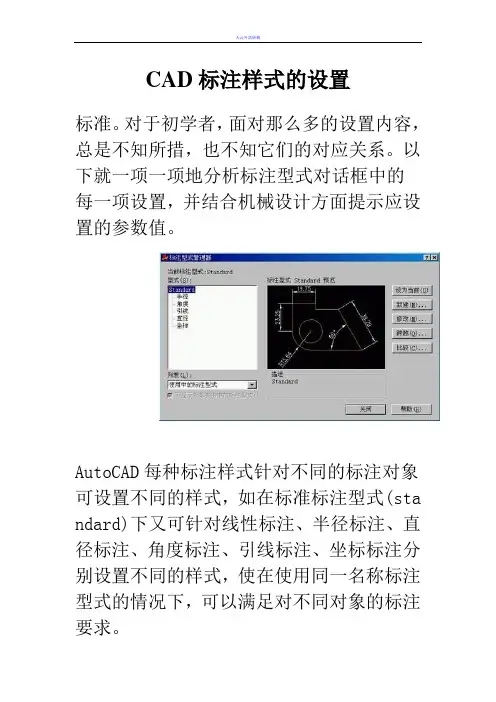
首先,打开CAD软件并进入绘图界面。在绘图界面上方的菜单栏中,找到“样式管理器”选项,并点击打开。样式管理器可以帮助我们管理和编辑各种CAD元素的显示样式。
在样式管理器中,我们需要找到并选择“尺寸样式”选项卡。在该选项卡中,我们可以看到系统已经预设了若干个尺寸样式,比如标准样式、工程样式等。我们可以根据需要选择一个已有的样式进行修改,也可以点击“新建”按钮创建一个全新的样式。
选择一个样式后,可以点击“样式编辑器”按钮来进行具体的样式设置。在样式编辑器中,我们可以对尺寸标注的各个参数进行调整,包括线型、箭头样式、字体、文字高度等。这些参数的调整需要根据具体的设计需求来进行,可以根据实际情况进行试验和调整,直到达到预期的效果。
在样式编辑器中,我们还可以选择是否使用外部尺寸线。外部尺寸线是指将尺寸标注的尺寸线延长到图形的外部,以方便观察和读取。如果选择使用外部尺寸线,在样式编辑器中可以设置外部尺寸线的长度和线型。 除了样式设置,CAD还提供了一些其他功能来辅助尺寸标注的绘制。比如,可以使用CAD的自动尺寸功能来自动识别并标注图形中的尺寸。使用自动尺寸功能,只需要选择需要标注的图形,CAD会自动识别图形中的尺寸,并添加对应的尺寸标注。这样可以大大提高绘图的效率。
此外,在CAD中还可以设置标注文字的位置和对齐方式。通过调整文字的位置和对齐方式,可以使标注更加清晰、整齐。在样式编辑器中,可以设置标注文字的位置为左对齐、右对齐、居中等。根据实际需要进行调整,使标注文字与图形相互呼应。
总结起来,CAD中的尺寸标注样式设置方法包括打开样式管理器、选择尺寸样式、进行样式设置、调整各个参数、选择是否使用外部尺寸线、设置标注文字的位置和对齐方式。通过合理设置尺寸标注样式,我们可以更好地表达设计意图,提高绘图效率,并为后续的制图、制造工作提供参考。希望本文对读者在CAD设计过程中的尺寸标注工作有所帮助。