
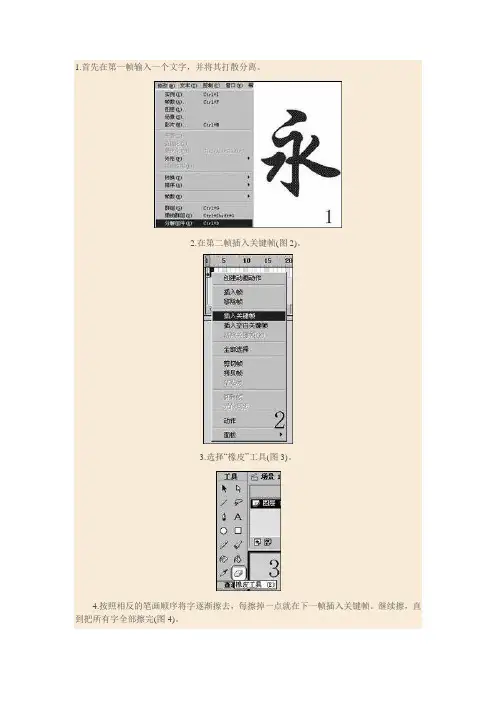
用Flash制作文字书写效果
- 格式:doc
- 大小:76.50 KB
- 文档页数:2
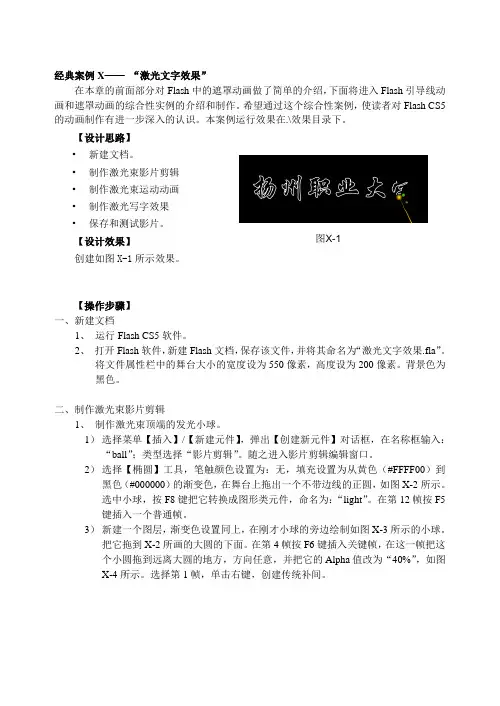
经典案例X —— “激光文字效果”在本章的前面部分对Flash 中的遮罩动画做了简单的介绍,下面将进入Flash 引导线动画和遮罩动画的综合性实例的介绍和制作。
希望通过这个综合性案例,使读者对Flash CS5的动画制作有进一步深入的认识。
本案例运行效果在.\效果目录下。
【设计思路】• 新建文档。
• 制作激光束影片剪辑• 制作激光束运动动画• 制作激光写字效果• 保存和测试影片。
【设计效果】创建如图X-1所示效果。
【操作步骤】一、新建文档1、 运行Flash CS5软件。
2、 打开Flash 软件,新建Flash 文档,保存该文件,并将其命名为“激光文字效果.fla ”。
将文件属性栏中的舞台大小的宽度设为550像素,高度设为200像素。
背景色为黑色。
二、制作激光束影片剪辑1、 制作激光束顶端的发光小球。
1) 选择菜单【插入】/【新建元件】,弹出【创建新元件】对话框,在名称框输入:“ball ”;类型选择“影片剪辑”。
随之进入影片剪辑编辑窗口。
2) 选择【椭圆】工具,笔触颜色设置为:无,填充设置为从黄色(#FFFF00)到黑色(#000000)的渐变色,在舞台上拖出一个不带边线的正圆,如图X-2所示。
选中小球,按F8键把它转换成图形类元件,命名为:“light ”。
在第12帧按F5键插入一个普通帧。
3) 新建一个图层,渐变色设置同上,在刚才小球的旁边绘制如图X-3所示的小球。
把它拖到X-2所画的大圆的下面。
在第4帧按F6键插入关键帧,在这一帧把这个小圆拖到远离大圆的地方,方向任意,并把它的Alpha 值改为“40%”,如图X-4所示。
选择第1帧,单击右键,创建传统补间。
图X-1图X-2 图X-3 图X-44)再新建一个图层,在第2帧按F6键插入关键帧,并把元件“light”从库面板中拖到大圆的上面,选中刚拖进来的实例,在属性面板中进行如图X-5的设置,这样这个小球就变成了绿色,如图X-6所示。
在第6帧按F6键插入关键帧,把这个小球拖得远一些,方向也任意,并把它的Alpha值改为“40%”,回到第1帧,单击右键,创建传统补间动画。
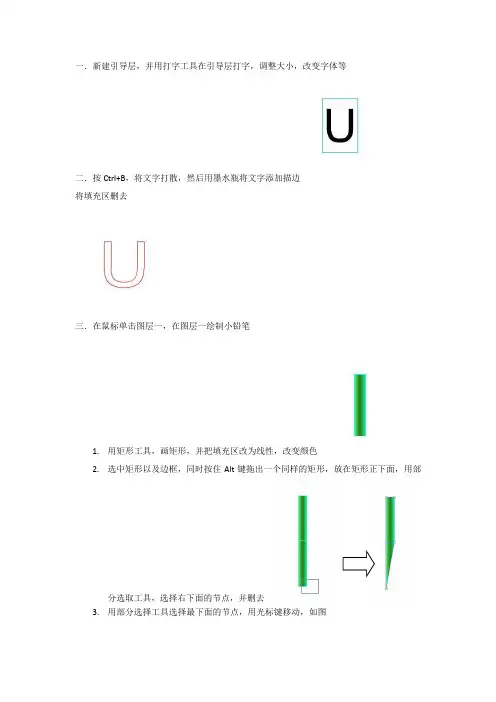
一.新建引导层,并用打字工具在引导层打字,调整大小,改变字体等
二.按Ctrl+B,将文字打散,然后用墨水瓶将文字添加描边
将填充区删去
三.在鼠标单击图层一,在图层一绘制小铅笔
1.用矩形工具,画矩形,并把填充区改为线性,改变颜色
2.选中矩形以及边框,同时按住Alt键拖出一个同样的矩形,放在矩形正下面,用部
分选取工具,选择右下面的节点,并删去
3.用部分选择工具选择最下面的节点,用光标键移动,如图
之后再在笔杆的上面画帽子,笔全部花好之后,全部选中笔,按F8转化为图形
五.选中引导层,复制引导层里面的完整字体,新建层,并把该层移动到最下面,并按Ctrl+Shift+V复制(然后把隐藏与锁定该层)
六.回到引导层,用橡皮擦工具将文字开口,并在第
25帧按F5维持,
七.用自由变换工具将铅笔旋转,并把中心点移动至笔尖位置,
八.用移动工具把比移动到缺口位置,(磁铁工具为打开状态)
九.第25帧之后按F6,并把铅笔移动到另一个缺口
创建补间动画,
十,把最底层的1到25帧选中,并按F6键(此时锁定并隐藏引导层),因为第一帧什么都没有,所以把第一帧全部删掉,同理在第二帧,只保留第二帧有的内容。
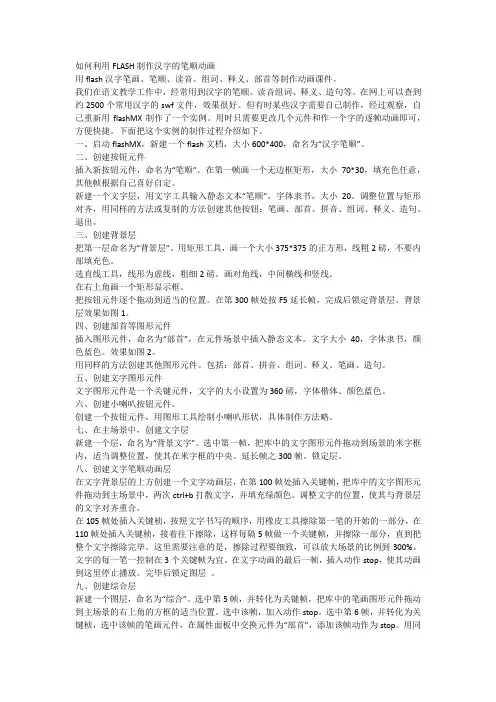
如何利用FLASH制作汉字的笔顺动画用flash汉字笔画、笔顺、读音、组词、释义、部首等制作动画课件。
我们在语文教学工作中,经常用到汉字的笔顺、读音组词、释义、造句等。
在网上可以查到约2500个常用汉字的swf文件,效果很好。
但有时某些汉字需要自己制作,经过观察,自己重新用flashMX制作了一个实例。
用时只需要更改几个元件和作一个字的逐帧动画即可,方便快捷。
下面把这个实例的制作过程介绍如下。
一、启动flashMX,新建一个flash文档,大小600*400,命名为“汉字笔顺”。
二、创建按钮元件插入新按钮元件,命名为“笔顺”。
在第一帧画一个无边框矩形,大小70*30,填充色任意,其他帧根据自己喜好自定。
新建一个文字层,用文字工具输入静态文本“笔顺”,字体隶书,大小20。
调整位置与矩形对齐,用同样的方法或复制的方法创建其他按钮:笔画、部首、拼音、组词、释义、造句、退出。
三、创建背景层把第一层命名为“背景层”。
用矩形工具,画一个大小375*375的正方形,线粗2磅,不要内部填充色。
选直线工具,线形为虚线,粗细2磅。
画对角线,中间横线和竖线。
在右上角画一个矩形显示框。
把按钮元件逐个拖动到适当的位置。
在第300帧处按F5延长帧,完成后锁定背景层。
背景层效果如图1。
四、创建部首等图形元件插入图形元件,命名为“部首”,在元件场景中插入静态文本。
文字大小40,字体隶书,颜色蓝色。
效果如图2。
用同样的方法创建其他图形元件。
包括:部首、拼音、组词、释义、笔画、造句。
五、创建文字图形元件文字图形元件是一个关键元件,文字的大小设置为360磅,字体楷体、颜色蓝色。
六、创建小喇叭按钮元件。
创建一个按钮元件,用图形工具绘制小喇叭形状,具体制作方法略。
七、在主场景中,创建文字层新建一个层,命名为“背景文字”。
选中第一帧,把库中的文字图形元件拖动到场景的米字框内,适当调整位置,使其在米字框的中央。
延长帧之300帧。
锁定层。
八、创建文字笔顺动画层在文字背景层的上方创建一个文字动画层,在第100帧处插入关键帧,把库中的文字图形元件拖动到主场景中,两次ctrl+b打散文字,并填充绿颜色。

flash制作⼀个⼀个字的冒出来的打字效果
今天为⼤家分享在flash制作⼀个⼀个字的冒出来的打字效果⽅法,操作很简单的,也很有趣,喜欢的朋友⼀起来学习吧!
⽅法/步骤
第⼀步:
先打开flash软件,按ctrl+N新建⼀个flash⽂档,点击确定
第⼆步:
点击进⼊,在舞台上选择⽂字⼯具,然后动态⽂本(你的字有多少,就把动态⽂本拉多⼤,可以⽤选择⼯具),变量⽐如是a,弄完就之后帧数就有1帧了
第三步:
点击帧数第⼀帧(现在也只有第⼀帧),按F9添加函数,i=0,换⾏,然后t="你要打的字,你要打的字必须全部在⼀⾏,不能换⾏"
第四步:
在按下F9,然后在第⼆帧按F6,在按F9添加函数
if(i<length(t))
{a=substring(t,1,i)
i=i+1}
else
stop()
这句话的意思是:如果i⼩于⽂本的长度,就逐次截取字符串,⼀个⼀个字的增加,直到结束
第五步:
在按下F9,然后在第三帧按F6,在按F9添加函数:
gotoAndPlay(2)
意思是跳到第⼆帧播放
第六步:
步骤现在全部完成了,按ctrl+回车测试下你的作品吧
注意事项
函数的输⼊,变量的名称,⼯具的熟悉
以上就是flash制作⼀个⼀个字的冒出来的打字效果⽅法介绍,操作简单,你学会了吗?希望⼤家喜欢本教程!。