
FLASH立体字制作
- 格式:ppt
- 大小:505.00 KB
- 文档页数:6

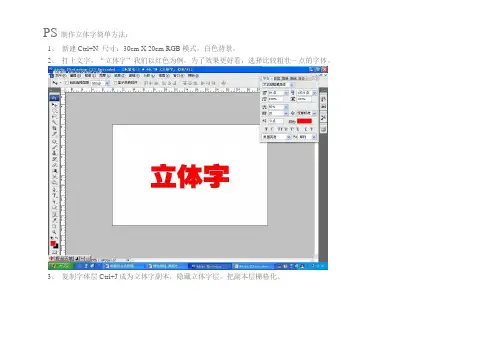
PS制作立体字简单方法:
1、 新建Ctrl+N 尺寸:30cm X 20cm RGB模式,白色背景。
2、 打上文字,“立体字”我们以红色为例,为了效果更好看,选择比较粗壮一点的字体。
3、 复制字体层Ctrl+J成为立体字副本,隐藏立体字层,把副本层栅格化。
4、 给副本做浮雕效果,大小选3像素,不要太大,确定。
5、 新建图层1,和立体字副本合并。
6、 按Ctrl+T自由变换,旋转任意一个角度(根据需要而定方向)确定。
7、 按Ctrl,鼠标点击图层1,载入选区。(注意:这一步不用也可以,但是存在一个问题就是不用这一步会出现若干个图层,很麻烦的。完了还得合并。载入选区就是一个层)
8、 用放大镜放大图象,按Ctrl+Alt+小键盘上的上下左右键任一个(根据需要),按上几秒钟,就会看到立体字效果出来了,取消选区。(说明一下,假如不放大的话,有可能要出现锯齿)
9、 再Ctrl+T自由变换把图形旋转放正。这样就成功了。
10、 这是简单效果,要想做的更漂亮,可以在合并图层以前把想要的效果做出来。比如可以用渐变、水印等。
说明一下:
我看前面有一位昵友已经做了一个立体字的教程,是用的Ctrl+Alt+Shift+T,来进行复制,得到立体的效果。这两种方法都可行,只是效果上稍有一点不同。我这是一种叫平行透视,而那位昵友做的是叫斜角透视。
这是我以前做的图,看看效果。已经上传了。
看看这幅图字的倒影效果,是不是能看到字的底部?这样的效果不是把上面做好的立体字复制一个再来个垂直镜向就行,而是在把备份的文字做一个垂直镜向,再做一次立体,但要注意做的方向和明暗要和上面的立体字对应。这样出来的效果才看上去真实。
这是一个来自Flashzone的例子,幸运鸟只作了简单的加工。在这个示例中,同样用到了一些非常简单的Actions,而效果却很不错,所以通过它来进一步认识Actions的用法是再好不过了。
新建一个文件,设置背景色为黑色。
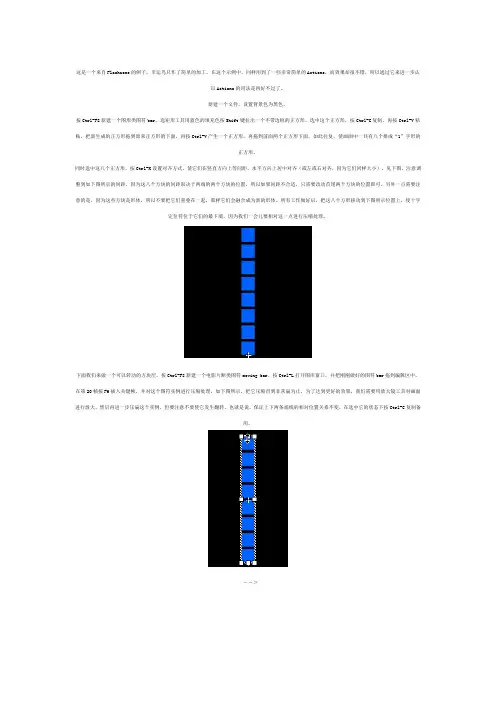
按Ctrl-F8新建一个图形类图符bar。选矩形工具用蓝色的填充色按Shift键拉出一个不带边框的正方形。选中这个正方形,按Ctrl-C复制,再按Ctrl-V粘贴,把新生成的正方形拖到原来正方形的下面,再按Ctrl-V产生一个正方形,再拖到前面两个正方形下面,如此往复,使画面中一共有八个排成“1”字形的正方形。
同时选中这八个正方形,按Ctrl-K设置对齐方式,使它们在竖直方向上等间距,水平方向上居中对齐(或左或右对齐,因为它们同样大小),见下图。注意调整到如下图所示的间距,因为这八个方块的间距取决于两端的两个方块的位置,所以如果间距不合适,只需要改动首尾两个方块的位置即可。另外一点需要注意的是,因为这些方块是形体,所以不要把它们重叠在一起,那样它们会融合成为新的形体。所有工作做好后,把这八个方形移动到下图所示位置上,使十字定位符位于它们的最下端,因为我们一会儿要相对这一点进行压缩处理。
下面我们来做一个可以转动的方块层。按Ctrl-F8新建一个电影片断类图符moving bar。按Ctrl-L打开图库窗口,并把刚刚做好的图符bar拖到编辑区中。在第20帧按F6插入关键帧,并对这个图符实例进行压缩处理,如下图所示,把它压缩直到非常扁为止,为了达到更好的效果,我们需要用放大镜工具对画面进行放大,然后再进一步压扁这个实例,但要注意不要使它发生翻转,也就是说,保证上下两条端线的相对位置关系不变。在选中它的状态下按Ctrl-C复制备用。
-->
-->
双击这个实例,把它的颜色效果设置为下图所示。然后双击第1帧,设置帧属性为运动渐变。
还在这个图符的编辑状态下,新建一个层。在第1帧按Ctrl-V粘贴刚才复制的压扁的方块。并把它移动到下图所示的位置,也就是蓝色方块组的我好喜欢思缘论坛端。

书山有路勤为径,学海无涯苦作舟
如何用 Flash 软件制作书法卷轴动画
1、新建文档,然后导入图片,在舞台的第一帧拖入图片,调节到
合适的大小并按(F8)转化为影片剪辑元件(提示:转化为影片剪辑的目的
是为了能够使用模糊滤镜)
2、新建层,复制图层 1 的第一帧,粘贴到图层 2 的第一帧,在
第二层的第一帧选择影片剪辑元件,在属性栏选择-添加滤镜-模糊(15
左右,视舞台大小及图片分辨率),在图层 1 和图层 2 的第 90 帧按 F5
插入帧(提示:90 帧是影片播放的长短,可以视需求而定)。
3、新建一层,用矩形工具绘制一个和舞台大小一样的(我这里是
550*400),位置 X,Y 分别为 0(在属性栏设置),在该层的第 90 帧插入
关键帧,然后改 X 的位置为 550(同上,舞台宽度的大小),再设置形状
补间。
4、再新建一层,复制第一层的第一帧,粘贴到第 4 层的第一
帧,然后在第四层的 90 帧插入关键帧。
5、再次新建一层,然后选择第一帧,在选择工具栏的矩形工
具,把轮廓颜色为无,选择填充颜色,到颜色面板上去,选择线性渐
变,设置全部为白,在第一个位置的透明度为 0%,第二个位置为
44%,第三个位置的透明度为 0%,第四个位置的透明度为 33%,第五
个位置为 0%
用矩形绘制一个矩形,宽(即为卷轴的宽度),高为舞台的高度(这
里我的是 400),位置 X,Y 为(0,0)。然后在第 90 帧插入关键帧,设置
X,Y 位置为(舞台宽度 550,0)并设置形状补间。
6、再次新建一层,选择图层 5 的所有帧-右键复制帧,然后选择
图层 6 的第一帧,粘贴帧。
7、回到图层 5,让图层 5 对图层 4 进行遮罩。

FlashMX经典-文字类(二)
Flash实例之滤光字
效果预览图:
图2-1
效果简介:
该效果常用于广告、MTV等产品的片头中。效果中金色的文字再加上极富光泽的滤光,使得整个效果看上去很华丽漂亮的。
文章简介:
学习该效果地制作主要是让读者了解“变形”工具、“混色器”面板的使用、光线设计的初步技巧以及颜色渐变的使用。效果如图2-1所示。
制作步骤:
1.设置场景的大小为400px×150px,背景为黑色,帧频为18fps。
2.按快捷键Ctrl F8打开“创建新元件”面板创建一个“文字”图形元件。
3.点选中“工具”面板中的“文本”工具,然后如图2-2所示对“属性”面板进行设置。字体为白色。设置好后在图形元件“文字”的场景中写下“电脑报”三个字。
图2-2
4.新建“图层2”。接着按快捷键Ctrl C和快捷键Shift Ctrl V把“图层1”中的“文字”元件原位复制到“图层2”中。
5.选中“图层2”中的“文字”,按小键盘的方向键将其向左和向下各移动2个像素,其目的和上一个效果一样,也是为了产生立体感。
6.选中“图层2”中的“文字”,按两次快捷键Ctrl B将其打散。接着点选“工具”面板中的“颜料桶”工具,然后按快捷键Shift F9打开“混色器”面板并进行如图2-3所示设置。
图2-3
在“混色器”下拉菜单中选择“线型渐变”。其中三个滑块的颜色分别为#FEA030、#FAC16D和#F4F4F4;Alpha值均100%不变。
注意:单击“混色器”面板中颜色渐变条可以增加滑块,使色彩更加细腻(滑块最多可有8个,最少为2个)。按住鼠标左键把滑块拖出面板即可删除。如果对滑块进行一些设置(包括Alpha值),则可设计出许多奇妙效果来。所以,大家在以后的实例制作中要多实验,经验积累。
7.设置好“混色器”面板后,用“颜料桶”工具分别点击打散的文字上色。
图2-4
8.点选“工具”面板里的“填充变形”工具