
CA证书的安装
- 格式:docx
- 大小:610.42 KB
- 文档页数:15


实验 5-1 CA证书的安装、申请及在Web中的应用1、实验目的通过观察和动手实验,使学生更深入理解PKI公钥基础设施中数字证书的作用,以win2003 server CA中心为例,学会客户端如何从独立CA中心申请数字证书,CA中心如何签发证书。
2、实验原理2.1 PKI基础PKI (Pubic Key Infrastructure)是一个用公钥密码学技术来实施和提供安全服务的安全基础设施,它是创建、管理、存储、分布和作废证书的一系列软件、硬件、人员、策略和过程的集合。
PKI基于数字证书基础之上,使用户在虚拟的网络环境下能够验证相互之间的身份,并提供敏感信息传输的机密性、完整性和不可否认性,为电子商务交易的安全提供了基本保障。
一个典型的PKI系统应包括如下组件:(1)安全策略安全策略建立和定义了组织或企业信息安全方面的指导方针,同时也定义了密码系统使用的处理方法和原则。
(2)证书操作阐述CPS(Certificate Practice Statement)一些PKI系统往往由商业证书发放机构(CCA)或者可信的第三方来对外提供服务,所以需要提供CPS给其使用者参考,以供其了解详细的运作机理。
CPS是一些操作过程的详细文档,一般包括CA是如何建立和运作的,证书是如何发行、接收和废除的,密钥是如何产生、注册和认证的等内容。
(3)证书认证机构CA(Certificate Authority)CA系统是PKI的核心部分,因为它管理公钥的整个生命周期。
CA的作用主要包括如下几个方面:发放证书,用数字签名绑定用户或系统的识别号和公钥。
规定证书的有效期。
通过发布证书废除列表(CRL)确保必要时可以废除证书。
(4)注册机构RA(Registration Authority)RA是CA的组成部分,是用户向CA申请服务的注册机构,它负责接收用户的证书申请,审核用户的身份,并为用户向CA提出证书请求,最后将申请的证书发放给用户。

电子钥匙(CA证书)安装使用说明前言大连市住房公积金管理中心目前在网上提供6类业务,如下:公共查询系统、公积金卡业务系统、单位业务查询系统、个人业务查询系统、网上贷款系统、单位业务系统。
使用公共查询系统、公积金卡业务系统、单位业务查询系统,无需安装电子钥匙驱动控件,也无需使用电子钥匙。
这3类业务不用参照本安装使用说明进行操作。
使用个人业务查询系统、网上贷款系统,需要安装电子钥匙驱动,但无需使用电子钥匙。
这2类业务需要参照“第一节”完成电子钥匙驱动控件的安装,操作成功后,方可以正常登录使用。
使用单位业务系统,既需要安装电子钥匙驱动,又需要使用电子钥匙。
这类业务需要参照“第一节”完成电子钥匙驱动控件的安装,并参照“第二节”或“第三节”完成电子钥匙证书导入,这两步骤操作成功后,方可以参照“第四节”正确使用电子钥匙进行公积金单位业务网上办理。
*本安装使用说明是在Windows XP操作系统环境下编写第一节电子钥匙控件安装一、操作步骤电子钥匙驱动控件下载有两种方式:方式一:在网站首页通知公告“关于下载安装控件的说明”附件中有驱动控件的下载。
方式二:在“控件下载”页面中有驱动控件的下载,如下图界面:下载电子钥匙驱动控件后,双击图标,进入下图界面:点击“下一步”按钮,出现下图所示界面:点击“下一步”按钮,出现下图所示界面:点击“安装”按钮,直到出现下图所示界面:点击“完成”按钮完成驱动控件安装,以上操作无误后,电子钥匙(CA证书)驱动控件安装结束。
正常按上述步骤操作,电子钥匙驱动控件安装就已成功。
如国出现异常情况,想判断电子钥匙驱动控件安装是否成功,可参照如下方法:方法一:打开“控制面版->添加或删除程序->更改或删除程序”,在添加或删除程序中能看到“eSEAL-A v4……”信息,表示该电子钥匙驱动控件安装成功,如下图所示:二、注意事项1、在安装驱动控件前请不要将电子钥匙插入电脑。

电子钥匙(CA证书)安装使用说明前言大连市住房公积金管理中心目前在网上提供6类业务,如下:公共查询系统、公积金卡业务系统、单位业务查询系统、个人业务查询系统、网上贷款系统、单位业务系统。
使用公共查询系统、公积金卡业务系统、单位业务查询系统,无需安装电子钥匙驱动控件,也无需使用电子钥匙。
这3类业务不用参照本安装使用说明进行操作。
使用个人业务查询系统、网上贷款系统,需要安装电子钥匙驱动,但无需使用电子钥匙。
这2类业务需要参照“第一节”完成电子钥匙驱动控件的安装,操作成功后,方可以正常登录使用。
使用单位业务系统,既需要安装电子钥匙驱动,又需要使用电子钥匙。
这类业务需要参照“第一节”完成电子钥匙驱动控件的安装,并参照“第二节”或“第三节”完成电子钥匙证书导入,这两步骤操作成功后,方可以参照“第四节”正确使用电子钥匙进行公积金单位业务网上办理。
*本安装使用说明是在Windows XP操作系统环境下编写第一节电子钥匙控件安装一、操作步骤电子钥匙驱动控件下载有两种方式:方式一:在网站首页通知公告“关于下载安装控件的说明”附件中有驱动控件的下载。
方式二:在“控件下载”页面中有驱动控件的下载,如下图界面:下载电子钥匙驱动控件后,双击图标,进入下图界面:点击“下一步”按钮,出现下图所示界面:点击“下一步”按钮,出现下图所示界面:点击“安装”按钮,直到出现下图所示界面:点击“完成”按钮完成驱动控件安装,以上操作无误后,电子钥匙(CA证书)驱动控件安装结束。
正常按上述步骤操作,电子钥匙驱动控件安装就已成功。
如国出现异常情况,想判断电子钥匙驱动控件安装是否成功,可参照如下方法:方法一:打开“控制面版->添加或删除程序->更改或删除程序”,在添加或删除程序中能看到“eSEAL-A v4……”信息,表示该电子钥匙驱动控件安装成功,如下图所示:二、注意事项1、在安装驱动控件前请不要将电子钥匙插入电脑。
2、在安装过程中,如果有杀毒软件询问是否可以修改文件等提示,请选择“同意”,如不同意安装会出现意外,会导致电子钥匙不可用。
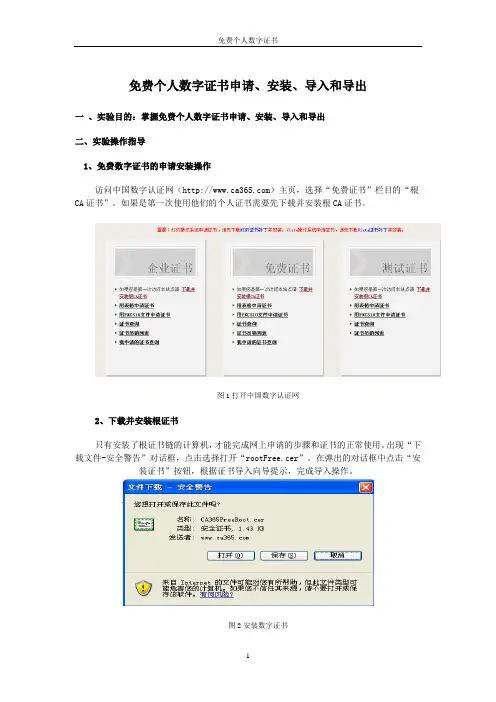
免费个人数字证书申请、安装、导入和导出一、实验目的:掌握免费个人数字证书申请、安装、导入和导出二、实验操作指导1、免费数字证书的申请安装操作访问中国数字认证网()主页,选择“免费证书”栏目的“根CA证书”。
如果是第一次使用他们的个人证书需要先下载并安装根CA证书。
图1打开中国数字认证网2、下载并安装根证书只有安装了根证书链的计算机,才能完成网上申请的步骤和证书的正常使用。
出现“下载文件-安全警告”对话框,点击选择打开“rootFree.cer”。
在弹出的对话框中点击“安装证书”按钮,根据证书导入向导提示,完成导入操作。
图2安装数字证书图3证书导入向导图3证书导入向导—证书储存图4完成证书导入图5安全警告3、在线填写并提交申请表选择“免费证书”栏目的“用表格申请证书”,填写申请表。
用户填写的基本信息包括名称(要求使用用户真实姓名)、公司、部门、城市、省份、国家地区、电子邮箱(要求邮件系统能够支持邮件客户端工具,不能填写错误,否则会影响安全电子邮件的使用)、证书期限、证书用途(本实验要求选择“电子邮件保护证书”)、密钥选项(可以选择“Microsoft Strong Cryptgraphic Provider”)、密钥用法(可以选择“两者”)、密钥大小(填写“1024”)等,其他项目默认。
注意要勾上“标记密钥为可导出”、“启用严格密钥保护”、“创建新密钥对”三项,“Hash算法”(可以选择“SHA-1”)。
提交申请表后,出现“正在创建新的RSA交换密钥”的提示框,确认将私钥的安全级别设为中级。
图6表格申请证书图7证书下载注意:选择加密服务提供程序(Cryptographic Service Provider,CSP)。
CSP负责创建密钥、吊销密钥,以及使用密钥执行各种加、解密操作。
每个CSP都提供了不同的实现方式。
某些提供了更强大的加密算法,而另一些则包含硬件组件,例如智能IC卡或USB电子令牌。
当用户使用特别的数字证书存储介质(如智能IC卡或USB电子令牌)存储数字证书及其相应的私有密钥时,可以在"加密服务提供程序(CSP)"下拉框中选择该存储介质生产厂商提供的CSP。