
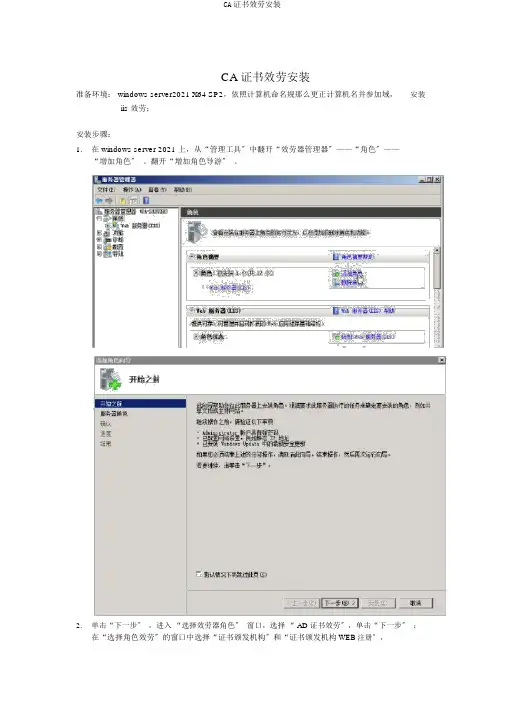
CA证书服务安装
- 格式:docx
- 大小:948.74 KB
- 文档页数:17

ca证书的使用方法
CA证书是一种数字证书,它是在互联网中用来验证身份和身份确认的一种加密技术。CA证书通常在网站上使用,这些网站需要通过使用这种证书来确保客户的信息和交易的安全性。在这篇文章中,我们将介绍使用CA证书的详细步骤和方法。
第一步:申请CA证书
首先,您需要在CA机构申请CA证书。需要提供证明您的身份的文件,并且需要支付一定的费用。通常情况下,您可以选择一年或三年的证书。在提交您的申请后,您需要等待CA机构进行审核,审核通过后就可以颁发证书给您了。
第二步:安装CA证书
颁发CA证书之后,您需要将它安装到您的服务器上。标准的安装步骤可能会因不同的操作系统有所不同。在完成安装过程之后,您还需要安装所需的中间证书,这些证书可以在CA机构的网站上找到。其中一些证书可能需要手动安装到您的服务器上。
第三步:配置SSL证书
在安装中间证书后,您需要配置SSL证书。SSL证书是流行的加密技术,可以用来保护客户端和服务器之间的通信。在配置过程中,您需要指定几个密钥,包括证书密钥、中间证书和私有密钥。这些密钥可用于加密/解密数据,并防止攻击者窥视或篡改数据。
第四步:测试CA证书
在安装和配置CA证书之后,您需要进行一些测试,以确保所有内容都正确。这通常意味着通过网络浏览器访问您的网站,并确认浏览器上的SSL锁定符号已处于打开状态。在确认证书已成功安装后,您需要定期测试以确保其有效性。
结论
CA证书是保护互联网安全和信息安全的一种强大工具。学会了如何使用它,我们可以在互联网上放心地进行数据交换和电子商务活动。如果您有任何问题或问题,请随时咨询CA机构或其他相关专业人员进行帮助和指导。

数字证书证书安装使用说明
1、使用环境
要求:
A)使用Windows操作系统,包括winXP,win2003等;
B)浏览器使用IE7.0以上版本。
2、安装数字证书
系统用户发放的都是无驱的USB-Key数字证书,这里讲解主要以无驱USB-Key安装为主。
第一步:把USB-Key插入电脑USB接口处,系统会自动运行安装驱动程序,安装完毕后在电脑右下方任务栏里会出现 样式的图标。
提示:1)、如果在插入USB-Key后不能自动运行安装驱动程序,需要点击“我的电脑”中产生的虚拟光驱图标
,打开后双击文件即可。
2)双击安装文件后若电脑右下方任务栏里没有出现 样式的图标,点击“开始”-“程序”-“海泰方圆”-“用户工具”,驱动就会加载成功。
3)、安装过程中,如果有杀毒软件(如瑞星)、360安全卫士、3721等软件出现阻止安装的提示,全部允许,或点击信任,或者将其添加信任为白名单。如360安全卫士所示。
第二步:修改PIN密码
重要提示:首次使用证书,请先修改PIN码。
每个证书都具有PIN码(硬件保护密码),初始设置为“111111”,为保证安全,可以通过如下方法修改PIN码:
在操作系统能正常识别USB-Key后,双击电脑右下方任务栏里图标,打开后在PIN码管理处,输入初始的PIN码(111111),两次输入新的PIN码并确认,PIN码修改完成,如下图。
提示:请牢记该PIN码,如果PIN码多次输入错误,为保证证书安全,USB-Key将自动锁定,锁定后将无法进行正常操作。这时请您拨打陕西省数字证书认证中心客服电话400-0506-369进行解锁申请。
第三步:查看数字证书信息
点击用户工具上的“证书管理”,可以看到USB-Key里面的证书,点击一个点击右下角“查看”按钮,就可以看到证书的一些信息,如下图。
提示:这里看到两个证书,这是根据国家的标准规定,我国发放的数字证书都是双证书类型,包括一个签名证书和一个加密证书。两个证书主体名称相同,但用途不一样,签名证书只能用于对数据进行数字签名,并代表用户的真实身份;加密证书则只能用于对数据进行加密或解密,不能用于数字签名,用户在应用时应用程序会调用合适证书。

CA证书下载安装
网络通信中的CA证书是保证通信安全的一种重要手段,本文将介绍CA证书的下载和安装流程,帮助用户更好地保护通信安全。
什么是CA证书
CA证书是指由权威的证书颁发机构(CA)签发的数字证书,用于验证网站的身份和保护通信的安全。通常用于加密HTTPS网站的数据传输,确保数据传输过程中信息不会被窃取或篡改。
CA证书下载
步骤一:寻找可靠的CA证书颁发机构
首先,用户需要确定所需的CA证书颁发机构,通常可在浏览器设置中找到常见的CA机构列表。
步骤二:访问CA证书颁发机构官网
用户可直接访问所选CA证书颁发机构的官方网站,在网站中可以找到证书下载入口。
步骤三:选择合适的CA证书类型
根据需求选择合适的CA证书类型,例如域名验证证书、组织验证证书等。
步骤四:申请和下载CA证书
填写证书申请表格,验证身份信息,完成支付后即可下载得到CA证书。注意保存证书文件到安全的位置,避免泄露。
CA证书安装
步骤一:打开浏览器设置
进入浏览器设置界面,找到安全与隐私设置选项。
步骤二:导入CA证书
在证书管理中找到导入证书选项,选择下载好的CA证书文件进行导入。 步骤三:确认安装成功
安装完成后,在浏览器地址栏中输入https开头的网址,确认证书安装成功并可以正常访问网站。
总结
通过以上步骤,用户可以顺利下载和安装CA证书,保障通信安全。建议定期更新CA证书,确保网站通信的持续安全。安全意识是网络使用中不可或缺的一部分,希望本文能为用户提供实用的安全技术支持。
以上内容仅供参考,具体操作步骤可能会因浏览器版本和系统平台而有所不同,请参考具体操作指南。
企业一套表联网直报CA证书下载安装说明
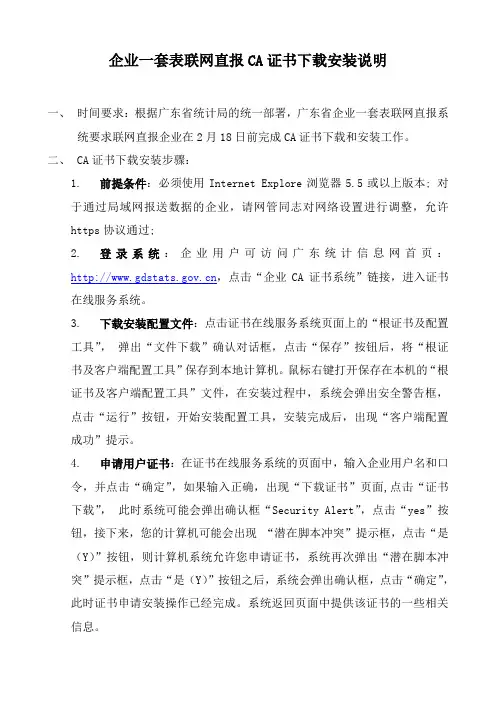
一、 时间要求:根据广东省统计局的统一部署,广东省企业一套表联网直报系统要求联网直报企业在2月18日前完成CA证书下载和安装工作。
二、 CA证书下载安装步骤:
1. 前提条件:必须使用Internet Explore浏览器5.5或以上版本; 对于通过局域网报送数据的企业,请网管同志对网络设置进行调整,允许https协议通过;
2. 登录系统:企业用户可访问广东统计信息网首页:,点击“企业CA证书系统”链接,进入证书在线服务系统。
3. 下载安装配置文件:点击证书在线服务系统页面上的“根证书及配置工具”, 弹出“文件下载”确认对话框,点击“保存”按钮后,将“根证书及客户端配置工具”保存到本地计算机。鼠标右键打开保存在本机的“根证书及客户端配置工具”文件,在安装过程中,系统会弹出安全警告框,点击“运行”按钮,开始安装配置工具,安装完成后,出现“客户端配置成功”提示。
4. 申请用户证书:在证书在线服务系统的页面中,输入企业用户名和口令,并点击“确定”,如果输入正确,出现“下载证书”页面,点击“证书下载”, 此时系统可能会弹出确认框“Security Alert”,点击“yes”按钮,接下来,您的计算机可能会出现 “潜在脚本冲突”提示框,点击“是(Y)”按钮,则计算机系统允许您申请证书,系统再次弹出“潜在脚本冲突”提示框,点击“是(Y)”按钮之后,系统会弹出确认框,点击“确定”,
此时证书申请安装操作已经完成。系统返回页面中提供该证书的一些相关信息。