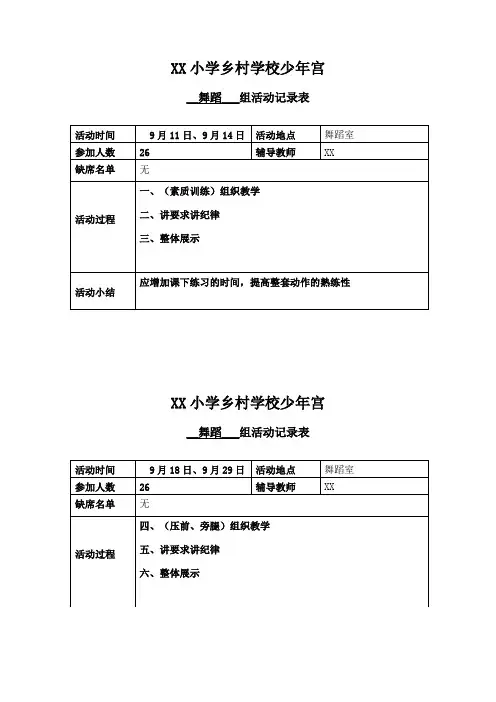
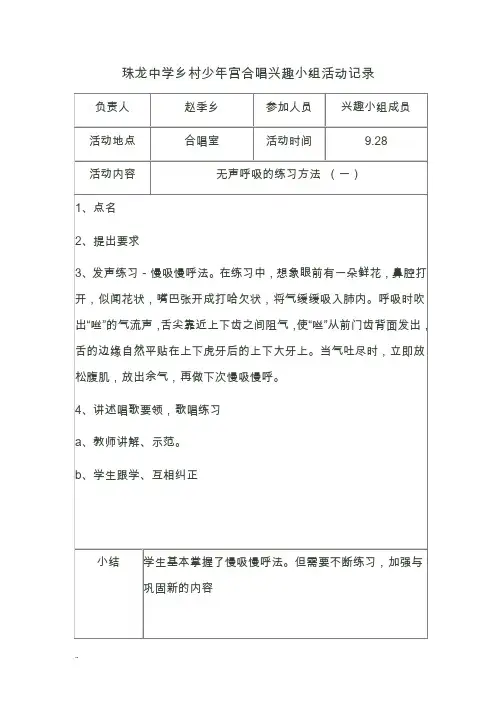
乡村少年宫活动记录表
- 格式:pdf
- 大小:482.32 KB
- 文档页数:12
1 学年第一学期兴趣小组活动记录表
小组名称 电脑绘画 指导老师
时间 三周四 地点 电脑室 人数 35 缺席 0 活 动 过 程 主题:认识画图软件 一、如何启动画图软件 二、认识画图窗口 标题栏 菜单栏 工具箱 工具样式 调色板 画纸 滚动条 三、工具箱里工具多 认识各种工具,了解它们的用途 四、调色板里选颜色 1、区分前景色与背景色 2、知道如何选择颜色 五、退出画图软件 六、学生自行练习
2 学年第一学期兴趣小组活动记录表
小组名称 电脑绘画 指导老师
时间 五周四 地点 电脑室 人数 35 缺席 0 活 动 过 程 主题:铅笔、橡皮和刷子 一、学会使用铅笔工具 1、教师做简单示范,学生试着画一个头像 2、这此间要学会选择前景色和学会使用撤销工具 二、好用的橡皮 1、教师示范用橡皮工具擦掉自画像上的头发 2、学会修改橡皮工具的大小 3、学生练习 三、教你换画纸 1、用新建工具换一张新画纸,也可以选择清除图象 2、学生练习 四、如何改变画纸大小 1、教师示范用属性来改变画纸大小 2、学生练习 五、挥洒自如的刷子 1、学会选择不同样式的刷子 2、学会使用刷子来作画 3、学生练习用刷子来画一些图形 六、如何保存画好的图画 学生练习将自己的作品保存起来 七、在桌面上建立你的文件夹 八、画一只小猴子 学生练习,并用两种格式保存到你的文件夹中
3 学年第一学期兴趣小组活动记录表
小组名称 电脑绘画 指导老师
时间 七周四 地点 电脑室 人数 35 缺席 0 活 动 过 程 主题:给图形披上彩衣 一、怎样打开文件 教师示范,学生练习 二、怎样使用颜色填充工具 给猴子填充颜色,提醒要在闭合的区域内填充 三、好用的喷枪 1、教师示范用喷枪绘制一幅“沙漠落日”图 2、学生尝试练习 四、创作练习 学生创作一幅“奥妙星空”图,并将其保存在自命名的文件夹里面
4 学年第一学期兴趣小组活动记录表
小组名称 电脑绘画 指导老师
时间 八周四 地点 电脑室 人数 35 缺席 0 活 动 过 程 主题:有趣的几何图形 一、如何画直线 1、选择直线工具,在工具样式里选择直线的粗细,以及前景色和背景色 按住左键,拖动鼠标,画出直线 2、按住shift键画出水平或者垂直的线条 3、学生练习 二、如何画曲线 1、选择曲线工具,在工具样式里选择曲线的粗细,以及前景色和背景色 2、按住左键,拖动鼠标,画出曲线;也可在直线的两边拖动鼠标,让直线产生弯曲 三、如何画矩形和圆角矩形 1、先选择边框线的粗细,再在矩形工具样式里选择矩形的样式,再选择前景色与背景色 2、按住鼠标左键拖动画出矩形 四、如何画椭圆形 1、先选择边框线的粗细,再在椭圆形工具样式里选择椭圆形的样式,再选择前景色与背景色 2、按住鼠标左键拖动画出椭圆形 五、如何画多边形 1、选择边框线的粗细,再在多边形工具样式里选择多边形的样式,再选择前景色与背景色 2、按住鼠标左键拖动画出多边形 六、学生练习 画一个“生日蛋糕”和“馋嘴的老鼠”图,并将文件保存在以自己的名字命名的文件夹里面。
5 学年第一学期兴趣小组活动记录表
小组名称 电脑绘画 指导老师
时间 九周四 地点 电脑室 人数 35 缺席 0 活 动 过 程 主题:送你一盘水果 一、如何画果盘 1、选择好线的粗细 2、用椭圆工具画出椭圆 3、用前景色填充 4、保存文件 二、如何画苹果 1、选择好线的粗细 2、按住shift键用椭圆工具画出正圆 3、用前景色填充 4、用喷枪工具在苹果的中部喷一喷,让它有立体感 三、如何画一粒葡萄 1、选择好线的粗细 2、椭圆工具画出椭圆 3、用前景色填充 4、用喷枪工具在葡萄的中部喷一喷,让它有立体感 5、保存文件 四、如何画一串葡萄 1、用矩形选定工具选择刚画好的葡萄,在样式区里选择透明 2、按住ctrl键拖到适合的位置松开,就复制了一个葡萄,连续复制多次,形成一串葡萄 五、将苹果和葡萄放到果盘里 1、将刚画好的葡萄和苹果用矩形工具并选择透明选取拖动到果盘里,并调整其大小 2、保存文件
6 学年第一学期兴趣小组活动记录表
小组名称 电脑绘画 指导老师
时间 十一周四 地点 电脑室 人数 35 缺席 0 活 动 过 程 主题:图形变变变 一、放大、取色和颜色橡皮 1、选择放大工具,并在工具样式中选择放大倍率 2、用取色工具选取前景色 3、用橡皮工具擦出图形 二、搬移、剪切与复制 1、用矩形选择工具选择大雁,将其挪移,注意要选择透明选区 2、然后复制、黏贴房屋与大树,将其调整到适当的位置 3、可以适当的用一些快捷键来进行操作 三、图形变变变 1、教师示范对图形进行翻转、旋转、拉伸、扭曲、缩放等变化 2、学生摹仿操作 四、图画的反色 1、在图象菜单上选择反色工具,对图象进行反色 2、也可以用矩形选择工具对特定的区域进行反色 五、学生创作 画一幅“海底世界”
7 学年第一学期兴趣小组活动记录表
小组名称 电脑绘画 指导老师
时间 十二周四 地点 电脑室 人数 35 缺席 0 活 动 过 程 主题:漂亮的宣传画 一、如何在图画中加入文字 选择文字工具,选择透明样式,选择前景色,在画纸上输入文字 二、如何把文字变成美术字 1、改变字体 2、改变文字的大小 3、将字的比画加粗 4、变成斜体 5、加下划线 6、文字竖排 7、同时变成斜体并加下划线 三、文字的挪移和增删 1、挪移文字 2、删除文字 3、增加文字 四、多姿多彩的立体字 五、制作一张足球海报
8 学年第一学期兴趣小组活动记录表
小组名称 电脑绘画 指导老师
时间 十三周四 地点 电脑室 人数 35 缺席 0 活 动 过 程 主题:打印和匡助 一、打印的普通步骤 文件菜单中的打印预览选项,在弹出窗口中设置打印格式,然后确定,开始打印。 二、如何进行页面设置 1、在对话窗口中选择纸张大小与来源 2、选择纵向或者横向 3、设置边距 4、然后单击确定,页面设置就完成为了 三、调整图形的打印质量 在打印对话框中单击属性按钮,选择分辨率、颤动和浓度。 四、学会使用画图匡助 1、教师示范通过目录寻求匡助 2、教师示范通过索引寻求匡助
9 学年第一学期兴趣小组活动记录表
小组名称 电脑绘画 指导老师
时间 十四周四 地点 电脑室 人数 35 缺席 0 活 动 过 程 主题:认识照片编辑器 一、如何启动“照片编辑器” 二、“照片编辑器”的窗口和工具栏 三、如何使用“匡助” 四、学会扫描图片 1、选择文件菜单中的“扫描仪” 2、先进行预扫 3、根据预览轮廓,调整好扫描框,进行正式扫描 五、用不同的文件类型保存扫描的图象 六、如何退出“照片编辑器”
10 学年第一学期兴趣小组活动记录表
小组名称 电脑绘画 指导老师
时间 十五周四 地点 电脑室 人数 35 缺席 0 活 动 过 程 主题:巧“剪”妙“贴” 一、如何打开图片 教师示范同时打开两幅图象,在窗口中选择平铺图象或者层叠图像 二、怎样调整图片尺寸 选择图象菜单上的调整尺寸 三、选定、剪切和粘贴 四、将图片变成水彩画效果 1、在效果菜单上选择水彩画,在弹出对话框中调整参数,单击应用 2、最后保存图片
11 学年第一学期兴趣小组活动记录表
小组名称 电脑绘画 指导老师
时间 十六周四 地点 电脑室 人数 35 缺席 0 活 动 过 程 主题:奇妙的图片处理 一、图片的清晰与柔化 1、在效果菜单上选择柔化按钮,在弹出对话框中调整柔化强度,单击确定 2、在效果菜单上选择清晰按钮,在弹出对话框中调整清晰强度,单击确定 二、图片的平衡处理 在图象菜单中选择平衡按钮,在弹出对话框中设置参数,单击确定 三、图片的裁剪 在图象菜单中选择裁剪按钮,在弹出对话框中设置参数,单击确定 四、图片的旋转 在图象菜单中选择旋转按钮,在弹出对话框中设置参数,单击确定 五、把几幅图片组合在一起 1、先打开几幅图片,再单击窗口菜单中的平铺图象按钮,然后将所要的图象剪切、粘贴在一幅图上 2、最后保存图象
12 学年第一学期兴趣小组活动记录表
小组名称 电脑绘画 指导老师
时间 十七周四 地点 电脑室 人数 35 缺席 0 活 动 过 程 主题:效果处理妙妙妙 一、利用边缘效果制作线条画 在效果菜单栏中选择边缘,在弹出对话框中选择相应的参数,单击确定 二、制作图片的浮雕效果 在效果菜单栏中选择浮雕,在弹出对话框中选择相应的参数,单击确定 三、制作图片的纹理化效果 在效果菜单栏中选择纹理,在弹出对话框中选择相应的参数,单击确定 四、制作图片的底片效果 在效果菜单栏中选择纹理,在弹出对话框中选择相应的参数,单击确定 五、制作图片的信笺效果 在效果菜单栏中选择信笺,在弹出对话框中选择相应的参数,单击确定 六、学生练习