
上机实验一
- 格式:doc
- 大小:45.50 KB
- 文档页数:1
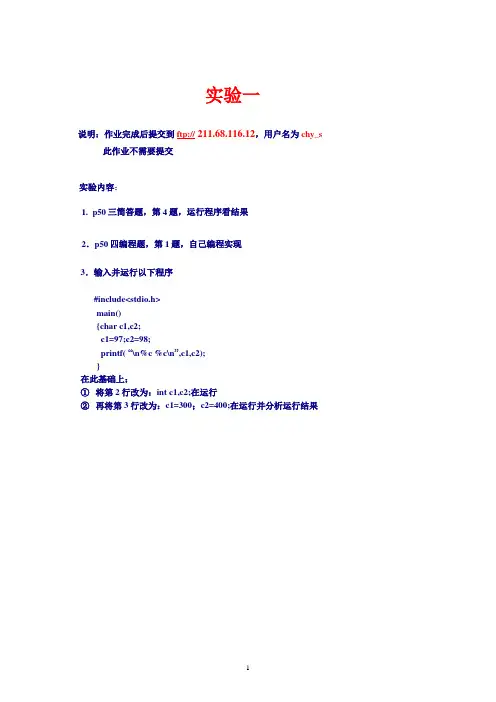

上机实验报告篇1用户名se××××学号姓名学院①实验名称:②实验目的:③算法描述(可用文字描述,也可用流程图):④源代码:(.c的文件)⑤用户屏幕(即程序运行时出现在机器上的画面):2.对c文件的要求:程序应具有以下特点:a可读性:有注释。
b交互性:有输入提示。
c结构化程序设计风格:分层缩进、隔行书写。
3.上交时间:12月26日下午1点-6点,工程设计中心三楼教学组。
请注意:过时不候哟!四、实验报告内容0.顺序表的插入。
1.顺序表的删除。
2.带头结点的单链表的\'插入。
3.带头结点的单链表的删除。
注意:1.每个人只需在实验报告中完成上述4个项目中的一个,具体安排为:将自己的序号对4求余,得到的数即为应完成的项目的序号。
例如:序号为85的同学,85%4=1,即在实验报告中应完成顺序表的删除。
2.实验报告中的源代码应是通过编译链接即可运行的。
3.提交到个人空间中的内容应是上机实验中的全部内容。
上机实验报告篇2一、《软件技术基础》上机实验内容1.顺序表的建立、插入、删除。
2.带头结点的单链表的建立(用尾插法)、插入、删除。
二、提交到个人10m硬盘空间的内容及截止时间1.分别建立二个文件夹,取名为顺序表和单链表。
2.在这二个文件夹中,分别存放上述二个实验的相关文件。
每个文件夹中应有三个文件(.c文件、.obj文件和.exe文件)。
3. 截止时间:12月28日(18周周日)晚上关机时为止,届时服务器将关闭。
三、实验报告要求及上交时间(用a4纸打印)1.格式:《计算机软件技术基础》上机实验报告用户名se××××学号姓名学院①实验名称:②实验目的:③算法描述(可用文字描述,也可用流程图):④源代码:(.c的文件)⑤用户屏幕(即程序运行时出现在机器上的画面):2.对c文件的要求:程序应具有以下特点:a 可读性:有注释。
b 交互性:有输入提示。
1.数据文件的建立。
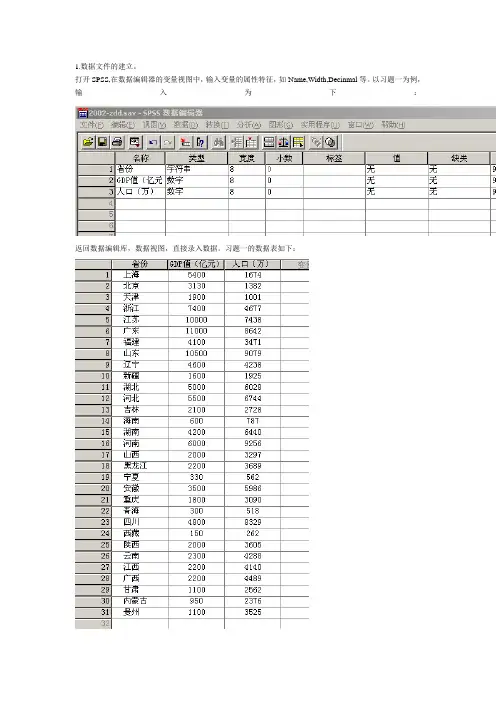
打开SPSS,在数据编辑器的变量视图中,输入变量的属性特征,如Name,Width,Decinmal等。
以习题一为例,输入为下:返回数据编辑库,数据视图,直接录入数据。
习题一的数据表如下:点击Save,输入文件名将文件保存。
2.数据的整理数据编辑窗口的Date可提供数据整理功能。
其主要功能包括定义和编辑变量、观测量的命令,变量数据变换的命令,观测量数据整理的命令。
以习题一为例,将上图中的数据进行整理,以GDP值为参照,升序排列。
数据整理后的数据表为:整理后的数据,可以直观看出GDP值的排列。
3、频数分析。
以习题一为例(1).单击“分析→描述统计→频率”(2)打开“频率”对话框,选择GDP为变量(3)单击“统计量”按钮,打开“统计量”对话框.选择中值及中位数。
得到如下结果:(4)单击“分析→描述统计→探索”,打开“探索”对话框,选择GDP(亿元),输出为统计量。
结果如下:4、探索分析以习题2为例子:(1)单击“分析→统计描述→频率”,打开“频率”对话框,选择“身高”变量。
(2)选择统计量,分别选择百分数,均值,标准差,单击图标。
的如下结果:(3)单击“分析→统计描述→探索”,选择相应变量变量,单击“绘制”,选择如下图表,的如下结果:从上述图标可以看出,除了个别极端点以外,数据都围绕直线上下波动,可以看出,该组数据,在因子水平下符合正态分布。
4.交叉列联表分析:以习题3,原假设是吸烟与患病无关备择假设是吸烟与患病有关操作如下:单击“分析→统计描述→交叉表”,打开“交叉表”对话框,选择相应变量变量,单击精确,并选择“统计量”按钮,选择“卡方”作为统计量检验,然后单击“单元格”按钮,选择“观测值”和“期望值”进行计数。
得出分析结果如下:分析得出卡方值为7.469,,自由度是1,P值为0.004<0.05拒绝原假设,故有大于95%的把握认为吸烟和换慢性气管炎有关。
习题4:原假设是性别与安全性能的偏好无关备择假设是性别与安全性能的偏好有关操作如下:单击“分析→统计描述→交叉表”,打开“交叉表”对话框,选择相应行列变量然后选择“统计量”按钮,以“卡方”作为统计量检验.单击“单元格”按钮,选择“观测值”和“期望值”进行计数单击“确定”,得出分析结果如下:分析得出卡方值为19自由度是4,P值为0.001<0.05拒绝原假设,故有99.9%的把握认为性别与安全性能的偏好有关5实验作业补充。

实验一:P60.3某百货公司连续40天的商品销售额如下表所示:根据表中的数据进行适当的分组,编制频数分布表,并绘制直方图。
操作步骤:1.打开数据文件。
2.选择数据菜单中的“排序”选项对数据按变量值升序排序。
3.选择“数据分析”对话框中“直方图”,跳出“直方图”对话框。
4.在“输入区域”对应编辑框输入学生成绩数据的引用。
5.在“接受区域”对应编辑框输入数据划分单元格的引用。
6.单击确定。
结果输出如下在图中显示的统计结果中,可以看见输出的内容分为两部分,一部分是数据表示形式,一部分是直方图形式。
在数据表部分,显示每个区间中的日销售额及累计百分率数值。
通过该统计结果,我们可以知道,日销售额有19个在49万~41万之间,13个在41万~33万之间,7个在33万~25万之间,1个在25万及以下。
实验二:P157,3实验内容:某大学生为了解学生每天上网的时间,在全校7500名同学中采取不重复抽样方法随机抽取36人,调查他们每天上网的时间,得到下面的数据(单位:小时):求该校大学生平均上网时间的置信区间,置信水平分别为90%,95%和99%。
操作步骤:1.在excel中输入以上36人的平均上网时间。
2.运用计算公式计算出各指标。
3.以下为计算结果:(2.863481748,3.769851585),即我们有90%的把握认为学生每天上网的时间平均在2.863481748(小时)到3.769851585(小时)之间,;置信水平为95%时大学生平均上网时间的置信区间为(2.772141751,3.861191582),即我们有95%的把握认为学生每天上网的时间平均在2.772141751(小时)到3.861191582 (小时)之间;置信水平为99%时大学生平均上网时间的置信区间为(2.58607496,4.047258373),即我们有99%的把握认为学生每天上网的时间平均在2.58607496(小时)到4.047258373 (小时)之间。

Python上机实验1:基础——认识环境
1.输出:Hello World。
2.建立名为“YourName1.py”的文件:并保存运行。
3.在上题的基础上进行修改,将第2行代码更改为:name=input("What's your name?\n:"),并将文件另存为“YourName2.py”,并运行。
4.已知程序的运行结果如下图所示,在上题的基础上再进行修改,以达到预期效果,修改后文件另存为“YourName3.py”,运行测试。
5.输入一个人名、一个时间以及一个动作,并将其存储到3个变量中,然后输出诸如“人名,我们约定在时间,一起动作。
”的一个完整句子。
比如,运行结果如下,请编写出源程序,并存储为“Challenge.py”
6.使用交互界面指定圆半径、颜色和画笔粗细,绘制出对应的圆。
运行结果如下,请编写出源程序,并存储为“circle6.py”。