
ps实例之非主流效果10
- 格式:doc
- 大小:627.50 KB
- 文档页数:6
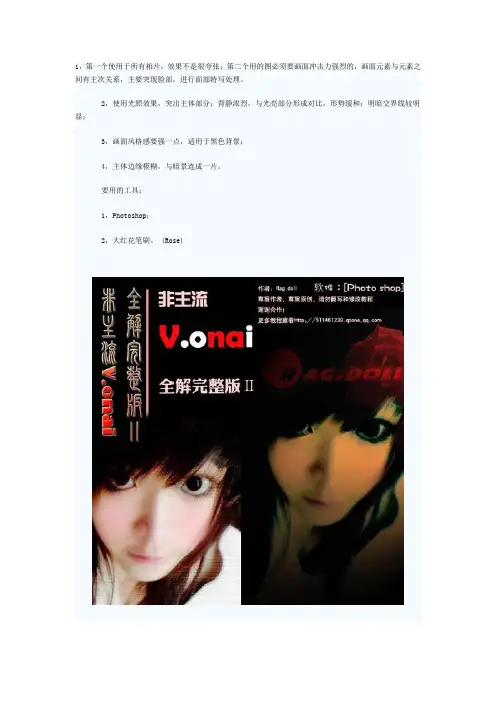
1,第一个使用于所有相片,效果不是很夸张;第二个用的图必须要画面冲击力强烈的,画面元素与元素之间有主次关系,主要突现脸部,进行面部特写处理。
2,使用光照效果,突出主体部分;背静浓烈,与光亮部分形成对比,形势缓和;明暗交界线较明显;3,画面风格感要强一点,适用于黑色背景;4,主体边缘模糊,与暗景连成一片。
要用的工具:1,Photoshop;2,大红花笔刷。
(Rose)教程,开始:部分原图:最终效果图1,打开图片,Ctrl+J复制背景图层,混合模式为叠加,不透明度调整为53%。
2,点击图层调整工具(半黑半白的圈圈),选择渐变映射。
3,弹出窗口,点击渐变长条。
4,弹出窗口,点击左下角的色标(全黑的笔),再点击颜色旁边的黑长条。
5,弹出窗口,设置如下。
6,步骤5确定后返回渐变映射窗口,选择反向,为的是填充画面高光的部分。
图层的混合模式为正片叠底。
不透明度为58%。
图像效果如下:7,选择背景图层。
滤镜-画笔描边-深色线条。
数据如下:为了保证画面不被滤镜大面积破坏,消退一些深色线条效果,编辑-渐隐深色线条数据调整如下:调整后效果如下:8,进行色阶调整图像-调整-色阶。
只调整通道RGB和通道红,数据如下:效果如下:9,对人物眼睛/睫毛调整,在工具栏上选择多边形套索工具。
圈出眼睛和睫毛,(记住,起始要有终,圈出的轮廓是全封闭图形)右击选择羽化,如图:羽化3像素。
进行深色线条。
滤镜-画笔描边-深色线条。
调整数据如下:渐隐深色线条,编辑-渐隐深色线条。
数据调整如下,不透明度为76%(可自行调整)另一只眼睛也一样。
Ctrl+Shift+E合并所有图层。
10,对高光部分再次进行色彩管理。
返回图层一栏,渐变映射。
和上次一样,点击渐变长条,弹出此窗口,颜色设置如下:选择反色。
(高光区)图层混合模式为:正片叠底。
不透明度为37%。
11,细节处理,在工具栏上选择多边形套索工具。
圈出额头上的刘海,右点选择羽化。
羽化3像素。
滤镜-画笔描边-成角的线条,调整数据如下:效果如下:编辑-渐隐成角的线条,调整数据如下:12,再次进行色阶调整。

如何用PS制作非主流照片
许多网友都非常喜欢那种非主流伤感*调的照片,但是,我们用相机或者手机拍摄的照片暂时没没有办法照出这样的效果,因此,不少网友都会将照片进行处理。
在今天的photoshop学习教程中,我们就一起来学习一下将一张美女的普通照片处理成意境伤感的非主流照片的方法,一起来学习下吧:
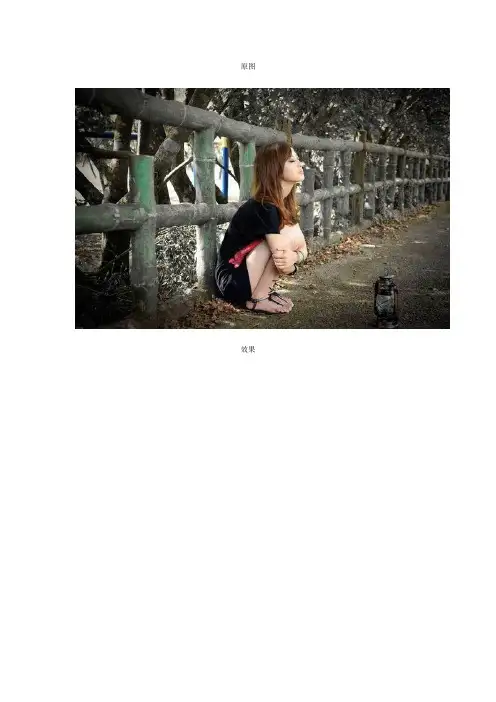
效果图
原图
1:首先打开照片。
2:新建一个“*阶”调整图层,对RGB和红、绿、蓝通道都进行调整。
效果如图。
调整图层
调整图层
调整图层
(*阶设置)
3:再新建一个“**平衡”调整图层,对画面的颜*进行修整。
**平衡
4:再新建一个“可选颜*”调整图层,对红*和黄*进行调整。
调整图层
调整图层
5:颜*调好之后,新建一个文字图层,输入你想要的文字。
输入文字
6:新建一个图层,从右上角往左下角拉一个白*到透明的线*渐变作为光线,将图层不透明度稍微修改一下,不要曝光过度。
线*渐变
7:再用光点笔刷或者其他你喜欢的图案添加一些装饰上去。
完成效果图。
颓废照片特效本文中我们用Photoshop打造一个“非主流”的照片特效:颓废+美化。
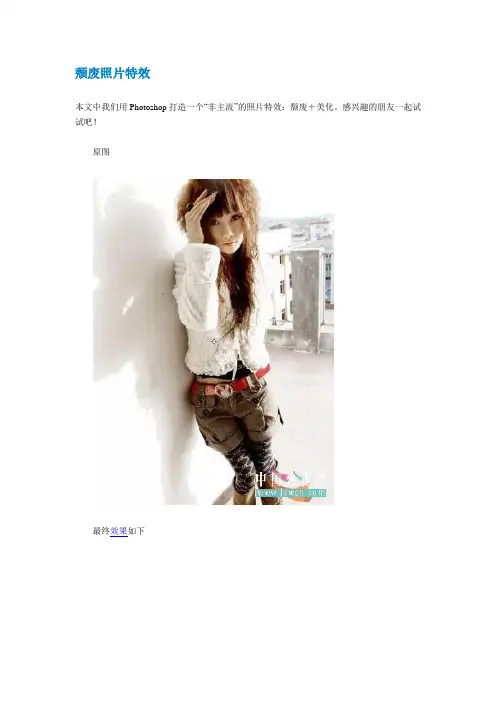
感兴趣的朋友一起试试吧!原图最终效果如下1。
打开图层复制一层2:选择通道面版里的绿色通道,CTRL+A全选,CTRL+C复制3:选择通道面版里的蓝色通道,CTRL+V粘贴。
4:处理后效果如下5:选择“背景副本” 点击“图象”——“调整”——“亮度对比度”。
6:滤镜——模糊——特殊模糊7:复制该图层以上参数都是参考参数,大家可以根据自己的喜好自行调整。
8:图象——调整——色彩平衡。
注意:不保持亮度,选择“阴影”。
9:图象——调整——色相饱和度。
全图,饱和度+1510:给“背景副本2”,就是刚才调过色的图层添加图层蒙版(白色的,不是黑色) 11:用橡皮檫,前景色为白色,把人物檫出来12:调好后合并“背景副本和背景副本2”13:在新建一层,图层1。
14:选择刚才新建的“图层1”,用椭圆选区工具拉出个如图的椭圆选区。
(选择——变换选区,可以调整选区)15:做好椭圆选区后,按CTRL+ALT+D 弹出羽化对话框,调整参数,羽化半径35。
16:羽化OK之后,CTRL+SHIFT+I反向选择15:17:SHIFT+F5 填充黑色18:填充完后合并图层这样就基本OK啦,下面我们来做颓废效果。
19:新建一个图层,用矩形选框工具拉出如图的举行选取框。
20:CTRL+SHIFT+I反向选择。
21:SHIFT+F5填充黑色,其他选项默认就可以了。
22:合并图层,在新建一个图层~23:选择新建的“图层1”(透明的),用各种画笔,前景色为白色,发挥各自的想象,在图片周围画出凌乱颓废的边框效果。
24:下图是我画的效果,为了让大家更明显的看出我给了一个黑色背景。

原图
最终效果1、复制
两层,在图层副本1,执行菜单:滤镜> 模糊> 高斯模糊,数值为2.5,确定后把图层混合模式改为虑色,效果如图:
<图1>
2、创建曲线调整图层,参数设置如图2,确定后盖印图层,点通道面板,选择滤色通道,按Ctrl+ A全选,按Ctrl + C复制,点蓝色通道,按Ctrl + V粘贴,效果如效果如图3。
<图3>3、用钢笔抠出气球部分,然后复制气球部分,双击图层调出图层样式,设置渐变叠加,颜色设置如图5,模式模式为柔光,效果如图6:。
<图5>
<图6>4、盖印图层,在复制一层,使用TOP滤镜,效果如图7,8,效果如图9。
<图7>
<图8>
<图9>5、新建一层空白图层,前景色填充红色,背景色填充黄色,在新见一层空白层,前景色和背景色分别填充绿色和蓝色(透明度适当调低一些)注:这里随大家爱好填充颜色,
可以适当用橡皮擦掉多余颜色,效果如图:
<图10>
<图11>
6、最后再用笔刷加些自己喜欢的东西,打上自己的签名和喜欢的字体,最终效果如图:
图12>。