怎样将MathType与物理论坛结合使用
- 格式:pdf
- 大小:500.75 KB
- 文档页数:6

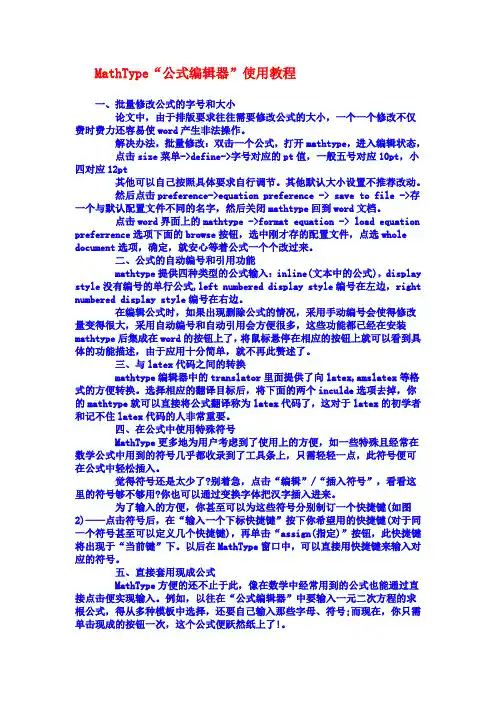
MathType“公式编辑器”使用教程一、批量修改公式的字号和大小论文中,由于排版要求往往需要修改公式的大小,一个一个修改不仅费时费力还容易使word产生非法操作。
解决办法,批量修改:双击一个公式,打开mathtype,进入编辑状态,点击size菜单->define->字号对应的pt值,一般五号对应10pt,小四对应12pt其他可以自己按照具体要求自行调节。
其他默认大小设置不推荐改动。
然后点击preference->equation preference -> save to file ->存一个与默认配置文件不同的名字,然后关闭mathtype回到word文档。
点击word界面上的mathtype ->format equation -> load equation preferrence选项下面的browse按钮,选中刚才存的配置文件,点选whole document选项,确定,就安心等着公式一个个改过来。
二、公式的自动编号和引用功能mathtype提供四种类型的公式输入:inline(文本中的公式),display style没有编号的单行公式,left numbered display style编号在左边,right numbered display style编号在右边。
在编辑公式时,如果出现删除公式的情况,采用手动编号会使得修改量变得很大,采用自动编号和自动引用会方便很多,这些功能都已经在安装mathtype后集成在word的按钮上了,将鼠标悬停在相应的按钮上就可以看到具体的功能描述,由于应用十分简单,就不再此赘述了。
三、与latex代码之间的转换mathtype编辑器中的translator里面提供了向latex,amslatex等格式的方便转换。
选择相应的翻译目标后,将下面的两个inculde选项去掉,你的mathtype就可以直接将公式翻译称为latex代码了,这对于latex的初学者和记不住latex代码的人非常重要。

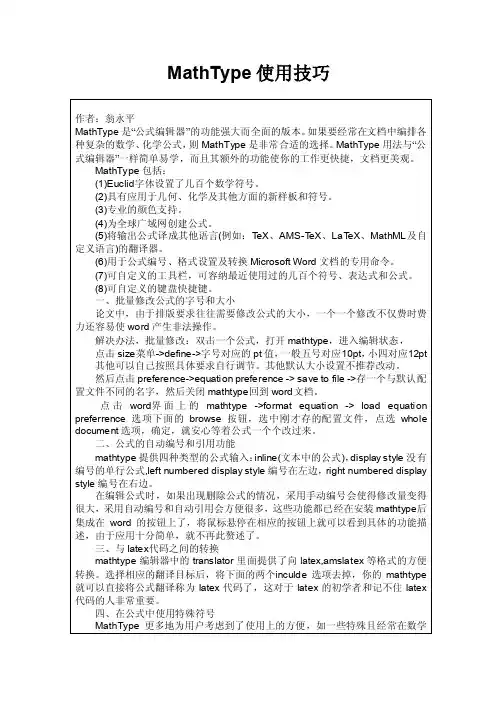
MathType是“公式编辑器”的功能强大而全面的版本。
如果要经常在文档中编排各种复杂的数学、化学公式,则MathType是非常合适的选择。
MathType用法与“公式编辑器”一样简单易学,而且其额外的功能使你的工作更快捷,文档更美观。
MathType包括:(1)Euclid字体设置了几百个数学符号。
(2)具有应用于几何、化学及其他方面的新样板和符号。
(3)专业的颜色支持。
(4)为全球广域网创建公式。
(5)将输出公式译成其他语言(例如:TeX、AMS-TeX、LaTeX、MathML及自定义语言)的翻译器。
(6)用于公式编号、格式设置及转换Microsoft Word文档的专用命令。
(7)可自定义的工具栏,可容纳最近使用过的几百个符号、表达式和公式。
(8)可自定义的键盘快捷键。
一、批量修改公式的字号和大小论文中,由于排版要求往往需要修改公式的大小,一个一个修改不仅费时费力还容易使word产生非法操作。
解决办法,批量修改:双击一个公式,打开mathtype,进入编辑状态,点击size菜单->define->字号对应的pt值,一般五号对应10pt,小四对应12pt其他可以自己按照具体要求自行调节。
其他默认大小设置不推荐改动。
然后点击preference->equation preference -> save to file ->存一个与默认配置文件不同的名字,然后关闭mathtype回到word文档。
点击word界面上的mathtype ->format equation -> load equation preferrence选项下面的browse按钮,选中刚才存的配置文件,点选whole document选项,确定,就安心等着公式一个个改过来。
二、公式的自动编号和引用功能mathtype提供四种类型的公式输入:inline(文本中的公式),display style没有编号的单行公式,left numbered display style编号在左边,right numbered display style编号在右边。

1、Aurora 方程的类型在Aurora中有三种类型方程,分别为:inline, display和numbered display。
inline是指该方程与其它的文字混在一起,构成文档的一行,可以理解为行内方程。
display类型是指该方程单独构成一个段落,并且居中显示,可以理解为行间显示的方程。
numbered display类型就是带数字标号的行间显示。
2、快捷键Microsoft Word为了避免跟其他应用程序冲突, 在word里使用Aurora快捷键大多数都是以<Alt+U>开头。
例如,你想插入一个行间方程,一直按住<Alt> ,再按<U> 然后放开两键,再按<D>。
我装word的版本比较老所以我的word里面的快捷键是<Alt+;>开头Insert inline equation <Ctrl+; ;>Insert display equation <Ctrl+; D>Insert numbered equation <Ctrl+; N>Edit equation on the left <Ctrl+; L>Edit equation on the right <Ctrl+; '>Insert equation number <Ctrl+; A>Insert equation reference <Ctrl+; R>Insert section break <Ctrl+; B>Show/hide (toggle) section markers <Ctrl+; T>Format equation numbers <Ctrl+; F>Manage equation numbering <Ctrl+; M>Update equation numbers <Ctrl+; U>Paste from TeX <Ctrl+; V>Edit selection properties <Ctrl+; S>上面的快捷键使用其实并不太方便。