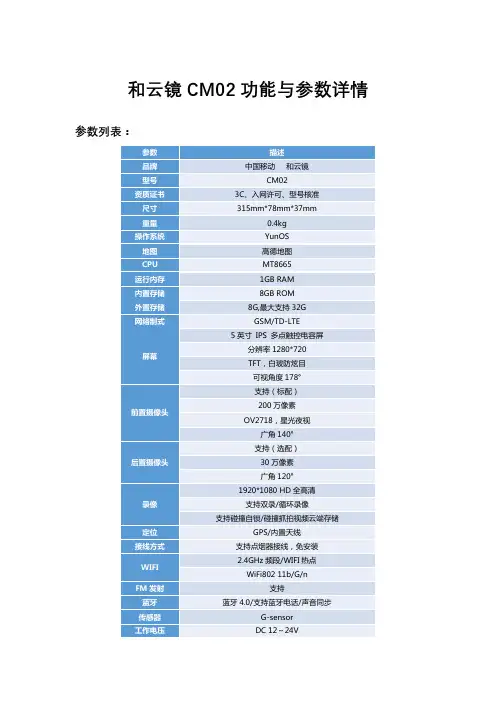
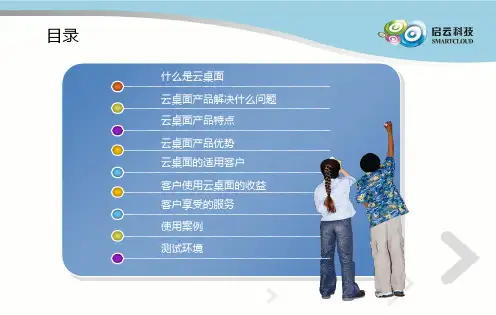
和云镜CM02旗舰版功能PPT介绍模板
- 格式:pptx
- 大小:3.88 MB
- 文档页数:19

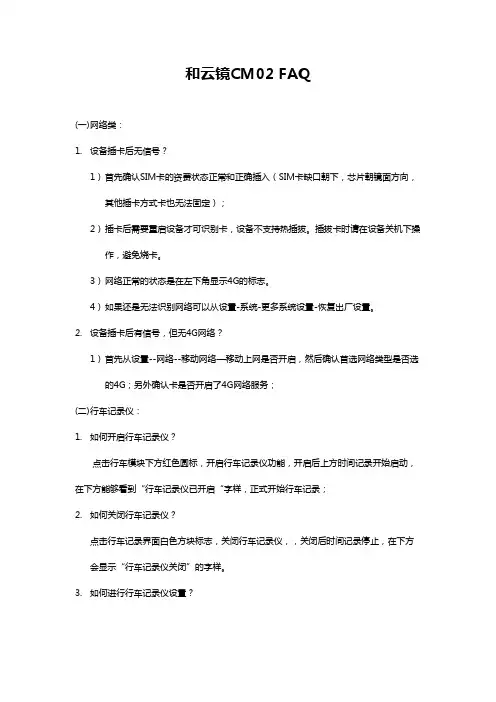
和云镜CM02 FAQ(一)网络类:1.设备插卡后无信号?1)首先确认SIM卡的资费状态正常和正确插入(SIM卡缺口朝下,芯片朝镜面方向,其他插卡方式卡也无法固定);2)插卡后需要重启设备才可识别卡,设备不支持热插拔。
插拔卡时请在设备关机下操作,避免烧卡。
3)网络正常的状态是在左下角显示4G的标志。
4)如果还是无法识别网络可以从设置-系统-更多系统设置-恢复出厂设置。
2.设备插卡后有信号,但无4G网络?1)首先从设置--网络--移动网络—移动上网是否开启,然后确认首选网络类型是否选的4G;另外确认卡是否开启了4G网络服务;(二)行车记录仪:1.如何开启行车记录仪?点击行车模块下方红色圆标,开启行车记录仪功能,开启后上方时间记录开始启动,在下方能够看到“行车记录仪已开启“字样,正式开始行车记录;2.如何关闭行车记录仪?点击行车记录界面白色方块标志,关闭行车记录仪,,关闭后时间记录停止,在下方会显示“行车记录仪关闭”的字样。
3.如何进行行车记录仪设置?点击进入行车记录仪界面,点击右上方设置图标,如果行车记录仪正在运行,请先关闭行车记录仪然后点击进入设置界面,否则会提示“录制中不能打开设置”。
1)存储空间:点击存储空间,可以看见剩余内存空间,视频占用空间和照片;点击下方“删除全部视频和图片”可以删除全部视频和图片。
2)录影分辨率:可以选择1080P和720P两种分辨率。
对应1分钟视频占用空间分别为;3)录音时长:可以选择1分钟、2分钟、3分钟和5分钟;4)录音:可以选择开启或者关闭,如果选择关闭,行车记录仪视频无声音,反之则有声音记录;5)LOGO水印:可以选择开启或者关闭6)行车碰撞和停车监控灵敏度:分别有低中高三个选择,用户可以根据自己的情况自由设定。
4.如何查看行车记录视频?点击左下方图标进入行车记录仪视频列表。
分别可以查看正常录制的行车记录视频、锁定视频和拍摄的照片。
可以点击编辑图标,选择删除文件或者全部删除。