
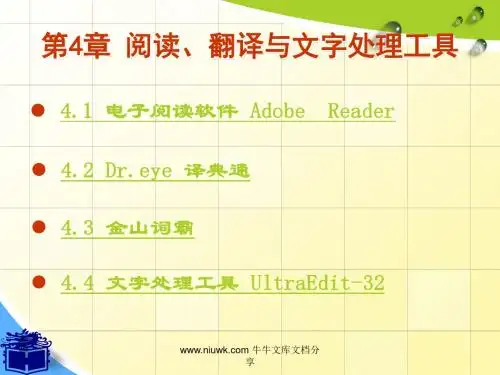
翻译与文字处理工具
- 格式:pptx
- 大小:1.53 MB
- 文档页数:84

01搜狗翻译搜狗翻译的文档翻译功能有三个优点:第一,可以直接上传文档,流程操作简单化,这才是一键翻译哇,我之前只能说是很多键……;第二,在线阅读翻译结果时,系统可实时提供原文与译文的双屏对照,方便对比查看;第三,译文可直接免费下载,方便进一步研读或分享。
02Google Chrome浏览器假设一个情景,你想在PubMed上找到以清华大学为第一单位的施一公教授的文章,那么,可以在Chrome浏览器上,登上PubMed,搜索格式为Yigong Shi Tsinghua University,即可找到其发表的文章。
接着,看上一篇蛮不错的,点击进去看看,然后,还是全英文。
这时候,你可以试下Chrome自带的网页翻译,真的可以秒翻译,将英文翻译为中文,而且还可以快速转换中/英界面。
03Adobe Acrobat笔者在这里给大伙介绍另一款秒翻译PDF文档的神器(笔者使用的Adobe Acrobat Pro DC,至于具体的下载和安装方式,读者可自行百度)。
但是,需要注意一点,这是Adobe Acrobat,而不是Adobe Reader。
在这里,请应许笔者介绍下开发出Adobe Acrobat的公司——Adobe。
Adobe,在软件界绝对是巨头中巨头的存在。
打个比方,我们常用的PS、PR、AE、In、LR等,无一例外都是领域中的顶尖水平,而且都是Adobe家的。
其中,Adobe家中就有一款几位出色的PDF编辑及处理软件——Adobe Acrobat。
(据说PDF作为国际通用的文件存储格式,也是依它而起)OK,进入主题,Adobe Acrobat是长这个样子的。
它可能干嘛呢?PDF 转word、图片合拼为PDF、编辑PDF等等,可以说,与PDF相关的,它都可以搞定。
那如何使用它来帮助我们翻译文献PDF呢?第一步,用它打开文献PDF文件;第二步,点击使用界面上的“文件”,接着点击“另存为”,选择存储格式为“HTML”,如下图;第三步,PDF文档在导出完成后,会得到两个文件,一是将PDF转为HTML格式的网页文件,另一个则是支持网页文件里面的图片(若删,网页里面的图片显示不出来)第四步,找到网页文件,打开方式选择Google Chrome浏览器,接着,结合Chrome浏览器的网页翻译,即可秒翻。

如何使用Word进行文字翻译和语言校对在今天全球化的时代,文字翻译和语言校对变得越来越重要。
无论是商务文件、学术论文还是市场营销材料,确保翻译准确且无语言错误是至关重要的。
而Word作为一款常用的文档处理软件,具备丰富的文字处理功能,特别适合进行文字翻译和语言校对。
本文将介绍如何使用Word进行文字翻译和语言校对,以帮助读者提高翻译和校对的效率和准确性。
一、文字翻译文字翻译是将一种语言中的内容转化为另一种语言中的内容。
在Word中,可以使用内置的翻译功能进行文字翻译。
具体操作如下:1. 打开Word软件并打开需要翻译的文档。
2. 在顶部工具栏中选择“审阅”选项卡,然后点击“翻译”按钮。
3. 在弹出的翻译窗口中,选择源语言和目标语言,并点击“翻译”按钮。
4. Word将自动将文档中的内容翻译为目标语言,并在右侧的窗口中显示翻译结果。
5. 可以逐段或逐句对照源文和译文,进行必要的语法和语义调整。
需要注意的是,Word的翻译功能依赖于网络连接,因此需要确保计算机联网状态良好。
此外,翻译工具仅作为辅助工具,可能存在一定的翻译误差,因此在进行正式文件的翻译时,仍需要借助专业翻译人员进行校对和修改。
二、语言校对语言校对是对已翻译的文档进行语法、拼写、标点等方面的检查和修正。
Word提供了多项实用的功能,可帮助进行语言校对。
1. 拼写和语法检查:在撰写过程中,Word会自动检查拼写和语法错误,并标记出来。
可以通过右键点击错误单词或文本,选择正确的单词或语法建议进行替换。
2. 语言设置:确保文档中使用的语言与目标语言一致。
可以在“文件”选项中的“选项”菜单中选择“校对”选项卡,设置默认的校对语言。
3. 查找和替换功能:可以使用“查找和替换”功能快速找到文档中的特定词语或术语,并进行修改或替换。
4. 语言工具栏:Word提供了丰富的语言工具栏,包括词典、同义词库、短语翻译等功能,可辅助进行语言校对。
除了以上提到的功能,Word还支持第三方插件的使用,例如谷歌翻译插件、专业术语库插件等,可以根据需要选择和安装合适的插件,进一步提高翻译和校对的效率和准确性。

WPSOffice实用插件推荐提升工作效率的利器随着现代办公工作的发展,电子文档处理已经成为了我们工作中不可或缺的一部分。
而WPSOffice作为一款功能强大的办公软件,为了提高用户的工作效率,提供了丰富实用的插件。
在本文中,我们将重点推荐几款WPSOffice实用插件,帮助您更高效地完成工作。
一、文档自动翻译插件WPSOffice的文档自动翻译插件是一种非常实用的工具,可以将文档中的文字瞬间翻译成您熟悉的语言。
这对于处理多语言的文档非常有帮助,不仅可以节省翻译时间,还可以提高工作效率。
您只需要选中需要翻译的文字,点击插件按钮,即可获得翻译结果。
这种方便快捷的功能大大提高了我们处理跨语言文档的能力。
二、快捷键编辑插件快捷键在我们的工作中起到了非常关键的作用。
WPSOffice的快捷键编辑插件可以帮助您自定义软件中的快捷键设置,让您更加便捷地操作各种功能。
无论是复制粘贴、撤销重做还是字体设置,您都可以根据个人偏好进行调整。
这样,您就可以根据自己的使用习惯来提高办公效率,减少重复性操作,专注于工作的核心内容。
三、文档比对插件在协同工作中,我们常常需要与他人共同修改文档。
WPSOffice的文档比对插件可以帮助我们快速进行比对,发现并合并差异之处。
通过该插件,我们可以轻松地查看并标记出两个文档之间的区别,进一步提高工作的准确性。
这对于需要频繁合并修改的文档非常有帮助,可以减少沟通成本,节省时间。
四、智能排版插件人工排版在处理文档时是一项耗时耗力的任务。
WPSOffice的智能排版插件可以根据文档内容自动生成合适的排版格式,轻松美观地呈现文档。
该插件支持自动调整段落和字体样式,使得文档看起来更加统一,提供更好的阅读体验。
通过使用智能排版插件,您可以更加专注于文档内容本身,省去了排版的烦恼,大大提高工作效率。
总结:WPSOffice实用插件为我们的办公工作提供了很大的便利。
无论是文档翻译、快捷键编辑、文档比对还是智能排版,这些插件都可以帮助我们高效地完成各种任务,提升工作效率。
