
操作系统和驱动程序的安装
- 格式:ppt
- 大小:4.51 MB
- 文档页数:66

系统驱动程序的安装教程
一般情况下,硬件分为两种,一种是即插即用设备,另外一种是非即插即用设备。 即插即用设备很常见,例如U盘等,安装过程非常简单,直接插人USB接口即可。 非即插即用设备的安装过程稍微复杂一些,主要是需要安装驱动程序。
下面win7之家以安装主板驱动为例讲解驱动的安装过程,具体操作步骤如下。
第1步:插入光盘,选择驱动程序
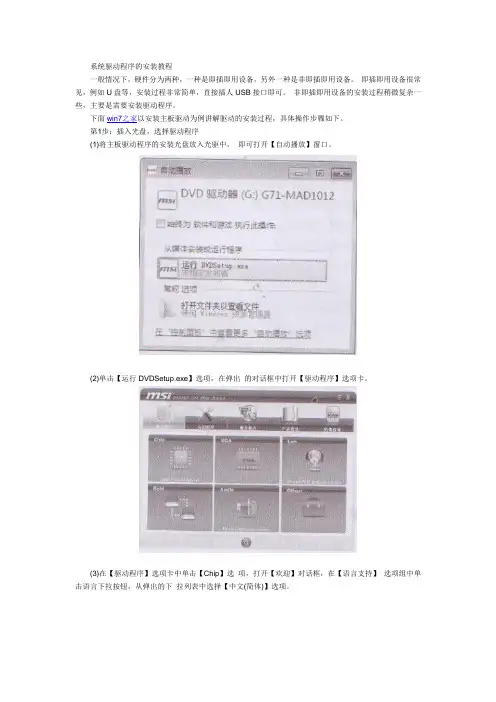
(1)将主板驱动程序的安装光盘放入光驱中, 即可打开【自动播放】窗口。
(2)单击【运行DVDSetup.exe】选项,在弹出 的对话框中打开【驱动程序】选项卡。
(3)在【驱动程序】选项卡中单击【Chip】选 项,打开【欢迎】对话框,在【语言支持】 选项组中单击语言下拉按钮,从弹出的下 拉列表中选择【中文(简体)】选项。
(4)单击【下一步】按钮,打开【选择安装操 作】对话框。
(5)单击【安装】按钮,打开【欢迎使用安装 程序】对话框。
(6)在【欢迎】选项组中选择【自定义】单 选钮。
(7)单击【下一步】按钮,打开【指定要安装 到的目标文件夹】对话框,提示windows7旗舰版用户是否要创建文件夹。
(8)单击【是】按钮,打开【分析系统】对话 框,在其中显示了分析系统的进度。
(9)分析系统完毕后,打开【自定义安装】对 话框,在【组件选择】列表框中选择需要 安装的组件。
第2步:安装选择的驱动程序
(1)单击【下一步】按钮,打开【最终用户许 可协议】对话框。
(2)单击【接受】按钮,即可开始安装组件, 并打开【正在安装组件】对话框,在其中 显示了安装组件的进度。
(3)安装完毕后,将打开【完成】对话框,提 示用户组件已经安装完成。
(4)单击【查看曰志】按钮,打开【安装报告】 页面窗口。
(5)在【完成】对话框中单击【完成】按钮, 打开【安装管理器】对话框,提示用户需 要重新启动系统。

安装和更新电脑驱动程序的方法
电脑驱动程序是操作系统与硬件设备之间的桥梁,它们的稳定性和更新性能直接影响到电脑的运行效果。本文将介绍安装和更新电脑驱动程序的方法,以帮助用户更好地维护和优化自己的电脑。
1. 概述
电脑驱动程序是为了确保操作系统能够正确识别和与硬件设备通信而安装的软件。随着技术的进步,硬件设备的驱动程序不断更新,以满足新的需求和解决已知的问题。
2. 手动安装驱动程序
手动安装电脑驱动程序需要用户了解自己的硬件设备型号和制造商,并从制造商的官方网站上下载最新的驱动程序。具体步骤如下:
2.1 确认设备型号:打开设备管理器,找到需要安装驱动程序的设备,右键点击选择“属性”,在“详细信息”中查找设备的硬件ID或设备型号。
2.2 下载驱动程序:根据设备型号和制造商,访问官方网站,在支持和下载页面中找到对应的驱动程序,并下载到本地。
2.3 安装驱动程序:找到下载好的驱动程序文件,双击运行安装程序,按照提示进行安装。安装完成后,可能需要重启电脑才能使驱动程序生效。
3. 自动安装驱动程序 手动安装驱动程序虽然可行,但对于非专业用户来说可能存在困难。因此,我们推荐使用电脑驱动程序管理工具来自动安装和更新驱动程序。下面是一些常用的电脑驱动程序管理工具:
3.1 驱动精灵:驱动精灵是一款功能强大的驱动程序管理工具,可以自动扫描和识别电脑中的硬件设备,并提供最新的驱动程序下载链接。用户只需点击一键安装,即可完成驱动程序的更新。
3.2 驱动人生:驱动人生是一款专业的驱动程序管理工具,具有驱动备份、驱动还原和系统修复等功能。用户可以通过在线数据库下载最新的驱动程序,并随时更新和安装。
3.3 Windows Update:对于Windows操作系统用户来说,Windows
Update是一个方便的工具,它可以自动检测并安装适用于电脑硬件的驱动程序更新。只需打开Windows Update,选择检查更新并安装即可。
ME400C如何安装系统及驱动程序?
由于ME400C采用了Intel® Atom™ Z2760处理器,此处理器为32bit CPU,不支持64位操作系统的安装,因windows7 32bit系统不支持UEFI启动,所以在ME400C上不支持windows7操作系统的安装。
以下就介绍一下如何通过U盘安装windows 8 32bit操作系统。
(重装系统过程中将会删除机器的的数据,重装系统需确认资料已备份)
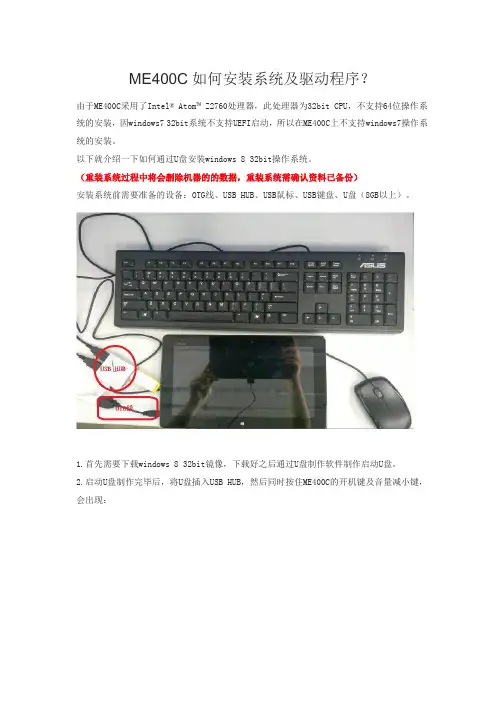
安装系统前需要准备的设备:OTG线、USB HUB、USB鼠标、USB键盘、U盘(8GB以上)。
1.首先需要下载windows 8 32bit镜像,下载好之后通过U盘制作软件制作启动U盘。
2.启动U盘制作完毕后,将U盘插入USB HUB,然后同时按住ME400C的开机键及音量减小键,会出现:
4.点击【下一步】,并点击【现在安装】,即可安装windows 8操作系统;
5.设置完成后即可进入桌面

计算机操作系统安装步骤
计算机操作系统安装步骤:
1.准备工作:
a.确认计算机硬件配置要求,比如处理器类型、内存容量等;
b.获取操作系统安装介质,如光盘或USB驱动器;
c.备份计算机中重要数据,以防意外数据丢失;
d.确保计算机处于稳定电源供应下。
2.启动计算机并从安装介质启动:
a.将操作系统安装介质插入计算机光驱或连接USB驱动器;
b.关闭计算机并重新启动;
c.在启动过程中按下相应按键(通常是F2、Del或Esc)进入BIOS设置;
d.在BIOS设置中选择从安装介质启动。
3.进入安装界面:
a.经过一段时间后,计算机将进入操作系统安装界面;
b.选择合适的语言和区域设置。
4.安装类型选择: a.选择新安装,如果之前没有安装操作系统;
b.选择升级,如果想将现有的操作系统升级为新的版本;
c.根据需要选择其他安装类型。
5.接受用户许可协议:
a.阅读用户许可协议,并同意相关条款。
6.硬盘分区:
a.选择硬盘分区方式,如创建新分区、重新分区或选择已有分区;
b.按照需要设置分区大小和文件系统类型。
7.安装位置选择:
a.如果有多个硬盘,选择要安装操作系统的硬盘;
b.确定安装位置,并下一步。
8.安装过程等待:
a.等待操作系统安装过程完成,可能需要一些时间;
b.在此过程中,计算机可能会多次重新启动。
9.设置用户名和密码:
a.输入用户名称和密码,用于登录操作系统。10.个性化设置:
a.根据个人喜好,设置桌面背景、屏幕分辨率等参数。
11.更新和驱动程序安装:
a.连接到互联网并检查是否有更新可用;
b.安装适当的驱动程序,以确保所有硬件设备正常工作。
12.安装完成:
a.安装完成后,系统将自动重新启动;
b.登录系统,验证安装是否成功。
附件:
●操作系统安装介质(光盘、USB驱动器)
●用户许可协议
法律名词及注释:
1.用户许可协议:一份合同,明确规定了操作系统的使用条款和条件,需用户同意后方可安装和使用该操作系统。