
第4章MATLAB计算的可视化
- 格式:ppt
- 大小:1.07 MB
- 文档页数:112

Matlab中常用的数据可视化工具与方法MATLAB是一种强大的数值计算和数据分析工具,具有丰富的数据可视化功能。
本文将介绍MATLAB中常用的数据可视化工具与方法,帮助读者更好地利用MATLAB进行数据可视化分析。
一、绘图函数在MATLAB中,绘图函数是实现数据可视化的基础。
MATLAB提供了多种绘图函数,包括plot、scatter、bar等。
这些函数能够绘制线图、散点图、柱状图等不同类型的图形,便于展示各种数据的分布和趋势。
1. 线图线图是常用的一种数据可视化方式,它通过连接数据点来展示数据的变化趋势。
在MATLAB中,可以使用plot函数创建线图。
例如,以下代码可以绘制一个简单的线图:```matlabx = 1:10;y = sin(x);plot(x, y);```通过设置不同的线型、颜色和标记,我们可以进一步定制线图的样式,使其更具辨识度。
2. 散点图散点图用于展示数据点的分布情况,常用于观察数据之间的关系。
在MATLAB中,可以使用scatter函数创建散点图。
以下是一个简单的例子:x = rand(100, 1);y = rand(100, 1);scatter(x, y);```通过调整点的大小、颜色和形状,我们可以更好地展示多维数据之间的关系。
3. 柱状图柱状图用于比较不同类别或组之间的数据大小差异。
在MATLAB中,可以使用bar函数创建柱状图。
以下是一个示例:```matlabdata = [3, 5, 2, 7];bar(data);```通过设置不同的颜色和样式,我们可以使柱状图更加直观、易于理解。
二、图形属性设置为了使数据可视化更具吸引力和表达力,MATLAB提供了丰富的图形属性设置功能。
通过调整这些属性,我们可以改变图形的样式、颜色、标记等,使其更好地展示数据。
1. 图形样式设置MATLAB允许用户自定义图形的样式,包括线形、线宽、颜色等。
例如,以下代码可以绘制一条红色的虚线:x = 0:0.1:2*pi;y = sin(x);plot(x, y, '--r');```通过设置不同的样式,我们可以使图形更具辨识度和美观度。

学习使用MATLAB进行科学计算和数据可视化MATLAB(Matrix Laboratory)是一款被广泛应用于科学计算和数据可视化的工具软件,也是开发者进行算法实现,模型设计及分析的首要选择。
对于学习使用MATLAB的人来说,熟练掌握该软件的操作和功能可以对其日后的科学研究和工作产生重要的影响。
本文将介绍如何学习并使用MATLAB进行科学计算和数据可视化,内容涵盖三个方面:基础知识、操作技巧以及应用案例。
一、基础知识MATLAB软件由工作空间、命令行窗口和图形窗口三个主要部分组成。
在开始使用MATLAB之前,需要了解以下几个基本概念:1. 变量在MATLAB中,变量是指可以存储数据或操作的值,可以通过变量名来引用变量。
变量可以是标量(一个数)、向量(一维数组)、矩阵(二维数组)或更高维度的数组。
2. 函数函数是一些已定义好的运算操作,可以通过函数名和参数来调用。
在MATLAB中,可以使用内置函数(例如sin、cos、log等)或用户定义的函数。
3. 脚本脚本是一些存储在文本文件中的MATLAB命令,可以通过运行脚本快速实现一系列的操作。
二、操作技巧在掌握基础知识之后,了解和熟练掌握MATLAB的操作技巧是提高工作效率和数据可视化质量的关键。
以下列举几个常用技巧:1. 绘图MATLAB的图形界面十分友好,可以通过直接调用plot、bar、scatter等函数来实现各种常见图形的绘制。
常用的属性包括图例、标签、颜色、线型等,可以通过指定不同的属性来定制绘图风格。
2. 数据处理在数据处理方面,MATLAB的内置函数库非常强大,可以实现数据的读取、处理、转换和分析等一系列操作。
例如,可以使用importdata函数快速读取TXT、CSV、MAT等各种格式的数据文件。
同时,MATLAB中也包含了各种各样的可视化函数,可以帮助用户更加直观地分析数据。
3. 调试在编写代码或脚本的过程中,MATLAB也提供了各种调试工具,例如断点、单步执行、变量检查等。
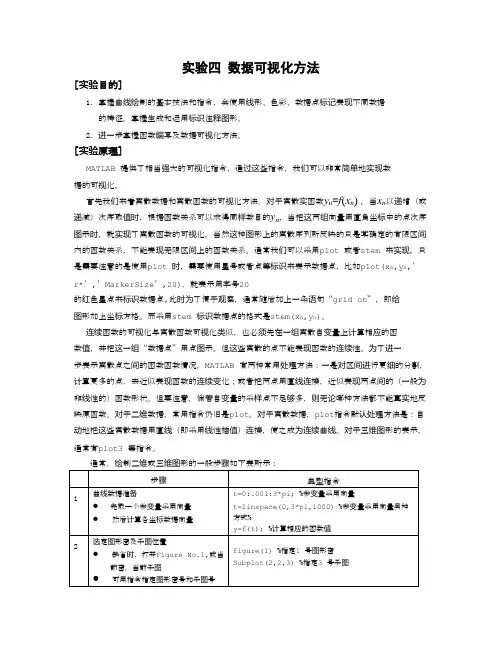
实验四数据可视化方法[实验目的]1.掌握曲线绘制的基本技法和指令,会使用线形、色彩、数据点标记表现不同数据的特征,掌握生成和运用标识注释图形。
2.进一步掌握函数编写及数据可视化方法。
[实验原理]MATLAB 提供了相当强大的可视化指令,通过这些指令,我们可以非常简单地实现数据的可视化。
首先我们来看离散数据和离散函数的可视化方法。
对于离散实函数y n=f(x n),当x n以递增(或递减)次序取值时,根据函数关系可以求得同样数目的y n,当把这两组向量用直角坐标中的点次序图示时,就实现了离散函数的可视化。
当然这种图形上的离散序列所反映的只是某确定的有限区间内的函数关系,不能表现无限区间上的函数关系。
通常我们可以采用plot 或者stem 来实现。
只是需要注意的是使用plot 时,需要使用星号或者点等标识来表示数据点,比如plot(x n,y n,’r*’,’MarkerSize’,20),就表示用字号20的红色星点来标识数据点,此时为了便于观察,通常随后加上一条语句“grid on”,即给图形加上坐标方格。
而采用stem 标识数据点的格式是stem(x n,y n)。
连续函数的可视化与离散函数可视化类似,也必须先在一组离散自变量上计算相应的函数值,并把这一组“数据点”用点图示。
但这些离散的点不能表现函数的连续性。
为了进一步表示离散点之间的函数函数情况,MATLAB 有两种常用处理方法:一是对区间进行更细的分割,计算更多的点,去近似表现函数的连续变化;或者把两点用直线连接,近似表现两点间的(一般为非线性的)函数形状。
但要注意,倘若自变量的采样点不足够多,则无论哪种方法都不能真实地反映原函数。
对于二维数据,常用指令仍旧是plot。
对于离散数据,plot指令默认处理方法是:自动地把这些离散数据用直线(即采用线性插值)连接,使之成为连续曲线。
对于三维图形的表示,通常有plot3 等指令。
通常,绘制二维或三维图形的一般步骤如下表所示:说明:●步骤1、3 是最基本的绘图步骤,一般来说,由这两步所画出的图形已经具备足够的表现力。