
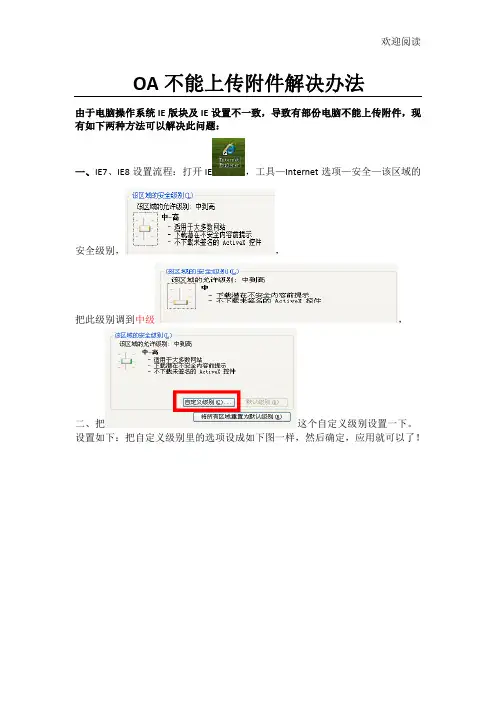
OA不能上传附件解决规定
- 格式:doc
- 大小:58.50 KB
- 文档页数:1

oa系统常见问题解决办法 - 罗屿首页1、 OA安装后无法打开收发文。
提示文件存取错误,怎么办,................................ 22、 OA安装后无法打开收发文。
提示“不能装载文档控件。
请在检查浏览器的选项中检查浏览器的安装设置。
” ................................................................. ....................... 2 3、如何将OA上的收文导出到电脑本地,如下图: ................................................. 4 4、如何将OA上的发文导出到电脑本地,. (5)5、如何将OA上导出的文件,在电脑本地修改后,重新导入OA。
......................... 6 6、编辑完办理单后,点击保存后,点修改办理单上的【添加附件】按键没有反应,无法上传附件怎么办, .................................................................... ............................... 7 7、 OA公文,字体问题。
................................................................... ....................... 7 8、从OA上保存文件到电脑本地,存在修改痕迹或文档无法编辑,怎么办,......... 7 9、关于删除行政发文、党委发文文件末尾的“抄送”和“线”的问题。
............... 8 10、在【文件传阅】模块,点击【未阅】中的文件不弹出文,文件直接到已阅。
.... 9 11、行政发文打印设置。
................................................................... ....................... 10 12、页码不显示页数,显示page。

常见问题解决方法1、右边操作区没出现●受信任站点没添加●Setpolice.bat没运行●Office中的.NET可支持编程没运行●到注册表中:HKEY_CURRENT_USER\Software\Microsoft\SchemaLibrary\Cachet删除掉。
●在WORD中把XML扩展包删除,然后手工添加进去:http://oa.petrochina/sdxml/managedmanifest_signed.xml●如果扩展包手工加载不进去,可以到C:\Documents andSettings\kity\Local Settings\Application Data\Microsoft下查看是否有Schemas●工具—>管理加载项,禁用某些可以的加载项2、点击“打开正文”按钮时,显示灰色●Office的版本不对●Office中的.NET可支持编程没运行●到注册表中:HKEY_CURRENT_USER\Software\Microsoft\SchemaLibrary\Cachet删除掉●受信任站点没添加●Setpolice.bat没运行3、打不开正文,而且“打开正文”按钮旁边出现一个小的凹型图标。
●看是否是3721的问题。
●杀毒软件●Setpolice.bat没运行。
4、打开普通的正文,点击“打开正文”时,一闪就没什么反应了。
●Office的版本不对●Setpolice.bat没运行5、打开加密后的正文,点击“打开正文”时,一闪没什么反应了。
●杀毒软件(金山毒霸卸载掉、瑞星关掉内存监控、关闭macafee中的缓冲区溢出)●RMS客户端坏了;●用户的身份不对●检查用户的系统时间是否与服务器的时间是一致的。
●软件冲突。
6、打开正文时,右边的操作区出现“客户端版本更新”●删除临时文件●在代理服务器中添加*.petrochina●到注册表中:HKEY_CURRENT_USER\Software\Microsoft\SchemaLibrary\Cachet删除掉●在WORD中把XML扩展包删除,然后手工添加进去:http://oa.petrochina/sdxml/managedmanifest_signed.xml7、messenger中没有“启动应用程序共享”●如果是2000系统,打SP4的补丁●安装C:\WINNT\inf\msnetmtg.inf(在资源管理器中操作)8、点击盖章时,没出现章供其选择,一闪就没了●用户没授公章的权限9、盖章时出现“链证书不可用”的问题●没装根证书(如果加入了域就不用装根证书了)10、盖章时出现“密钥集不存在”●证书装的不对,重新安装一下就行了11、打开正文时总是提示“恢复word,是否发送”,但OFFice的版本也是专业版的●检查版本号是否与我们的一致,如果不一致,卸载后重装。

关于规范使用OA审批流程的通知一、背景说明随着信息化建设的推进,公司内部使用OA系统进行办公已成为日常工作的重要组成部分。
为了更好地规范OA审批流程的使用,加强公司内部办公效率的提升,特发布本通知,向全体员工说明关于规范使用OA审批流程的相关事项。
二、审批流程操作规范1.审批流程选择:在发起审批之前,请仔细阅读并选择适合的审批流程。
不得随意选择或更改审批流程,应根据具体审批事项选择相应的流程。
2.审批事项明确:在发起审批时,必须明确审批事项,填写清晰、准确的事由。
不得使用繁杂、模糊的措辞,以确保审批人员能够快速理解审批事项。
3.附件上传要求:附件是审批流程中重要的补充材料,必须按照要求上传相关附件。
附件内容应与审批事项密切相关,不得上传无关文件,附件格式必须符合规定。
4.抄送人选择:当审批事项涉及到其他人员的利益、责任或权限时,应在审批流程中选择相应的抄送人员。
抄送人员仅作为知晓处理事项的参考,对于最终的审批结果不具备决定权。
5.审批意见填写:审批人员在进行审批时,必须按照要求填写审批意见。
审批意见应表述简明扼要,符合实际审批结果,不得含有侮辱、歧视或其他不恰当言辞。
6.催办使用谨慎:在审批流程中,对于需要催办的事项,应在合适的情况下使用催办功能。
不得滥用催办功能,造成不必要的工作负担及不良影响。
三、审批流程权限管理1.流程权限授权:使用OA系统的员工,在发起审批之前,必须通过系统后台进行权限管理的授权,只有经授权的员工才具备发起审批流程的权限。
2.权限操作规范:授权员工在使用OA系统时,必须按照权限范围内进行操作,不得超越自己的权限范围。
如果需要拓展权限范围,必须经过相关部门或主管的审核和授权。
3.权限使用风险:员工在使用OA系统时,要时刻保持警惕,防止权限被恶意利用或滥用。
如果发现权限异常或被盗用,请及时上报给IT部门进行处理,以保障系统和公司信息的安全。
四、审批流程数据统计与分析1.数据统计要求: OA系统将对所有审批流程进行数据统计和分析,为公司决策和办公效率提升提供有力的支持。
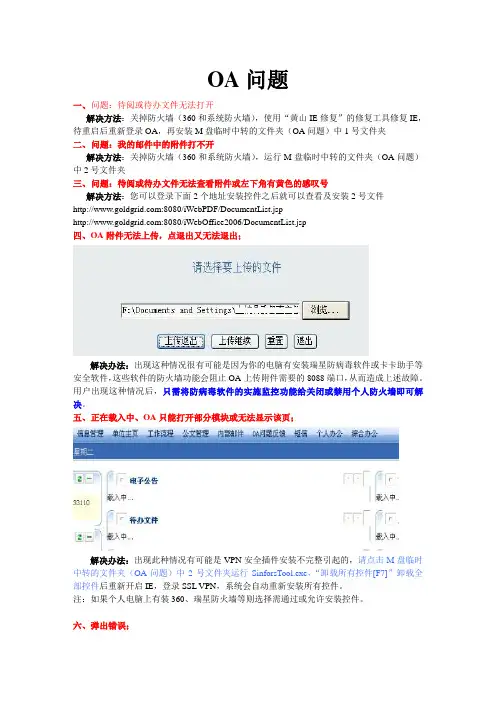
OA问题一、问题:待阅或待办文件无法打开解决方法:关掉防火墙(360和系统防火墙),使用“黄山IE修复”的修复工具修复IE,待重启后重新登录OA,再安装M盘临时中转的文件夹(OA问题)中1号文件夹二、问题:我的邮件中的附件打不开解决方法:关掉防火墙(360和系统防火墙),运行M盘临时中转的文件夹(OA问题)中2号文件夹三、问题:待阅或待办文件无法查看附件或左下角有黄色的感叹号解决方法:您可以登录下面2个地址安装控件之后就可以查看及安装2号文件:8080/iWebPDF/DocumentList.jsp:8080/iWebOffice2006/DocumentList.jsp四、OA附件无法上传,点退出又无法退出;解决办法:出现这种情况很有可能是因为你的电脑有安装瑞星防病毒软件或卡卡助手等安全软件,这些软件的防火墙功能会阻止OA上传附件需要的8088端口,从而造成上述故障。
用户出现这种情况后,只需将防病毒软件的实施监控功能给关闭或禁用个人防火墙即可解决。
五、正在载入中、OA只能打开部分模块或无法显示该页;解决办法:出现此种情况有可能是VPN安全插件安装不完整引起的,请点击M盘临时中转的文件夹(OA问题)中2号文件夹运行SinforsTool.exe,“卸载所有控件[F7]”卸载全部控件后重新开启IE,登录SSL VPN,系统会自动重新安装所有控件。
注:如果个人电脑上有装360、瑞星防火墙等则选择需通过或允许安装控件。
六、弹出错误;解决办法:这种现象说明VPN部份控件安装不成功,请重新打开SSL VPN登入界面,选择登录窗口右边的“手动安装组件”。
进行手动安装组件后重新登录SSL VPN。
要还未解决请请点击M盘临时中转的文件夹(OA问题)中2号文件夹运行SinforsTool.exe,“卸载所有控件[F7]”卸载全部控件后再重新安装控件。
七、输入域名找不到服务器;解决办法:在打开首页时找不到服务器,这有可能是当地的DNS服务器没有解析到这个域名,可直接输入IP:https://218.86.97.133或https://210.13.207.87打开。