
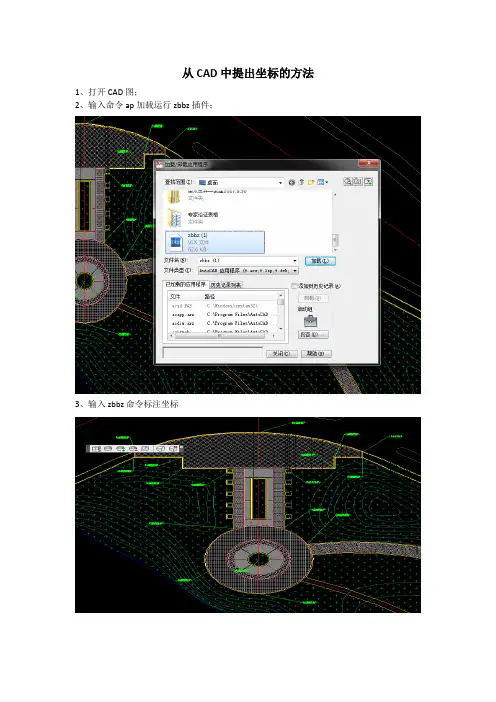
从CAD中提出坐标步骤
- 格式:doc
- 大小:371.00 KB
- 文档页数:3

CAD中如何查看坐标系CAD软件在工程设计和制图过程中起到了至关重要的作用。
了解和正确使用坐标系是CAD操作的基础,能够提高绘图的准确性和效率。
在CAD中,可以通过以下几种方式来查看坐标系。
1. 使用坐标系提示工具CAD软件通常都提供了坐标系提示工具,通过此工具可以在绘图界面上显示坐标系,并随着鼠标的移动而实时更新。
这种方式直观明了,操作简便。
具体的操作方法可能会因不同CAD软件而有所差异,一般可以通过点击菜单栏或工具栏中的相关按钮来激活坐标系显示功能。
2. 使用坐标系命令CAD软件还提供了一些特定的命令来查看和设置坐标系。
常用的命令包括:•UCS(User Coordinate System)命令:该命令用于设置和管理用户坐标系。
通过输入UCS命令,可以打开UCS设置对话框,在对话框中可以设置不同的坐标系,并切换显示不同的坐标系。
•WCS(World Coordinate System)命令:该命令用于将坐标系设置为世界坐标系。
世界坐标系是CAD软件默认使用的坐标系,一般情况下无需手动设置。
通过输入WCS命令,可以将坐标系重置为世界坐标系。
•UCSICON命令:该命令用于显示或隐藏UCS图标。
UCS图标是一个代表坐标系的小箭头或网格图案,可以帮助用户在绘图界面上准确定位。
通过输入UCSICON命令,可以在绘图界面上显示或隐藏UCS图标。
以上命令一般可以通过在CAD软件的命令行中输入相应的命令来调用,或者通过点击菜单栏或工具栏中的相关按钮来执行。
3. 使用坐标系显示选项在CAD软件中,还可以根据需要设置坐标系的显示选项。
通过这些选项,可以控制坐标系的类型、颜色、大小等。
具体的设置方法可能因不同CAD软件而有所不同,一般可以在软件的设置或选项菜单中找到相应的参数设置。
通过调整这些选项,可以根据实际需求自定义坐标系的显示效果。
4. 查看CAD软件的帮助文档如果在使用CAD软件过程中遇到问题,最好的办法就是查阅软件的帮助文档。
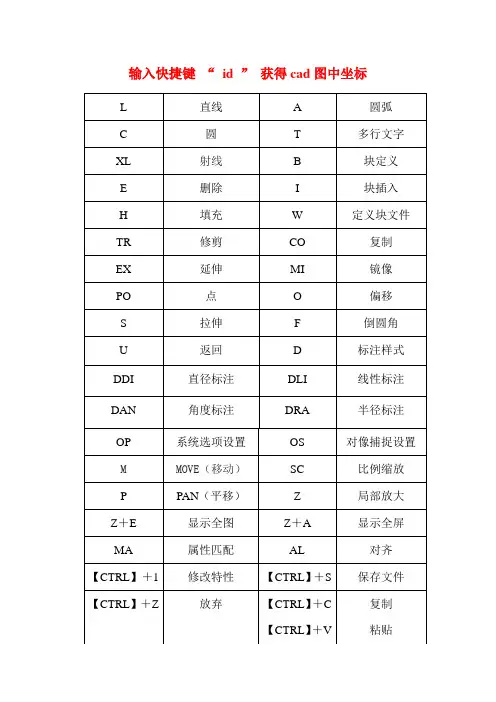
输入快捷键“id ”获得cad图中坐标L 直线 A 圆弧C 圆T 多行文字XL 射线 B 块定义E 删除I 块插入H 填充W 定义块文件TR 修剪CO 复制EX 延伸MI 镜像PO 点O 偏移S 拉伸 F 倒圆角U 返回 D 标注样式DDI 直径标注DLI 线性标注DAN 角度标注DRA 半径标注OP 系统选项设置OS 对像捕捉设置M MOVE(移动)SC 比例缩放P PAN(平移)Z 局部放大Z+E 显示全图Z+A 显示全屏MA 属性匹配AL 对齐【CTRL】+1 修改特性【CTRL】+S 保存文件【CTRL】+Z 放弃【CTRL】+C【CTRL】+V 复制粘贴【F3】对象捕捉开关【F8】正交开关CAD常用快捷键命令1、绘图命令:PO, *POINT(点)L, *LINE(直线)XL, *XLINE(射线)PL, *PLINE(多段线)ML, *MLINE(多线)SPL, *SPLINE(样条曲线)POL, *POLYGON(正多边形)REC, *RECTANGLE(矩形)C, *CIRCLE(圆)A, *ARC(圆弧)DO, *DONUT(圆环)EL, *ELLIPSE(椭圆)REG, *REGION(面域)MT, *MTEXT(多行文本)T, *MTEXT(多行文本)B, *BLOCK(块定义)I, *INSERT(插入块)W, *WBLOCK(定义块文件)DIV, *DIVIDE(等分)ME,*MEASURE(定距等分)H, *BHATCH(填充)2、修改命令:CO, *COPY(复制)MI, *MIRROR(镜像)AR, *ARRAY(阵列)O, *OFFSET(偏移)RO, *ROTATE(旋转)M, *MOVE(移动)E, DEL键 *ERASE(删除)X, *EXPLODE(分解)TR, *TRIM(修剪)EX, *EXTEND(延伸)S, *STRETCH(拉伸)LEN, *LENGTHEN(直线拉长)SC, *SCALE(比例缩放)BR, *BREAK(打断)CHA, *CHAMFER(倒角)F, *FILLET(倒圆角)PE, *PEDIT(多段线编辑)ED, *DDEDIT(修改文本)3、视窗缩放:P, *PAN(平移)Z+空格+空格, *实时缩放Z, *局部放大Z+P, *返回上一视图Z+E, 显示全图Z+W,显示窗选部分4、尺寸标注:DLI, *DIMLINEAR(直线标注)DAL, *DIMALIGNED(对齐标注)DRA, *DIMRADIUS(半径标注)DDI, *DIMDIAMETER(直径标注)DAN, *DIMANGULAR(角度标注)DCE, *DIMCENTER(中心标注)DOR, *DIMORDINATE(点标注)LE, *QLEADER(快速引出标注)DBA, *DIMBASELINE(基线标注)DCO, *DIMCONTINUE(连续标注)D, *DIMSTYLE(标注样式)DED, *DIMEDIT(编辑标注)DOV, *DIMOVERRIDE(替换标注系统变量) DAR,(弧度标注,CAD2006)DJO,(折弯标注,CAD2006)5、对象特性ADC, *ADCENTER(设计中心“Ctrl+2”)CH, MO *PROPERTIES(修改特性“Ctrl+1”)MA, *MATCHPROP(属性匹配)ST, *STYLE(文字样式)COL, *COLOR(设置颜色)LA, *LAYER(图层操作)LT, *LINETYPE(线形)LTS, *LTSCALE(线形比例)LW, *LWEIGHT (线宽)UN, *UNITS(图形单位)ATT, *ATTDEF(属性定义)ATE, *ATTEDIT(编辑属性)BO, *BOUNDARY(边界创建,包括创建闭合多段线和面域)AL, *ALIGN(对齐)EXIT, *QUIT(退出)EXP, *EXPORT(输出其它格式文件)IMP, *IMPORT(输入文件)OP,PR *OPTIONS(自定义CAD设置)PRINT, *PLOT(打印)PU, *PURGE(清除垃圾)RE, *REDRAW(重新生成)REN, *RENAME(重命名)SN, *SNAP(捕捉栅格)DS, *DSETTINGS(设置极轴追踪)OS, *OSNAP(设置捕捉模式)PRE, *PREVIEW(打印预览)TO, *TOOLBAR(工具栏)V, *VIEW(命名视图)AA, *AREA(面积)DI, *DIST(距离)LI, *LIST(显示图形数据信息)(二)常用CTRL快捷键【CTRL】+1 *PROPERTIES(修改特性) 【CTRL】+2 *ADCENTER(设计中心)【CTRL】+O *OPEN(打开文件)【CTRL】+N、M *NEW(新建文件)【CTRL】+P *PRINT(打印文件)【CTRL】+S *SAVE(保存文件)【CTRL】+Z *UNDO(放弃)【CTRL】+X *CUTCLIP(剪切)【CTRL】+C *COPYCLIP(复制)【CTRL】+V *PASTECLIP(粘贴)【CTRL】+B *SNAP(栅格捕捉)【CTRL】+F *OSNAP(对象捕捉)【CTRL】+G *GRID(栅格)【CTRL】+L *ORTHO(正交)【CTRL】+W *(对象追踪)【CTRL】+U *(极轴)(三)常用功能键【F1】 *HELP(帮助)【F2】 *(文本窗口)【F3】 *OSNAP(对象捕捉)【F7】 *GRIP(栅格)【F8】正交。

CAD批量提取坐标点的三种方法
经常有一些小伙伴问,CAD中怎么批量提取坐标点,今天给大家总结三种方法。
方法一:多段线顺序连接并提取。
1、多段线pl连接点;
2、li命令提取坐标;
3、将点位粘贴至excel,利用数据,分列,最后改成想要的格式;
方法二、利用数据提取功能
1、工具,数据提取;
2、选择创建新数据提取,点击下一步;
3、随便取个名字,保存;
4、选择图形/图纸集中的包含当前图形,点击下一步;
5、选择需要提取的对象,点击下一步;
6、勾选几何图形,只保留xyz,点击下一步;
7、下一步;
8、选择将文件输出至外部文件,设置保存位置,点击下一步;
9、完成;
10、打开如图。
方法三:源泉设计插件(当然还有其他插件,这里不再介绍)1、点击统计工具,找坐标并列表;
2、按照如图设置,选择取图元基准点,其他设置自行研究;
3、框选对象;
4、指定坐标插入点即可自动生成坐标点表格;
如上就是今天的介绍,各有优缺点,大家根据需求选择即可。
END。

CAD中的标尺和坐标系设置方法在CAD软件中,标尺和坐标系是非常重要的工具,能够帮助我们准确地定位和测量图形对象。
本文将介绍CAD中标尺和坐标系的设置方法,帮助大家更好地使用CAD软件。
一、标尺的设置方法1. 打开CAD软件后,点击菜单栏中的“格式”选项,然后选择“标尺设置”。
2. 在标尺设置对话框中,可以设置标尺的类型、标注单位、刻度线间距等参数。
其中,标尺类型可以选择水平、垂直或两者同时显示。
标注单位可以根据需要选择毫米、厘米、英寸等。
3. 可以通过在对话框中调整参数的方式来改变标尺的显示效果。
比如,调整刻度线的间距可以使标尺显示更精细。
4. 设置完成后,点击“确定”按钮保存设置。
二、坐标系的设置方法1. 在CAD软件中,坐标系用于确定图形对象的位置和方向。
点击菜单栏中的“格式”选项,然后选择“坐标系设置”。
2. 在坐标系设置对话框中,可以设置坐标基点的位置、坐标轴朝向和坐标轴单位等参数。
3. 坐标基点是坐标系的原点,可以通过选择具体坐标值或通过拾取图形对象的方式来设置。
4. 坐标轴朝向决定了X轴和Y轴的正方向,可以根据需要选择垂直、水平或自定义方向。
5. 坐标轴单位可以根据需要选择毫米、厘米、英寸等。
6. 设置完成后,点击“确定”按钮保存设置。
三、标尺和坐标系的使用技巧1. 利用标尺和坐标系可以更准确地进行绘图。
可以通过标尺测量对象的长度、宽度等尺寸信息,也可以通过坐标系定位和移动对象。
2. 使用标尺和坐标系时,可以通过按住Shift键来锁定标尺和坐标轴,使其只能沿着水平或垂直方向移动。
3. 可以通过使用快捷键来快速切换标尺和坐标系的显示和隐藏。
在CAD中,可以使用“Ctrl+R”快捷键来切换标尺显示,使用“Ctrl+Shift+C”快捷键来切换坐标系显示。
4. 如果需要修改标尺或坐标系的设置,可以重复上述步骤进行调整。
综上所述,标尺和坐标系在CAD软件中是非常重要的工具,能够帮助我们准确地定位和测量图形对象。