
VMware Workstation安装红旗Linux桌面版6.0详解
- 格式:doc
- 大小:73.00 KB
- 文档页数:3

开始接触Linux操作系统,以前只是停留在⼀个听说有这么回事的层⾯。
但是接触的也不多,只是在上机的时候可以进Linux操作系统体验⼀下,并且平时也很少去玩。
是⼤家都玩的少,也绝的不好玩,其实是我们不会玩,有点不怎么适应这样的操作环境。
但是⽼师⼀再强调这种操作系统的重要性,上也到处都说这个好。
⾃⼰⼀向是⼀个不怎么安分的⼈,也就很想在⾃⼰的电脑上装⼀个这样的操作系统玩玩。
说说我装Linux的历程吧。
⾸先是从上下了⼏个这样的操作系统压缩⽂件,但是解压之后,找不到.exe⽂件,还真不知道怎么装,到上去查了⼀下,都是长篇⼤论的,很多东西都没接触过。
⾃⼰就有点恐惧⼼理了。
也就暂时放下了。
后⾯⽼师把那Linux操作系统的盘拿到教师⾥来了,很正常,⾃⼰第⼀个就去借了过来。
但是到⾃⼰电脑上装时,装不了。
当时还真不知道是怎么回事。
到上去查了⼀下说是版本过低。
由于时间原因,也就还给了⽼师。
后⾯得知,可能是硬盘没有弄好,主要可能是没有空余的硬盘空间可⽤吧。
后⾯⼀次机会去了电脑城,就在那花了5元钱买了⼀张Linux操作系统的盘,当时就⼀股热的装,但是⽼是出错,连检测时,都出错。
郁闷,就这样浪费了钱不说,还浪费了不少时间。
有这样放了很长⼀段时间没去管这个Linux操作系统。
⼀个偶然的机会,知道同学的电脑可以刻录光盘。
同学去买可写光盘,⾃⼰也就托他买了两张。
也花了5元。
到上去下载这样的红旗Linux桌⾯版6.0系统光盘.iso 。
考试,⼤提⽰问题就转到了怎么刻录了。
那时候,⾃⼰花了整个下午的时间在同学电脑上探索怎么刻录,到上看了不少页,也下了不少软件。
但是就是不知道怎么刻录。
后⾯,认为可能事那电脑不能刻录的。
(事实也确实是这样)⾃⼰也不得不放下。
后⾯找到了真正可以刻录的机⼦,但是刻录时,第⼀次时,是就直接刻录这个镜像。
⼀放进去,没⽤任何反应。
浪费了2.5元和时间。
后⾯就把它解压,刻录了这个⽂件夹。
⼀放进去,还是没有任何反应。
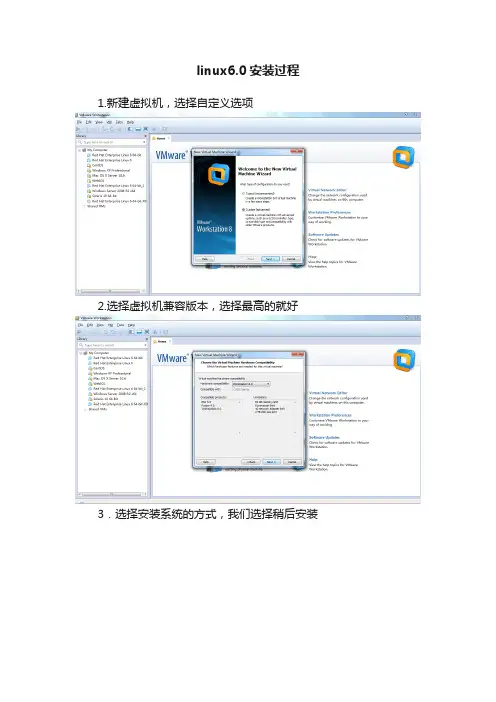
linux6.0安装过程1.新建虚拟机,选择自定义选项2.选择虚拟机兼容版本,选择最高的就好3.选择安装系统的方式,我们选择稍后安装64位安装不上就安装32位的.5.设置安装的虚拟机系统名称以及安装的虚拟机存放路径,路径自己定义(建议不要放到C盘)6.为虚拟机分配处理器(cpu)个数和每个cpu核数7.为虚拟机分配内存大小8.选择使用网络类型,我们选择使用桥接网络9.选择I/O设备接口的控制器类型,我们选择默认10.选择新建一块新的虚拟磁盘11.选择虚拟磁盘类型,我们选择scsi磁盘(服务器常用磁盘类型SCSI和SAS)12.定义虚拟磁盘大小13.完成设置14.设置刚才新建的虚拟机15.设置虚拟机cd/dvd选项,使用光盘镜像安装,选择光盘路径16.加电进入安装选项,选择第一个选项17.这个是对光盘进行检查,我们使用的是ISO,我们选择跳过18.开始安装,下一步19.选择安装时使用的语言,我们选择中文简体20.选择键盘格式,一般都选择美国英语式键盘21.选择存储设备类型,我们没有外部的存储所以选择基本存储。
22.格式化我们刚才建的虚拟磁盘,擦除磁盘数据,我们选择yes 就可以了23.为计算机命名,由主机名和域名构成。
我们先默认。
24.设置时区25.设置超级用户root的密码。
密码长度为6位以上26.由于我的密码是redhat过于简单,我们是做实验用所以选择无论如何都使用。
27.选择分区方式,我们手动划分28.创建一个标准分区29.设置根分区的大小为20G30.再新建标准分区,设置/boot分区大小为100M(/boot中主要存放的是我们的linux系统内核)31.新建标准分区,设置swap分区大小,一般为我们内存的2倍32.划分完成后的布局33.格式化磁盘分区34.将分区写入磁盘35.设置安装引导程序,我们选择默认。
36.选择我们所要安装的系统类型,我们做实验用选择桌面。
37.进入安装过程。
38.安装完成,重新引导系统启动。
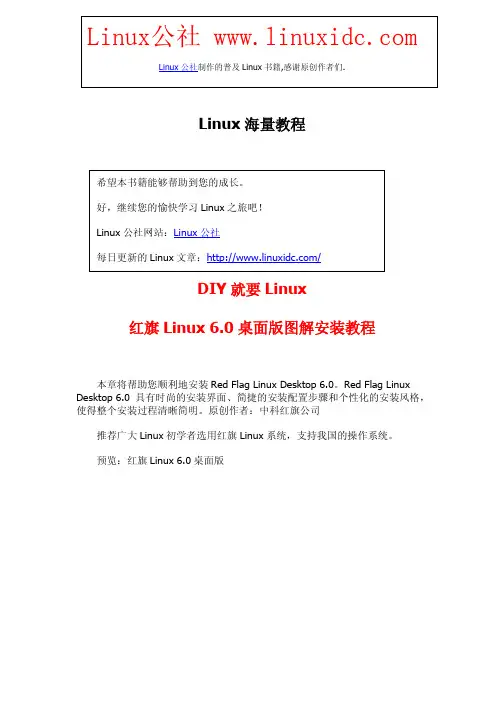
Linux海量教程DIY就要Linux红旗Linux6.0桌面版图解安装教程本章将帮助您顺利地安装Red Flag Linux Desktop6.0。
Red Flag Linux Desktop6.0具有时尚的安装界面、简捷的安装配置步骤和个性化的安装风格,使得整个安装过程清晰简明。
原创作者:中科红旗公司推荐广大Linux初学者选用红旗Linux系统,支持我国的操作系统。
预览:红旗Linux6.0桌面版Linux公社致力于Linux的发展。
祝您阅读愉快!1安装前的准备安装Red Flag Linux Desktop6.0之前,需要做一些前期准备工作,其中包括:备份数据、硬件检查、制作驱动盘、准备硬盘分区等。
1.1备份数据安装Red Flag Linux Desktop6.0之前,最好将硬盘上的重要数据备份到软盘、光盘、磁带等存储介质上,以避免在安装过程中发生意外,带来不必要的损失。
通常要做备份的内容包括系统分区表、系统中的重要文件和数据等。
1.2系统基本硬件需求安装Red Flag Linux Desktop6.0至少需要如下基本硬件配置:Intel Pentium兼容CPU,PII以上CPU和256MB以上内存,推荐使用512M以上内存;最少3G自由空间,建议使用6G以上的空间;VGA兼容或者更高分辨率的显卡;键盘、鼠标、光驱等。
如果使用256MB内存,在安装过程中将无法启动图形界面,建议您使用更高的内存配置,如:384MB。
1.3了解计算机的硬件配置和网络信息为保证安装与配置的顺利进行,安装前还应收集以下几方面的计算机信息:1安装前的准备续Red Flag Linux Desktop6.0具有良好的硬件兼容性,与近年来生产的大多数硬件兼容。
但是,硬件的技术规范改变频繁,因此可能难以保证百分之百兼容您的硬件。
关于最新的硬件支持信息,请访问红旗公司的网站:。
1.4准备足够的磁盘空间如果不把Red Flag Linux Desktop6.0安装在一个独立的硬盘上,就应保证将其硬盘空间和计算机中其他操作系统(如Windows或其他版本的Linux)所使用的硬盘空间分开。
![[红旗Linux桌面版6.0]系统的安装教程](https://uimg.taocdn.com/bec026a3dd3383c4bb4cd2b5.webp)
使用虚拟机安装Linux6.0桌面中文版
上网下载一个linux6.0的系统,
“红旗Linux6.0桌面中文版”
下载地址:/xiazai/os/Linux/4610.html
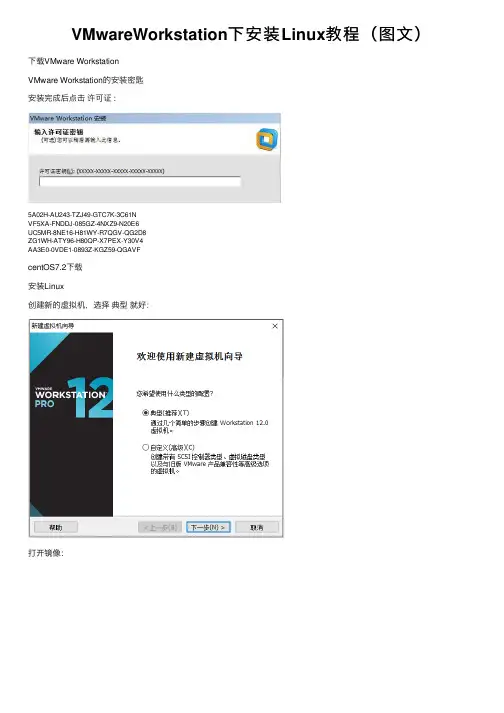
打开虚拟机,安装Linux系统,如图
注意:在设置Linux的“Hard disk”时,要选择“IDE”格式的,不然系统不能识别。
否则就会出现图xx的情况
No hard drives have been found.You probably need to mamually choose device drivers for the installation to succeed. Would you like to select drivers now?
下面正式安装:
选择语言,这里我们选择“简体中文”,想要练英语的孩纸也可以选择英语。
●选择|接受,然后“下一步”
●因为是虚拟机,所以我们选择:“自动分区”,然后:“下一步”(你也可以试一个“手动分区”)
●选择:“删除系统内的所有分区”||||“下一步”
●弹出“询问窗口”
选择“是”|“下一步”
●根据默认设置选择“下一步”即可●根据默认设置选择“下一步”即可
●这时需要设置一个“root”的密码●选择“下一步”即可
这时系统在自动安装中,等待……
安装完成,选择:“重新引导”这时系统会重启
●用户名:root
●密码:你自己设置的
安装成功!。

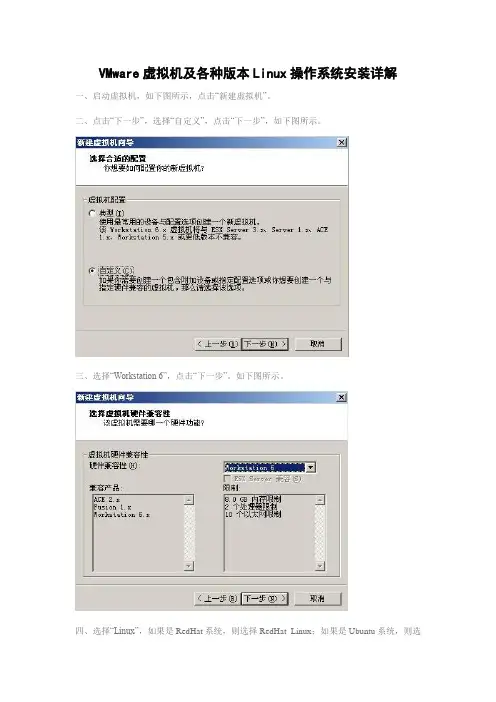
VMware虚拟机及各种版本Linux操作系统安装详解一、启动虚拟机,如下图所示,点击“新建虚拟机”。
二、点击“下一步”,选择“自定义”,点击“下一步”,如下图所示。
三、选择“Workstation 6”,点击“下一步”。
如下图所示。
四、选择“Linux”,如果是RedHat系统,则选择RedHat Linux;如果是Ubuntu系统,则选择Ubuntu;如果是Fedora系统,版本选择“Other Linux 2.6.x kernel”。
点击“下一步”。
如下图所示。
五、虚拟机名称自定,文件存储位置自定。
点击“下一步”。
六、虚拟处理器数量一般选一个,除非你的电脑的主板上有两块CPU。
点击“下一步”。
七、在内存分配方面,Linux操作系统的KDE桌面环境比较占资源,因此最好分配256MB 的内存给虚拟机使用。
点击“下一步”。
八、接下来配置网络连接,如果有联网需要,一般选择“使用网络地址转换(NAT)”。
点击“下一步”。
如下图所示。
九、SCSI 适配器选择“LSI Logic”。
如果选择“总线”并且使用虚拟的SCSI硬盘,安装某些版本的Linux系统时会提示说找不到可用硬盘。
点击“下一步”。
如下图所示。
十、选择“创建一个新的虚拟磁盘”。
不推荐“使用一个物理磁盘”。
点击“下一步”。
如下图所示。
十一、虚拟机磁盘类型选择“SCSI”。
点击“下一步”。
如下图所示。
十二、对于Linux来说,如果不安装工具盘,则分配5.5GB的磁盘空间足矣。
点击“下一步”。
如下图所示。
十三、指定磁盘文件,一般按默认,点击“完成”开始创建磁盘文件。
完成后如下图所示。
十四、如果使用光盘镜像来安装Linux,则点击“编辑虚拟机设置”,在“硬件”标签页中点击“CD-ROM1(IDE 1:0)”,勾选右侧的“使用ISO 映象”,点击“浏览”选择ISO文件,点击“打开”即可。
如下图所示。
如果已经将ISO文件刻录成光盘,则将光盘放入光驱,点击“启动此虚拟机”,点击黑色背景的启动界面,让虚拟机捕获鼠标,按下F2键进入虚拟机的BIOS设置界面,按光标键的右箭头移到“Boot”标签页,按光标键的下箭头选择“CD-ROM Drive”,按数字键盘区的加号键将“CD-ROM Drive”移到第一位。
红旗Linux如何安装和配置Vmware ToolsVmware Tools是许多Linux用户都会用到的一个小工具,那么红旗Linux如何安装和配置Vmware Tools呢?下面店铺就为大家带来了红旗Linux安装和配置Vmware Tools的方法。
红旗Linux安装和配置Vmware Tools方法Vmware Tools的配置分成两个部分,一个是安装该工具。
二是配置鼠标,解决安装了该工具以后滑鼠不工作和其他相关问题。
1、首先用custon方式、other Linux版本安装好Red Flag Linux Desktop6.0。
2、点VMware上面的菜单file,再选择install vmware tools。
3、按系统提示,打开虚拟光盘,把VMwareTools-6.0.1-55017.i386.rpm复制到系统的某个目录下。
4、右点击VMwareTools-6.0.1-55017.i386.rpm选择“用Rpminstall打开”。
或者双击也可以。
5、在打开的一个安装界面上面,点安装。
6、点击“开始->设置->控制面板”菜单,在控制面板里面,找到并打开“系统配置->服务”。
7、找到“Vmware Tools”服务,把它修改为自动运行并启动它。
系统会提示要求重启。
8、重启后,打开终端程序,输入vmware-config-tools.pl后回车。
9、接下来就是回答问题了,按提示,如果是要回车就回车,如果是Yes就输入Yes。
10、重启系统。
OK啦!现在工具就安装好了。
但是你会很郁闷的发现你的鼠标工作不正常。
这个好办,按照下列步骤处理就可以了。
编辑配置文件1、以root用户的身份用文本编辑器打开文件:/etc/X11/xorg.conf。
采用什么文本编辑器就看你自己喜欢了。
2、找到并修改内容:3、复制vmmouse的驱动sudo cp /usr/lib/vmware-tools/configurator/XOrg/7.1/vmmouse_drv.so/usr/lib/xorg/modules/input4、更改权限sudo chmod 644 /usr/lib/xorg/modules/input/vmmouse_drv.so5、重启系统。
[原创]VMware workstation 6.0 下载,配置,安装(虚拟ubuntu)全图文教程2009-08-23 19:58:13| 分类:Ubuntu | 标签:|字号大中小订阅VMware workstation,是一款虚拟机软件,它是用于在现有的电脑硬件,操作系统下,通过软件的方式,模拟出一个电脑平台,可以在里面安装各种操作系统,比如:windows xp,Linux等等。
VMware workstation目前最新的版本是:6.5.2。
但是鉴于最新的版本,对于Linux系统的支持有点麻烦,因此,本次的教程,就以其6.0.0版本为例,为没有接触过虚拟机的朋友来详细讲解。
本次教程包括如下方面:1. VMware-workstation-6.0.0-45731 版本的下载和安装2. 在VMware-workstation软件上创建虚拟机3. 安装虚拟系统:Ubuntu Linux 9.04 I386 CD版4. 在安装好的Ubuntu Linux 系统,安装VMware Tools 增强包注释:VMware Tools,是VMware这个软件所提供的一个“虚拟机功能增强工具”,虽然不安装它,我们也能正常使用虚拟的系统,但为了得到更便捷的操作(比如鼠标自由切换,高级网络支持,共享文件等),我们最好还是安装这个东西。
5. 虚拟系统Ubuntu Linux 和宿主系统(你真实的电脑的系统)Windows XP,配置文件共享。
一. 软件的下载和安装1. 软件下载这次提供的版本是:VMware-workstation-6.0.0-45731 完全汉化注册版下载地址(复制下,用工具直接下载,比如迅雷,快车,不要直接点击下载):ftp:///VMware-workstation-6.0.0-45731%BA%BA%BB%AF%D7%A2%B2%E1%B0%E6.rar这个rar压缩包,需要解压缩密码,是:2.软件的安装安装顺序按数字进行:(1) 先安装英文原版:VMware-workstation-6.0.0-45731.exe。
VM Workstation下安装中标麒麟V6.0
本来fedora用的好好的,但素,最近一段时间我的fedora经常找事,重装了几次,用了一段时间后,网络就不能识别了,于是决定不给红帽测试软件新技术了,咱是爱国人士!
平台:vmworkstation 10.0
系统软件:NeoKylin-Desktop-V6.0-x86-B038-201407151728
1、软件下载。
官方下载:/linuxforxp/
2、硬件准备
打开vm workstation,执行文件-新建虚拟机,弹出新建虚拟机向导对话框。
选择典型,单击下一步
由于官方声明自主,咱就选择其他linux3.x内核了
按照官方建议,选30G,其实系统安装完成后,占空间不到7G,但是我们还要安装其他软件啊
单击自定义硬件,弹出如下对话框。
将内存改为2G,不然卡死,这个不是麒麟的专利。
随便一个系统都是这样!
完成硬件设置。
3、安装中标麒麟系统。
启动虚拟机,进入如下界面。
选中install neokylin linux desktop V6.0,按enter,进入如下界面。
这儿默认安装即可。
后期可根据自己需要安装其他软件。
下面完全是无人值守操作了,因为中标的程序员哥哥们没有给大家留相关的交互窗口。
到这儿系统就安装成功啦!
4、第一次运行设置
按要求输入就可以了。
这样就可以进入系统了。
红旗Linux 6.0SP1桌面安装图解教程注:本文原地址:/xiazai/install.html我个人只是加了一些些改动。
一.准备工作:1.请先购买一套红旗Linux 6.0SP1桌面正式版安装光盘或下载镜像文件。
(呵呵,我们可以自己下哈,我一直在市面上没看到有红旗光盘卖的,不过以后会有,肯定不贵,大家买来收藏也挺不错的,官网下载地址:ftp: ///pub/redflag/dt6sp1/SP1/redflag-6-sp1.iso)2.除非硬件环境过于陈旧或新潮,一般情况下都能被系统支持,如果不放心请到官方网站查看相关硬件兼容性列表。
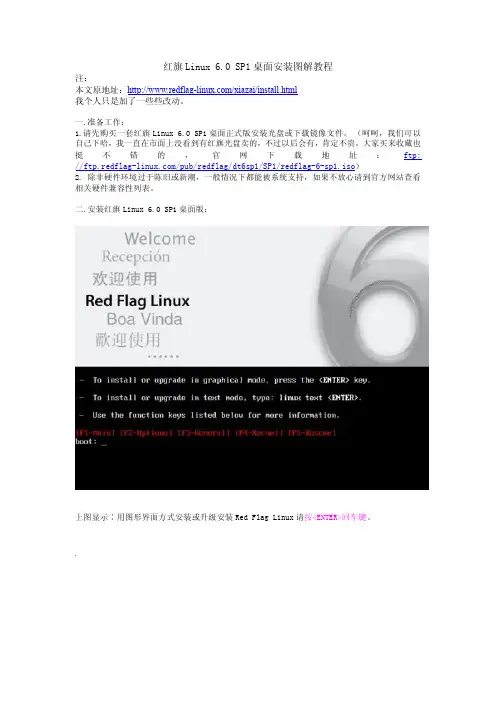
二.安装红旗Linux 6.0SP1桌面版:上图显示∶用图形界面方式安装或升级安装Red Flag Linux请按<ENTER>回车键。
进入中文界面的安装向导,阅读许可协议后,请选择“接受”并单击“下一步”按钮,很快即出现如下图所示画面。
在此,以“使用Disk Druid进行手工分区”为例。
选择“使用Disk Druid进行手工分区”后请单击“下一步”按钮。
(初次安装我强烈推荐用“自动分区”方式,它比较智能化。
)如果原计算机上已存在其他Linux或其他操作系统,将会有如下三个选项∶1、删除系统内所有的Linux分区;2、删除系统内所有分区;3、保存所有分区,使用现有的空闲空间。
我们选“1、删除系统内所有的Linux分区”,并单击“下一步”按钮。
下面是手动分区的方法,选自动分区分区方式的可以直接看“系统引导界面”的这一步。
该步列出了硬盘中的所有分区详细信息。
在这里准备将硬盘划分为三个分区∶第一个约256MB(内存2倍)用作交换区,剩余空间用于安装系统。
如果还有多余空间,也可作为其他分区处理。
此时,就可以根据硬盘使用情况来决定如何分区了。
在分区列表中选择一个空闲空间后,请单击“新建”按钮。
在使最后一个空闲空间时,可以选中该空间后,单击“编辑”按钮,即可对该空闲空间进行分区设置。
经常在论坛里看到许多朋友(其实本人也是新手)不知道在红旗Linux6.0下如何安装VMWARE TOOLS的问题,所以特制作了下面的图解安装过程,我是以本机红旗Linux6.0下安装VMWARE TOOLS的过程,希望能对在Linux6.0下如何安装VMWARE TOOLS的问题抛砖引玉。
1、首先安装好红旗Linux6.0,操作系统后,加载VMware_tools_linux镜像文件。
2、点VMware上面的菜单虚拟机,再选择安装 vmware tools。
3、按系统提示,打开虚拟光盘,把VMwareTools-6.0.1-55017.i386.rpm复制到根分区tmp目录下。
4、右键点击VMwareTools-6.0.1-55017.i386.rpm选择“用Rpminstall打开”。
5、在打开的一个安装界面上面,点安装。
若出现“安装错误”警告,点击“强制”,安装完后出现“安装结束”界面。
6、找到“工具”菜单,点击“打开终端”,输入vmware-config-tools.pl后回车。
7、接下来就是回答问题了,按提示,一路回车OK即可……
8、在开始菜单上找到“控制面板”——“系统配置”——“服务”,找到vmware-tools这项服务,把“启动类别”改为“自动”。
9、重启系统。
OK啦!鼠标指针能够在主机系统和虚拟系统之间平滑移动了,不再需要按Ctrl+Alt。
VMware安装Linux详细教程本⽂涉及到 VMware 安装linux与磁盘分区、配置⽹络、设置快照、克隆系统四部分的详细教程。
⼀、VMware 安装 Linux除基本⾃定义安装外,还包含对磁盘的分区1.点击新建虚拟机,选择⾃定义,典型的较为简单,但是我们选择⾃定义安装2.点击【下⼀步】选择【稍后安装操作系统】3.然后我们选择安装Linux系统,并选择相应的版本,⽰例使⽤的是CentOS 6 64位4.命名并选择相应的位置,这⾥命名就随意了。
5.⽹络类型,也可以选择桥接的⽅式,这⾥我们选择NAT的⽅式6.磁盘,我们选择创建新的磁盘,然后下⼀步7.指定磁盘容量的⼤⼩,这⾥默认20GB,这⾥我们要为⼤数据学习做准备设置⼤⼀点为100GB,可能会想本地磁盘本⾝并没有100G。
不⽤担⼼,只要不勾选【⽴即分配所有磁盘空间】即可,这样它是⽤多少申请多少的磁盘空间。
8.然后【下⼀步】---->并【完成】安装配置。
现在为“裸机”状态,并未安装Linux系统(相当于在店⾥买了个裸机,并未安装操作系统):9.接下来,安装系统。
双击【CD/DVD(IDE)】然后选择【使⽤ISO映像⽂件】,这⾥与上⾯所选择的版本对应,{⽰例使⽤的是CentOS-6.5-x86_64-minimal.iso 精简版本的},完成后我们启动虚拟机。
10.接下来进⼊linux系统进⾏下⼀步的操作,{点击⿏标进⼊虚拟机系统,按ctrl+alt 退出⿏标},我们进⼊后按enter进⾏安装,到了下⾯这⼀步,我们选择【skip】,选OK的话⽐较慢。
11.到了这⾥,我们选择yes,不保存数据12.时区选择【上海】13.接下来创建分区点击【create】-【create】选择⽬录【/boot】(启动⽬录200MB做够了)分配200MB空间选择【swap】(给系统内核⽤的)分配2048MB 空间,然后选择【/】(根⽬录)分配剩余所有空间:接下来点击【next】-【format】-【write change to disk】完成对系统的分区,并进⾏安装系统,完成全部⽂件的安装,我们点击【reboot】来重新启动系统,就此,系统安装完成。
一.准备工作:1.购买红旗Linux5.0桌面正式版安装光盘或下载镜像文件。
2. 你的硬件不是太老或是太新一般都能被支持,如果你不放心可以到官方网去看看硬件兼容性列表。
二.安装红旗Linux6.0桌面版:用图形界面方式安装或升级安装Red Flag Linux图片2中文界面的安装向导许可协议点击接受,开始安装进入界面选择安装分区及分区的方式是安装Linux的关键步骤,搞不好会丢失硬盘数据,应慎重选择。
如果选择自动分区,将会有三个选项∶ 1、删除硬盘中所有Linux 分区; 2、删除硬盘中所有分区; 3、用硬盘中未分配空间安装系统。
使用Dis k Druid手工分区即可随心所欲进行分区。
这里选“使用Disk Druid进行手工分区”。
选择“使用Disk Druid进行手工分区”后点击“下一步” 该步列出了硬盘中的所有分区详细信息。
在这里准备将硬盘划分为三个分区∶第一个约8G 用于安装系统,第二个约768MB(内存2倍)用作交换区,剩余空间给第三个分区。
开始分区:建议分区顺序:(1)/boot(大小为100M)。
(2)/swap(大小为内存的两倍)(3)/(可选择剩余的全部空闲空间)这三个分区时必须的,其他的分区可有可无图片8设置引导程序: 这步要设置开机默认启动哪个系统(如果你是装双系统,这里会列出机器上装有的其他系统,如Windows XP,选择一个为默认启动项)设置系统管理员密码,切记要大于六位点击下一步,开始安装正在格式化文件系统正在安装: 整个安装过程大约需要1到2个小时,要有耐心,慢慢等,可以看看画面上展示的Linux的一些特性。
正在安装引导装在程序安装结束,重新引导正在启动系统选择用户,输入密码,Linux欢迎画面基本的显示设置,点击确定就OK开始使用界面一览关机界面正在关机三,卸载红旗Linux6.0桌面正式版方法用MS-DOS启动盘或98启动盘启动进入DO S,运行“fdisk /mbr” 重写主引导记录MBR即可删除启动菜单只留下进入Windows系统选项,再格式化Linux6.0安装分区即可。
最近关于VMware Workstation安装红旗Linux桌面版6.0的问题比较多,今天我就写个从下载到安装,以及安装VMware Tools的帖子,希望对新手有所帮助.转载请注明出处:虚拟机之家 Virtual原创如何获取红旗Linux桌面版6.0推荐官方下载,速度很快的,我家是ADSL拨号,平均下载速度在200K左右为红旗Linux桌面版6.0新建一个虚拟机来安装具体步骤就不说了,这里要注意两点:1.建立虚拟机的时候,操作系统选择Linux --- Other Linux2.6.x kernel2.如果你不使用IDE接口的虚拟磁盘的话,在选择SCSI适配器的时候请选择BUS Logic,否则会出现找不到磁盘而无法安装.安装红旗Linux桌面版6.0安装步骤略,和其他的Linux安装都差不多,我建议选择文本安装方式,速度上要比图形安装要快的多.提示:如果第一次安装Linux,不知道如何分区,选择自动分区就可以了安装完成到启动界面启动到图形界面,登录以后,安装VMware Tools安装VMware ToolsVMware Workstation提供两种安装包格式rpm包和tar.gz包,来安装VMware Tools以下分别介绍两种按装方法,大家可以挑选一个适合自己的方法至于rpm包和tar.gz的包有什么区别,建议大家可以百度或者google一下RPM包安装步骤:点击VMware Workstation菜单:VM --- Install VMware Tools进入虚拟机Linux界面,操作如下图所示:进入命令行界面,严格按照下面的命令安装:切换到VMware Tools目录cd /media/VMware Tools安装VMware TOOlsrpm -ivh VMwareTools-6.0.1-55017.i386.rpm安装完成后运行配置脚本:vmware-config-tools.pl一路回车配置结束注意:因为红旗6.0桌面版不是VMware官方支持的Linux版本,所以在安装VMware Tools后,并不能实现所有VMware Tools的功能,鼠标可以自由的在主机和虚拟机切换,可以拖放文件,但是不支持文件共享功能。
如何在VMwareWorkstation上安装Linux系统如何在VMware Workstation上安装Linux系统
1第⼀步新建虚拟机
2选择典型安装
3选择稍后安装操作系统
4选择系统类型和版本
5选择虚拟机⽂件路径(建议每台虚拟机单独存放并且路径不要有中⽂)
6默认硬盘或者⾃⾏调⼤硬盘
7配置完成,稍后调整硬件
8选择编辑虚拟机⽂件
9 内存建议2G,处理器1-2个,⽹络选择NAT,最后点击光驱(根据个⼈的机器来调整)
10配置光驱⽂件设备状态要勾选启动时连接
11开启虚拟机
12选择第⼀项 INSTALL Centos7 ctrl+ALT 切换虚拟机和真机之间的⿏标
13 选择语⾔,初学建议选择中⽂
14继续后点击软件选择(centos7 默认最⼩安装不带桌⾯)
15 勾选GNOM E桌⾯环境勾选开发⼯具
16点击完成后等待识别安装源
17如果⾃动分区识别安装源后直接安装
18 ⼿动分区需要点击安装位置
19选择我要配置分区后点击完成
20 进⼊⼿动分区,按下图选择
21 分区⼀般需要 / swap /boot三个分区
22 分区结束后开始安装
23 设置密码和创建⽤户
24 安装完成后重启
25 接受许可
26 切换⽤户 root登录应为普通⽤户权限有限
27 前进-完成-开始使⽤centos
28 右击空⽩桌⾯调出终端。
最近关于VMware Workstation安装红旗Linux桌面版6.0的问题比较多,今天我就写个从下载到安装,以及安装VMware Tools的帖子,希望对新手有所帮助.
转载请注明出处:虚拟机之家 Virtual原创
如何获取红旗Linux桌面版6.0
推荐官方下载,速度很快的,我家是ADSL拨号,平均下载速度在200K左右
为红旗Linux桌面版6.0新建一个虚拟机来安装
具体步骤就不说了,这里要注意两点:
1.建立虚拟机的时候,操作系统选择Linux --- Other Linux
2.6.x kernel
2.如果你不使用IDE接口的虚拟磁盘的话,在选择SCSI适配器的时候请选择BUS Logic,否则会出现找不到磁盘而无法安装.
安装红旗Linux桌面版6.0
安装步骤略,和其他的Linux安装都差不多,我建议选择文本安装方式,速度上要比图形安装要快的多.
提示:如果第一次安装Linux,不知道如何分区,选择自动分区就可以了
安装完成到启动界面
启动到图形界面,登录以后,安装VMware Tools
安装VMware Tools
VMware Workstation提供两种安装包格式rpm包和tar.gz包,来安装VMware Tools
以下分别介绍两种按装方法,大家可以挑选一个适合自己的方法
至于rpm包和tar.gz的包有什么区别,建议大家可以百度或者google一下
RPM包安装步骤:
点击VMware Workstation菜单:VM --- Install VMware Tools
进入虚拟机Linux界面,操作如下图所示:
进入命令行界面,严格按照下面的命令安装:
切换到VMware Tools目录
cd /media/VMware Tools
安装VMware TOOls
rpm -ivh VMwareTools-6.0.1-55017.i386.rpm
安装完成后运行配置脚本:
vmware-config-tools.pl
一路回车配置结束
注意:因为红旗6.0桌面版不是VMware官方支持的Linux版本,所以在安装VMware Tools后,并不能实现所有VMware Tools的功能,鼠标可以自由的在主机和虚拟机切换,可以拖放文件,但是不支持文件共享功能。
利用下面的命令可以看出没有文件共享模块vmhgfs
[root@localhost VMware Tools]# lsmod |grep vm
vmblock 18464 4
vmxnet 19072 0
vmmemctl 14268 0
tar.gz包安装步骤:
前面几个步骤和RPM包安装的一样
切换到VMware Tools目录
cd /media/VMware Tools
拷贝VMwareTools-6.0.1-55017.tar.gz文件到根目录
cp VMwareTools-6.0.1-55017.tar.gz /
切换到根目录
cd /
执行解压命令,解压缩tar包
tar vzxf VMwareTools-6.0.1-55017.tar.gz
切换到vmware-tools-distrib目录
cd vmware-tools-distrib/
安装VMware Tools
./vmware-install.pl
一路回车,安装完毕
安装完毕以后支持鼠标可以自由的在主机和虚拟机切换,可以拖放文件,但是不支持文件共享功能。