
ps新手入门教程(1)
- 格式:ppt
- 大小:9.85 MB
- 文档页数:105

简明易懂的Photoshop使用教程一、什么是PhotoshopPhotoshop是一款由Adobe公司开发的图像处理软件,是当今世界上最为流行和广泛使用的图形编辑软件之一。
它拥有强大的功能和丰富的特效,可用于图像处理、平面设计、插图制作、网页设计等各种领域。
二、安装和启动Photoshop首先,从Adobe官方网站上下载适用于你的操作系统的Photoshop安装程序。
安装程序下载完成后,双击运行并按照提示进行安装。
安装完成后,你可以在开始菜单或桌面上找到Photoshop的快捷方式。
双击打开软件,你就可以开始使用它进行图像处理和编辑了。
三、界面介绍Photoshop的界面通常由菜单栏、工具栏、选项栏、工作区和面板组成。
菜单栏位于软件窗口的最顶端,提供了各种功能命令和选项。
你可以通过点击菜单栏上的不同选项来执行相应的操作。
工具栏位于软件窗口的左侧,包含了常用的工具,如画笔、橡皮擦、填充等。
你可以通过点击工具栏上的图标选择不同的工具。
选项栏位于工具栏下方,提供了当前选定工具的属性和选项设置。
你可以通过调整选项栏上的各种参数来改变工具的效果。
工作区是Photoshop的主窗口,用于显示你的图像和编辑内容。
你可以通过调整工作区的大小和布局来适应不同的需求。
面板位于软件窗口的右侧,包含了各种功能面板,如图层、色彩、历史记录等。
你可以通过点击面板选项卡来切换不同的面板。
四、基本操作1. 打开和保存图像在菜单栏中选择“文件”->“打开”,然后浏览你的电脑文件夹,找到要编辑的图像并打开它。
在菜单栏中选择“文件”->“保存”,然后为图像命名并选择保存位置和格式,最后点击保存按钮即可保存图像。
2. 裁剪和调整图像尺寸选择裁剪工具(位于工具栏中),然后在图像上拖动鼠标以选择要裁剪的区域。
调整好区域后,点击回车键进行裁剪。
在菜单栏中选择“图像”->“图像尺寸”,然后在弹出的对话框中调整图像的宽度和高度。
Photoshop 基础教程第一课:工具的使用一、Photoshop 简介:Adobe 公司出品的Photoshop 是目前最广泛的图像处理软件,常用于广告、艺术、平面设计等创作。
也广泛用于网页设计和三维效果图的后期处理,对于业余图像爱好者,也可将自己的照片扫描到计算机,做出精美的效果。
总之,Photoshop 是一个功能强大、用途广泛的软件,总能做出惊心动魄的作品。
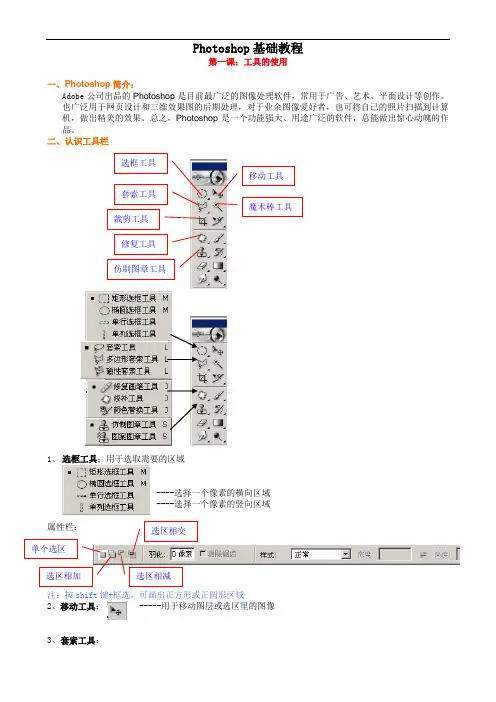
二、认识工具栏1、 选框工具:用于选取需要的区域----选择一个像素的横向区域 ----选择一个像素的竖向区域属性栏:注:按shift 键+框选,可画出正方形或正圆形区域2、移动工具: -----用于移动图层或选区里的图像3、套索工具:套索工具 移动工具 魔术棒工具 修复工具 仿制图章工具 选框工具 单个选区 选区相加 选区相减 选区相交 裁剪工具2----用于套索出选区----用于套索出多边形选区----可根据颜色的区别而自动产生套索选区4、魔术棒工具: ----根据颜色相似原理,选择颜色相近的区域。
注:“容差”,定义可抹除的颜色范围,高容差会抹除范围更广的像素。
5、修复工具:且是 ----类似于“仿制图工具”,但有智能修复功能。
----用于大面积的修复一新 ----用采样点的颜色替换原图像的颜色注:Alt+鼠标单击,可拾取采样点。
6、仿制图章工具 ----仿制图章工具从图像中取样,然后您可将样本应用到其它图像或同一图像的其它部分。
----仿制图章工具从图像中取样,然后将样本应用到其它图像或同一图像的其它部分(按Alt 键,拾取采样点)。
----可先自定义一个图案,然后把图案复制到图像的其它区域或其它图像上。
三、小技巧: ①、取消选区:【Ctrl +D 】 ②、反选选区:【Shif+F7】③、复位调板:窗口—工作区—复位调板位置。
④、ctrl+[+、-]=图像的缩放 ⑤空格键:抓手工具⑥Atl+Delete = 用前景色填充 Ctrl+Delete = 用背景色填充第二课:工具的使用二一、工具栏二、小技巧1、自由变换工具:【Ctrl +T 】2、使用框选工具的时候,按【Shift 】后再框选,则框选出正圆或正方形。


Photoshop初学者入门指南随着数字技术的飞速发展,Photoshop成为了一款非常受欢迎的图像处理软件。
无论是在个人生活中还是在工作中,Photoshop都有着广泛的应用。
对于初学者来说,掌握Photoshop的基本操作和技巧可以为他们的创作和设计带来很大的帮助。
本文将详细介绍Photoshop初学者入门的步骤和技巧。
步骤一:熟悉界面布局1. 打开Photoshop软件后,首先要熟悉软件的界面布局。
Photoshop的主要界面由菜单栏、工具栏、画布区域和图层面板组成。
了解每个部分的功能和使用方式是掌握Photoshop的第一步。
2. 菜单栏:菜单栏位于软件的顶部,包含了各种功能选项,如文件操作、编辑、图像调整等。
在这里可以找到大部分常用的操作命令。
3. 工具栏:工具栏位于软件的左侧,包含了各种绘图和编辑工具,如画笔、选择工具、橡皮擦等。
选择合适的工具可以帮助完成不同类型的任务。
4. 画布区域:画布区域是Photoshop的主要工作区域,用于显示图像和进行编辑操作。
画布区域的大小和分辨率可以根据需要进行调整。
5. 图层面板:图层面板位于软件的右侧,用于管理和调整图像的不同图层。
通过图层面板可以对图像进行修改、添加特效、调整图层的顺序等。
步骤二:了解常用工具和功能1. 选择工具:选择工具是Photoshop中最基本的工具之一。
它可以用来选择图像上的不同对象和区域,然后对其进行编辑或应用各种效果。
2. 画笔工具:画笔工具可以用来绘制、涂抹和擦除图像。
通过调整画笔工具的不同参数,可以实现各种效果,如阴影、高光、模糊等。
3. 橡皮擦工具:橡皮擦工具可以用来擦除图像中的某些部分或者完全擦除整个图层。
通过调整橡皮擦工具的不同参数,可以实现不同的擦除效果。
4. 文字工具:文字工具可以用来在图像上添加文字和字幕。
通过调整文字工具的参数,可以选择字体、大小、颜色等。
5. 图像调整功能:Photoshop提供了丰富的图像调整功能,如亮度/对比度、色彩平衡、曲线等。