Powerpoint2003教程
- 格式:doc
- 大小:1.23 MB
- 文档页数:27
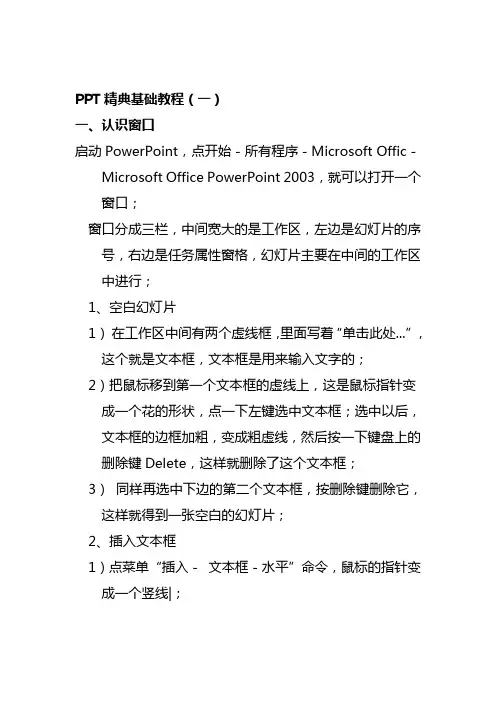
第一章 PowerPoint简介PowerPoint 2003是Microsoft的Office 2003系列产品中的一个组成部分。
如果您有新产品需要演示、有会议要召开、有计划需要说明、有项目要总结、有课程需要培训……,可使用PowerPoint制作相关材料。
1.1PowerPoint启动与退出1.1.1启动执行下列步骤启动:方法一:1.单击Windows 2000中的开始菜单。
2.选择程序菜单中的Microsoft office子菜单中的Microsoft office PowerPoint。
方法二:双击桌面上的Microsoft PowerPoint 图标。
1.1.2退出使用完PowerPoint后,执行下面的一个动作退出该程序:●按Alt+F4。
●单击标题栏右端的关闭键(含有×的键)。
●单击文件菜单→退出。
如果有未保存的文档,Powerpoint提示用户保存它们,然后程序终止,又回到Windows桌面。
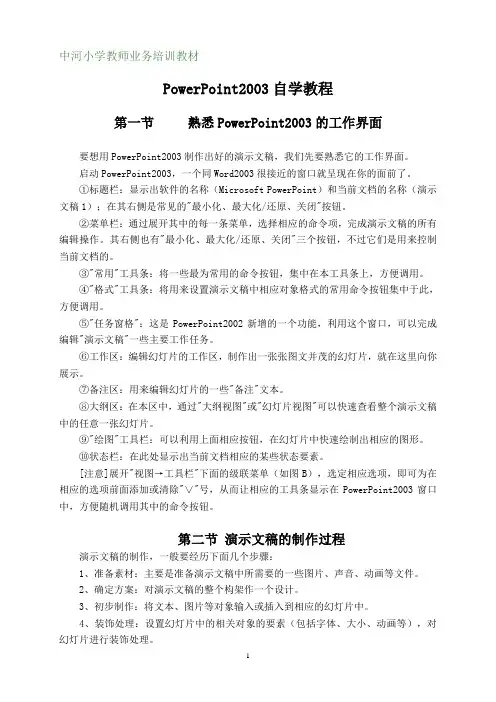
1.2PowerPoint的视图与工作界面1.2.1工作界面启动powerpoint 2003后,出现工作窗口,主要包含有以下部分。
标题栏显示程序和正编辑的文档的名字。
菜单栏含有九个主菜单。
常用工具栏允许可以用来执行常见编辑任务的键。
格式工具栏用于选择字符排版和段落排版命令。
标尺控制缩排和制表符停顿。
状态栏大纲工具栏对标题进行升降级及展开折叠。
滚动条垂直滚动条,可上下移动切换幻灯片。
任务窗格相关任务提示及选项。
备注栏添加备注信息。
状态栏 显示文档的有关信息。
根据系统设置的不同,这其中的一个或多个组成部分可能不出现。
1.2.2视图在PowerPoint 中,建立用户与机器的交互工作环境是通过视图来实现的。
在不同的视图中,显示的文稿的方式是不同的,并可以对文稿进行不同的加工。
PowerPoint 提供了普通视图、幻灯片浏览视图和幻灯片放映视图。
其中普通视图中,以标签的形式,包括了大纲视图、幻灯片视图和备注页视图。
您可以通过视图菜单或相应按钮来切换不同的视图。
1.普通视图大纲视图和幻灯片缩略图以不同选项卡的形式集成于普通视图之中,只需单击“普通视图”中的相应选项卡,用户就可以切换显示演示文稿的大纲和幻灯片缩略图。
2.大纲视图使用大纲窗格可组织和开发演示文稿中的内容。
可以键入演示文稿中的所有文本,然后重新排列项目符号点、段落和幻灯片在大纲视图中,只是显示文稿的文本内容。
在该视常用工具栏任务窗格图中,按序号由小到大的顺序和幻灯片的内容层次的关系,显示文稿中全部幻灯片的编号、标题和主体中的文本。
同时在备注页上,你可以写一些提示。
3.幻灯片视图在幻灯片窗格中,可以查看每张幻灯片中的文本外观。
可以在单张幻灯片中添加图形、影片和声音,并创建超级链接以及向其中添加动画,按照由大到小的顺序显示所有文稿中全部幻灯片的放小图象。
4.幻灯片浏览视图在幻灯片浏览视图中,可以在屏幕上同时看到演示文稿中的所有幻灯片,这些幻灯片是以缩图显示的。
5.幻灯片放映视图根据设置的放映方式来放映当前幻灯片,所设置的动画、动作按钮等只在放映方式下生效。
可按F5或视图菜单中的幻灯片放映命令来演示当前演示文稿。
第二章 PowerPoint的文件处理2.1新建文件在PowerPoint里创建一个文稿,就是一个新的以.ppt为扩展名的新的PowerPoint文件。
根据用户的不同需要,提供了多种新文稿的创建方式,常用的有“设计模板”、“内容提示向导”、“根据现有的演示文稿”、“根据模板新建”等。
1.单击文件菜单→新建。
2.在右侧的任务窗格中选择新建的类型。
1)空演示文稿单击空演示文稿选项,再选择相应版式。
2)根据设计模板单击“根据设计模板”将出现如下图的“应用设计模板”窗格。
里面提供了多种的幻灯片模板,选中了某个模板,双击就可以应用到新幻灯片上了。
3)根据内容提示向导●单击右边“根据内容提示向导”选项,弹出“内容提示向导”对话框。
●选择相应类型文稿类型。
●输入标题等信息后,点击完成即可新建。
4)根据现有演示文稿套用现有文档的格式及内容到新文档中。
2.2保存文件与打包2.2.1保存文件PowerPoint的“保存”与“另存为”,就是将您的幻灯片文件存在保存介质中,当您点击“另存为”后会弹出一个“另存为”对话框,可以将已经存在的幻灯片文档保存为一个其它格式的文档,默认值为“演示文稿*.ppt”,你还可以将幻灯片存为HTML网页文档、JPG/BMP/WMF等图形格式、还可以另存为低版本的PowerPoint文稿,如95格式的幻灯片,还可以存为“PowerPoint放映*.pps”,这种格式的文档就是PowerPoint的最终格式,即如果双击带有后缀“PPS”的文档,将不会进入到PowerPoint的编辑状态,而是直接进行满屏动画放映,所以这种文档一般都是确认完成后,才保存的格式!优点:不用进入PowerPoint工作界面后,再点击“幻灯片放映”按钮,而是直接放映。
缺点:每次修改的时候只能先打开POWERPOINT后,然后点击“打开”来修改这个文件!注意:在“另存为”对话框中的保存图形格式时,如果你的PowerPoint中有很多页面,但你只想保存一页,如我只想保存第一页为图形文件,那么你首先用右侧的垂直滚动条,将幻灯片滚动到第一页,或者直接在“大纲”栏内点击然后,在弹出的对话框中点击第一张幻灯片或当前幻灯片。
如果你有10页PowerPoint将保存10张图片!2.2.2打包首先,我介绍一下“打包”功能的意义,在日常工作中,我们经常要将一个演示文稿通过磁盘或网络复制到另一个机器中,然后将这些演示文稿展示给别人,如果,另一台机器没有安装PowerPoint软件,那么我们将无法使用这个演示文稿,使得经过打包后的powerpoint 文稿,在任何一台Windows操作系统的机器中都可以正常放映。
1.单击文件菜单 打包成CD。
2.单击添加文件按钮可增加要打包的文件。
3.单击选项可选择包含的内容并设置文件打开密码。
4.单击复制到文件夹按钮5.单击确定按钮,将制作打包文件。
根据默认的选项打包的文件夹中包括了链接文件与PowerPoint播放器。
如您的操作系统为Windows XP 您可通过刻录机直接刻录光盘,如为Windows2000,可使用其它刻录软件来刻录。
2.3页面设置本节我们着重讲解如何使用powerpoint的页面设置的技巧。
1.单击文件菜单→页面设置2.弹出“页面设置”对话框●“屏幕显示”就是在显示器中显示,不作为打印机输出的一种页面模式。
●而在“Letter纸张”和“A4纸张”是专为打印机准备的打印页面模式。
●“35毫米幻灯片”及“投影机幻灯片”,则需要专业的设备辅助完成。
●采用“横幅”页面设置,POWERPOINT将把您的这张幻灯片进行压缩变成一条横幅,一般只是放置文字很少的标题时采用3.设置幻灯片编号的起始值。
4.设置幻灯片或讲义或大纲的方向。
5.单击确定后,页面将按设置的显示。
第三章幻灯片编辑与格式3.1幻灯片编辑3.1.1插入幻灯片1.插入新幻灯片1)单击插入菜单→新幻灯片。
2)在右侧任务窗格中选择版式。
2.插入幻灯片副本采用插入副本的命令,可制作与前一张幻灯片相同的幻灯片。
单击插入菜单→新幻灯片。
3.1.2复制幻灯片1.在左边幻灯片左侧列表中选择要复制的幻灯片,选择不连续多张时按住Ctrl键,选择连续多张,按住Shift键后再选择。
2.单击编辑菜单→复制或按Ctrl+C。
3.光标定位到要插入幻灯片的位置4.单击编辑菜单→删除或按Ctrl+V,将在当前幻灯片之前插入复制对象。
3.1.3删除幻灯片1.选择要删除的幻灯片。
2.单击编辑菜单→删除幻灯片。
3.2设置幻灯片格式3.2.1字体您可使用字体功能来设置文字的字体、大小、颜色、上下标效果等。
1.选择要设置字体的内容。
2.单击格式菜单→字体。
3.在对话框中改变相应项。
4.单击确定按钮。
3.2.2设置行距段距1.选中要进行设置的内容。
2.单击格式菜单→行距。
3.更改行距或段间距。
4.单击确定按钮。
3.2.3项目符号与编号1.项目符号与编号1)单击格式菜单→项目符号与编号2)选择相应的项目符号或编号3)可单击自定义来选择其它项目符号。
2.调整大纲级别1)选择要升级或降级的标题。
2)单击大纲工具栏上的升级或降级按钮。
3.2.4幻灯片版式1.选中要改变版式的幻灯片。
2.单击格式菜单→幻灯片版式。
3.在右侧任务窗格中选择版式。
3.2.5幻灯片设计1.应用设计模板对已应用设计模板的幻灯片可通过选择来改变设计模板。
1)单击格式菜单→幻灯片设计。
2)单击右侧的任务窗格中的设计模板选项。
3)单击要采用的的设计模板。
2.配色方案更改现有幻灯片的文字图形等色彩效果。
也可单击编辑配色方案选项对配色方案进行自定义。
1)单击格式菜单→幻灯片设计。
2)单击右侧的任务窗格中的配色方案选项。
3)单击要采用的配色方案。
3.动画方案1)单击格式菜单→幻灯片设计或单击幻灯片放映菜单→动画方案。
2)单击右侧的任务窗格中的配色方案选项。
3)单击要采用的配色方案。
(默认应用于当前选中的幻灯片)4)可单击应用所有幻灯片,对所有幻灯片生效。
3.2.6背景采用应用设计模板对当前文档的所有幻灯片都生效,如您需要对其中某张幻灯片或所有幻灯片应用特定的色彩或图片等,可使用背景效果。
1.选择要设置背景的幻灯片。
2.单击格式菜单→背景。
3.在颜色下拉列表中选择颜色或填充效果中的颜色。
4.根据要填充的范围,单击应用或全部应用。
选择“应用”和“全部应用”有什么不同?选“应用”,这幅图片只对这一张幻灯片起作用;如果选择“全部应用”,那么这个演示文稿中所有的幻灯片全都采用这个背景了。
3.3母板母版就是一种特殊的幻灯片格式,幻灯片母版控制了字体、字号和颜色,称之为母版文本。
另外,它还控制了背景色、阴影和项目符号样式等。
幻灯片母版包含文本占位符和页脚(如日期、时间和幻灯片编号)占位符。
如果要修改多张幻灯片的外观,不必一张张幻灯片进行修改,而只需在幻灯片母版上做一次修改即可。
PowerPoint 将自动更新已有的幻灯片,并对以后新添加的幻灯片应用这些更改。
如果要更改文本格式,可选择占位符中的文本并做更改。
3.3.1更改母板1.单击视图菜单→母板→幻灯片母板。
2.更改母板中的编号样式及文字格式。
3.在幻灯片母板工具栏上单击插入标题母板,可设置标题母板格式。
4.设置完成后,单击关闭母版视图按钮。
3.3.2一个文档多种母板每个演示文稿中只能使用一个幻灯片母版。
要使演示文稿有不同的外观,可使用超级链接跳转到其他演示文稿,被链接的演示文稿可以具有不同的设计模板和幻灯片母版。
1.设置超级链接1)单击插入菜单→超级链接2)选择文件或WEB页、书签(文件内部页与页之间)3)单击确定后,出现链接。