
SW焊接件设计
- 格式:ppt
- 大小:6.66 MB
- 文档页数:123

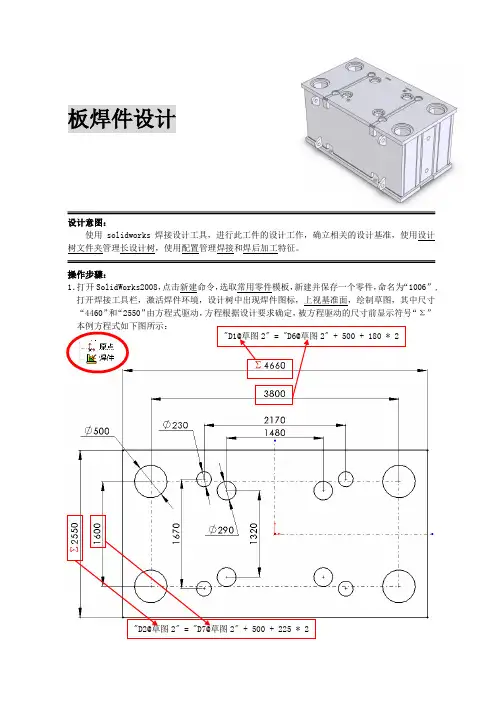
板焊件设计设计意图:使用solidworks 焊接设计工具,进行此工件的设计工作,确立相关的设计基准,使用设计树文件夹管理长设计树,使用配置管理焊接和焊后加工特征。
操作步骤: 1.打开SolidWorks2008,点击新建命令,选取常用零件模板,新建并保存一个零件,命名为“1006”,打开焊接工具栏,激活焊件环境,设计树中出现焊件图标,上视基准面,绘制草图,其中尺寸“4460”和“2550”由方程式驱动,方程根据设计要求确定,被方程驱动的尺寸前显示符号“Σ”本例方程式如下图所示:2.拉伸凸台上步骤完成的草图,给定深度”135mm ”,方向向下(三重参考轴“Y ”轴的负方向)。
3.由于本课示例较复杂,生成的特征较多,我们将使用设计树文件夹对其进行管理,在右键点击上步骤生成的特征,选择生成新文件夹,并为此文件夹命名“板01”。
4.点击参考几何体工具,生成新的基准面,与上视基准面平行,距离“2400mm ”,注意此基准面的方向,在上视基准面的下方(三重参考轴“Y ”轴的负正方向)。
5.在上步骤生成的基准面上绘制草图如下图并插入拉伸凸台特征,给定深度“155mm ”,方向向上(三重参考轴“Y ”轴的正方向),草图中的圆是从上板转换实体引用过来的,草图的三条边线与上板的边线共线,以前视基准面为镜像基准面,将拉伸凸台镜像到另一侧,将完成的特征添加到一个新的设计树文件夹中,命名为“板02”。
共线边线共线边线共线边线5. 使用“80mm ”厚的板将底板连接起来,添加倒角(60x35°),添加到文件夹“板06”中。
7.底板上绘制草图,插入拉伸凸台特征,成型到上板底面,为此板加入切除特征(终止条件都是完全贯穿),并以前视基准面为基准镜像工件,添加到文件夹“板04”中。
6. 底板上绘制草图,拉伸凸台,成型到上板底面,为此板加入切除特征(终止条件都是完全贯穿),注意切除的特征范围并以前视基准面为基准镜像工件,添加到文件夹“板09”中。


SolidWorks焊接模拟与分析的步骤与方法SolidWorks是一种广泛应用于机械设计和工程领域的三维建模软件。
其中一个重要的功能是焊接模拟与分析。
通过使用SolidWorks进行焊接模拟与分析,可以帮助工程师更好地了解焊接结构的强度、刚度和变形等方面的影响,从而优化设计并确保工程的可靠性。
在本篇文章中,我将详细介绍SolidWorks进行焊接模拟与分析的步骤与方法。
第一步是建立焊接模型。
在SolidWorks中,我们可以通过使用三维建模工具创建焊接模型。
首先,根据设计要求绘制焊接部件的外形轮廓。
然后,使用SolidWorks的体素工具将轮廓体素化。
接下来,使用焊接特征工具在模型中添加焊接接头。
我们可以选择不同类型的焊接接头,例如角焊接、对接焊接和角接焊等。
在添加焊接接头时,我们需要指定焊缝的尺寸和焊接参数,以便后续分析。
第二步是设置材料属性。
在进行焊接模拟与分析之前,我们需要为焊接模型设置材料属性。
SolidWorks提供了广泛的材料库,包括金属和非金属材料。
在选择材料时,我们应该根据实际情况选择与焊接材料相匹配的材料。
通过指定材料的弹性模量、泊松比和屈服强度等参数,我们可以更准确地预测焊接结构的性能。
第三步是应用边界条件。
在焊接模拟与分析中,我们需要定义边界条件来模拟焊接结构在实际工作环境中的受力情况。
边界条件包括固定约束、载荷约束和温度约束。
例如,我们可以将焊接模型的一侧固定住,以模拟焊接结构的支撑情况。
我们还可以施加力、压力或扭矩等载荷,以模拟焊接结构在工作过程中受到的力学载荷。
此外,我们还可以设置温度边界条件,以模拟焊接过程中的温度变化对焊接结构的影响。
第四步是进行焊接分析。
通过SolidWorks提供的焊接分析工具,我们可以对焊接结构进行静态分析、疲劳分析和变形分析等。
在静态分析中,我们可以评估焊接结构在静态荷载下的强度和刚度。
在疲劳分析中,我们可以预测焊接结构在循环荷载下的疲劳寿命。
