
Win10开始菜单打不开
- 格式:ppt
- 大小:379.50 KB
- 文档页数:12
Win10系统开始菜单没有运行按钮怎么办
Win10系统开始菜单没有运行按钮怎么办?其实不管是什么系统,开始菜单中默认都有运行选项,但是最近有用户发现,重装Win10系统后开始菜单没有运行了,该如何解决?情况下文具体介绍。
解决方法:
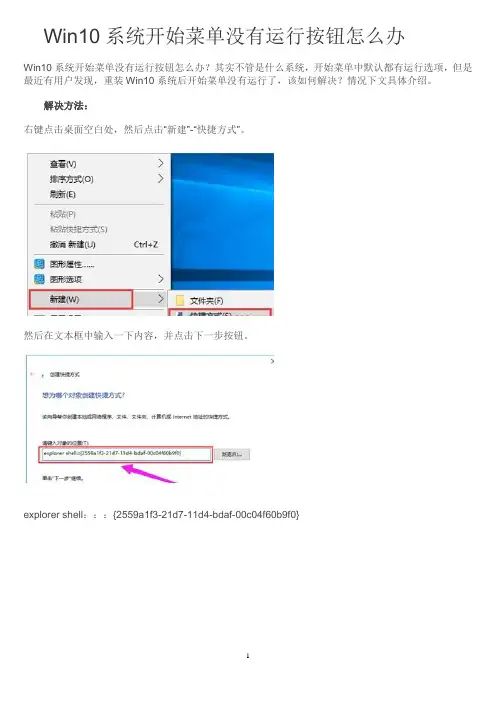
右键点击桌面空白处,然后点击“新建”-“快捷方式”。
然后在文本框中输入一下内容,并点击下一步按钮。
explorer shell:::{2559a1f3-21d7-11d4-bdaf-00c04f60b9f0}
改成“运行”,并点击“完成”按钮
为了美观,可以更换快捷方式的图标,右键点击新建好的快捷方式,
然后点击“属性”,再点击“更改图标”按钮。
再找一个合适的图标,或者自定义图标也可以,选择后,点击:确定。
右键点击桌面新建的快捷方式,然后选择“固定到“开始”屏幕”。
最后,点击开始菜单,里面就有“运行”按钮啦。

如何解决Win10系统“开始菜单
和Cortana不工作”问题教程
有一些Win7/Win8.1系统用户在升级到Win10正式版系统后可能遇到了“开始菜单和Cortana无法工作,当你下次登录时,我们将尝试解决此问题。
”的“关键错误”警告。
然而事与愿违你无论怎么重启,问题都不会如微软提示所说的那样自动修复。
近日,中国微软社区对该问题给出了更为妥当的解决方案,而且也很简单,将其整理如下:
详细操作流程如下:
第一步:在“这台电脑”图标上点击右键,选择“管理”(如果你的桌面上没有该图标,可通过右击桌面,
选择个性化→主题→桌面图标设置,勾选“计算机”图标后,点击“确定”调出;如果开始按钮右键菜单还没失效,在该菜单中选择“计算机管理”也可进入)。
第二步:点击“服务和应用程序”旁边的箭头,单击“服务”(其实有键盘的用户可以省去第1步,直接按住Win+R调出“运行”,执行services.msc进入“服务”,如上图)。
第三步:找到User Manager服务,右键点击选择“属性”(如上图)。
第四步:在启动类型中选择“自动”,点击“确定”(如上图)。
第五步:此时在弹出的“关键错误”提示框中点击“立即注销”,重新登录后问题即可解决。

win10开始菜单怎么打不开
打开win10开始菜单方法一:
1、在键盘上按下win+r键,或在开始菜单图标上点击右键选择运行;
2、输入powershell,按下“确定”运行;
3、在窗口里输入或复制粘贴以下命令,注意只有一行:
get-appxpackage | % { add-appxpackage -disabledevelopmentmode -register "$($_.installlocation)\appxmanifest.xml" -verbose }
4、点击enter键,等待修复命令运行完成,完成之后bug就被修复了
打开win10开始菜单方法二:首先先保存手头的工作。
任务栏空白处右键单击,或按快捷键ctrl+shift+esc,打开任务管理器。
切换到详细信息模式。
在进程中找到“桌面窗口管理器”(英文版系统找desktop window manager),右键单击“结束任务”。
这时会弹出提示窗口,勾选“放弃未保存的数据并关闭”,点击“关闭”。
结束进程后,正常情况下,桌面窗口管理器会自动重启,这时候开始菜单也恢复可用了。
如果桌面窗口管理器没有恢复,在
任务管理器中点击“文件”——“运行新任务”,输入dwm回车即可。
如果你的win10系统开始菜单无法打开就可以参照上诉方法进行解决哦,希望对大家有用。

笔记本电脑开始菜单无法打开怎么处理
最近有小伙伴反映自己在使用笔记本电脑的时候突然发现屏幕左下角的开始菜单无法打开了,遇到这种情况还是第一次,所以小编第一时间认为是不是中毒了,查杀系统后并没有发现病毒,那么只可能是系统注册表信息丢失或者被修改了,下面就由店铺跟大家分享具体的处理方法吧,希望对大家有所帮助~
笔记本电脑开始菜单无法打开的处理方法
1、按win+r组合键打开运行,输入“msconfig”按回车。
2、打开系统配置窗口之后,切换到“引导”选项,勾选“安全引导”,然后点击确定,并重启一下计算机进入安全模式。
3、安全模式界面中,点击桌面右下角通知图标,选择“所有设置”。
4、进入设置界面后,选择“更新和安全”。
5、接着切换到“恢复”选项,点击“重置此电脑”下方的“开始”按钮以重置系统,实现重启安装Win10操作。