
Android 菜单和对话框
- 格式:pptx
- 大小:5.48 MB
- 文档页数:17

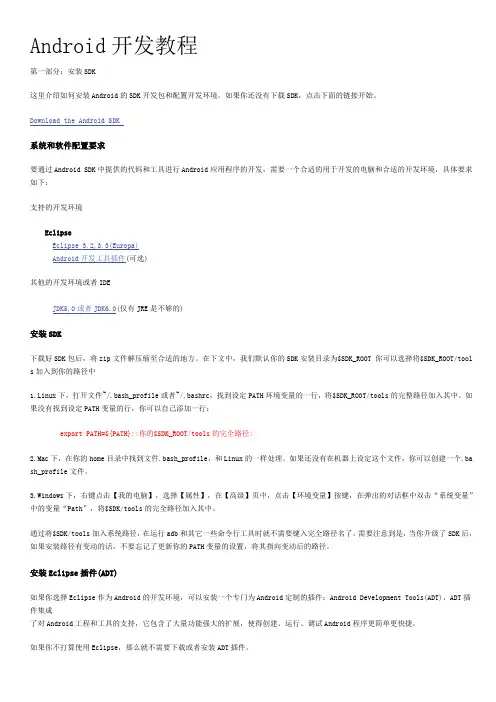
Android开发教程
第一部分:安装SDK
这里介绍如何安装Android的SDK开发包和配置开发环境。如果你还没有下载SDK,点击下面的链接开始。
Download the Android SDK
系统和软件配置要求
要通过Android SDK中提供的代码和工具进行Android应用程序的开发,需要一个合适的用于开发的电脑和合适的开发环境,具体要求如下:
支持的开发环境
Eclipse
Eclipse 3.2,3.3(Europa)
Android开发工具插件(可选)
其他的开发环境或者IDE
JDK5.0或者JDK6.0(仅有JRE是不够的)
安装SDK
下载好SDK包后,将zip文件解压缩至合适的地方。在下文中,我们默认你的SDK安装目录为$SDK_ROOT 你可以选择将$SDK_ROOT/tools加入到你的路径中
1.Linux下,打开文件~/.bash_profile或者~/.bashrc,找到设定PATH环境变量的一行,将$SDK_ROOT/tools的完整路径加入其中。如果没有找到设定PATH变量的行,你可以自己添加一行:
export PATH=${PATH}:
2.Mac下,在你的home目录中找到文件.bash_profile,和Linux的一样处理。如果还没有在机器上设定这个文件,你可以创建一个.bash_profile文件。
3.Windows下,右键点击【我的电脑】,选择【属性】,在【高级】页中,点击【环境变量】按键,在弹出的对话框中双击“系统变量”中的变量“Path”,将$SDK/tools的完全路径加入其中。
通过将$SDK/tools加入系统路径,在运行adb和其它一些命令行工具时就不需要键入完全路径名了。需要注意到是,当你升级了SDK后,如果安装路径有变动的话,不要忘记了更新你的PATH变量的设置,将其指向变动后的路径。

Android 8.1 CTS Verifier(部分)
AUDIO ................................................................................................................................................ 2
Ringer Mode Tests ..................................................................................................................... 2
DEVICE ADMINISTARTION ................................................................................................................. 3
Device Admin Uninstall Test ...................................................................................................... 3
FEATURES .......................................................................................................................................... 5
Companion Device Test ............................................................................................................. 5
![自动填充文本框_Android应用程序设计_[共2页]](https://imgs-1438308264.cos.ap-hongkong.myqcloud.com/742a91c8b7360b4c2f3f64b3.webp)
48 第5章 高级界面组件 第4章中已对Android提供的基本界面组件进行了讲解,本章将介绍Android提供的常用高级组件。 5.1 高级组件 为降低开发者的开发难度,为快速开发程序提供方便,Android提供了高级组件,如自动完成文本框、进度条、选项卡、网格视图、消息框及对话框等。 5.1.1 自动填充文本框 自动填充文本框(AutoCompleteTextView)是EditText的子类,用于实现当用户输入一定字符后,显示一个下拉菜单,供用户进行选择,当用户选择某个选项后,按用户选择自动填写该文本框。这和平时上网利用搜索引擎进行某项查询时一样,在输入框中输入欲查询的内容信息,随后就会出现与之相关的提示信息,非常方便。 建议列表显示在一个下拉列表框中,可以选中某项代替编辑框里的内容。当用户点击回车键时,或什么也没有选中点击回车键时,下拉列表自动消失。建议列表是从一个数据适配器获取的数据。 在屏幕中添加自动完成文本框,和添加基本组件一样,在XML布局文件中通过标记添加,基本语法格式如下: 图5-1是自动完成文本框的一个示例,当用户在输入框中输入“ja”时,则下拉列表中会自动显示相关的搜索内容。双击想要的列表项,即可将选中的内容显示到自动完成文本框。单击“搜索”按钮,则会在界面上提示你刚输入的内容。如何实现呢?下面给出相应的解决方案。 新建一个名为AutoCompleteTextView的Android工程,打开res\layout下的activity_main.xml,修改其布局为LinearLayout,并为其添加一个AutoCompleteTextView组件和一个Button组件,修改它们的相应属性,即可得到图5-1所示效果。 布局代码如下:

10软件技术一班 - 顾国辉 - 10060401037
Android课程设计报告
院 系: 计算机与信息工程学院
班 级: 10级软件技术1班
学 号: 10060401037
姓 名: 顾国辉 10软件技术一班 - 顾国辉 - 10060401037
2 目录
一、目标 ................................................. 4
二、总体设计原则 ......................................... 4
三、接口设计 ............................................. 5
3.1 用户接口 .......................................... 5
3.2 外部接口 .......................................... 5
四、数据结构设计 ......................................... 8
4.1.逻辑结构设计 ...................................... 8
4.2.物理结构设计 ..................................... 10
4.3.数据结构与程序的关系 ............................. 10
五、客户端主程序设计 .................................... 11
六、服务器端的实现 ...................................... 12
6.1登录 ............................................. 12