
PHOTOSHOP中文对照表及快捷键
- 格式:pdf
- 大小:1.27 MB
- 文档页数:14
PHOTOSHOP中⽂对照表及快捷键
18.UnGroup-(取消编组)
19.Arrange-(排列)
-(1)Bring to Front-(置为顶层)
-(2)Bring Forward-(前移⼀层)
-(3)Send Backward-(后移⼀层)
-(4)Send to Back-(置为底层)20.Arrange Linked-(对齐链接图层)-(1)Top Edges-(顶边)
-(2)Vertical Center-(垂直居中)
-(3)Bottom Edges-(底边)
-(4)Left Edges-(左边)
-(5)Horizontal Center-(⽔平居中)
-(6)Right Edges-(右边)21.Distribute Linked-(分布链接的)
-(1)Top Edges-(顶边)
-(2)Vertical Center-(垂直居中)
-(3)Bottom Edges-(底边)
-(4)Left Edges-(左边)
-(5)Horizontal Center-(⽔平居中)
-(6)Right Edges-(右边)22.Lock All Linked Layers-(锁定所有链接图层)
23.Merge Linked-(合并链接图层)
24.Merge Visible-(合并可见图层)
25.Flatten Image-(合并图层)
26.Matting-(修边)
-(1)Define-(去边)
-(2)Remove Black Matte-(移去⿊⾊杂边)-(3)Remove White Matte-(移去⽩⾊杂边)
⼋、Windows-(窗⼝)1.Cascade-(层叠)
2.Tile-(拼贴)
3.Arrange Icons-(排列图标)
4.Close All-(关闭全部)
5.Show/Hide Tools-(显⽰/隐藏⼯具)
6.Show/Hide Options-(显⽰/隐藏选项)7.Show/Hide Navigator-(显⽰/隐藏导航)
8.Show/Hide Info-(显⽰/隐藏信息)
9.Show/Hide Color-(显⽰/隐藏颜⾊)
10.Show/Hide Swatches-(显⽰/隐藏⾊板)
11.Show/Hide Styles-(显⽰/隐藏样式)
12.Show/Hide History-(显⽰/隐藏历史记录)
13.Show/Hide Actions-(显⽰/隐藏动作)
14.Show/Hide Layers-(显⽰/隐藏图层)
15.Show/Hide Channels-(显⽰/隐藏通道)
16.Show/Hide Paths-(显⽰/隐藏路径)
17.Show/Hide Character-(显⽰/隐藏字符)
18.Show/Hide Paragraph-(显⽰/隐藏段落)
19.Show/Hide Status Bar-(显⽰/隐藏状态栏)
20.Reset Palette Locations-(复位调板位置)
五、Selection-(选择)1.All-(全部)
2.Deselect-(取消选择)
3.Reselect-(重新选择)
4.Inverse-(反选)
5.Color Range-(⾊彩范围)
6.Feather-(⽻化)
7.Modify-(修改)
-(1)Border-(扩边)
-(2)Smooth-(平滑)
-(3)Expand-(扩展)
-(4)Contract-(收缩)8.Grow-(扩⼤选区)
9.Similar-(选区相似)
10.Transform Selection-(变换选区)
11.Load Selection-(载⼊选区)
12.Save Selection-(存储选区)选择功能
全部选取【Ctrl】+【A】
取消选择【Ctrl】+【D】
重新选择【Ctrl】+【Shift】+【D】
⽻化选择【Ctrl】+【Alt】+【D】反向选择【Ctrl】+【Shift】+【I】
路径变选区数字键盘的【Enter】
载⼊选区【Ctrl】+点按图层、路径、通道⾯板中的缩约图PHOTOSHOP快捷键⼤全⼯具箱(多种⼯具共⽤⼀个快捷键的可同时按【Shift】加此快捷键选取)
矩形、椭圆选框⼯具【M】
裁剪⼯具【C】
移动⼯具【V】
套索、多边形套索、磁性套索【L】
魔棒⼯具【W】
喷枪⼯具【J】
画笔⼯具【B】
像⽪图章、图案图章【S】
历史记录画笔⼯具【Y】
像⽪擦⼯具【E】
铅笔、直线⼯具【N】
模糊、锐化、涂抹⼯具【R】
减淡、加深、海棉⼯具【O】
钢笔、⾃由钢笔、磁性钢笔【P】
添加锚点⼯具【+】
删除锚点⼯具【-】
直接选取⼯具【A】
⽂字、⽂字蒙板、直排⽂字、直排⽂字蒙板【T】
度量⼯具【U】
直线渐变、径向渐变、对称渐变、⾓度渐变、菱形渐变【G】
油漆桶⼯具【K】
吸管、颜⾊取样器【I】
抓⼿⼯具【H】
缩放⼯具【Z】
默认前景⾊和背景⾊【D】
切换前景⾊和背景⾊【X】
切换标准模式和快速蒙板模式【Q】
标准屏幕模式、带有菜单栏的全屏模式、全屏模式【F】
临时使⽤移动⼯具【Ctrl】
临时使⽤吸⾊⼯具【Alt】
临时使⽤抓⼿⼯具【空格】打开⼯具选项⾯板【Enter】
快速输⼊⼯具选项(当前⼯具选项⾯板中⾄少有⼀个可调节数字) 【0】⾄【9】
循环选择画笔【[】或【]】
选择第⼀个画笔【Shift】+【[】
选择最后⼀个画笔【Shift】+【]】
建⽴新渐变(在”渐变编辑器”中) 【Ctrl】+【N】
⽂字处理(在”⽂字⼯具”对话框中)
左对齐或顶对齐【Ctrl】+【Shift】+【L】
中对齐【Ctrl】+【Shift】+【C】
右对齐或底对齐【Ctrl】+【Shift】+【R】
左/右选择 1 个字符【Shift】+【←】/【→】
下/上选择 1 ⾏【Shift】+【↑】/【↓】
选择所有字符【Ctrl】+【A】
选择从插⼊点到⿏标点按点的字符【Shift】加点按
左/右移动 1 个字符【←】/【→】
下/上移动 1 ⾏【↑】/【↓】
左/右移动1个字【Ctrl】+【←】/【→】
将所选⽂本的⽂字⼤⼩减⼩2 点象素【Ctrl】+【Shift】+【<】
将所选⽂本的⽂字⼤⼩增⼤2 点象素【Ctrl】+【Shift】+【>】
将所选⽂本的⽂字⼤⼩减⼩10 点象素【Ctrl】+【Alt】+【Shift】+【<】
将所选⽂本的⽂字⼤⼩增⼤10 点象素【Ctrl】+【Alt】+【Shift】+【>】
将⾏距减⼩2点象素【Alt】+【↓】
将⾏距增⼤2点象素【Alt】+【↑】
将基线位移减⼩2点象素【Shift】+【Alt】+【↓】
将基线位移增加2点象素【Shift】+【Alt】+【↑】
将字距微调或字距调整减⼩20/1000ems 【Alt】+【←】
将字距微调或字距调整增加20/1000ems 【Alt】+【→】
将字距微调或字距调整减⼩100/1000ems 【Ctrl】+【Alt】+【←】
将字距微调或字距调整增加100/1000ems 【Ctrl】+【Alt】+【→】
以下号称“未公开的PHOTOSHOP快捷键”
◆双击⾯板=Open file ctrl+双击⾯板=New file shift+双击⾯板=Save alt+双击⾯板=Open as ctrl+shift+=Save as ctrl+alt+o=实际像素显⽰ctrl+h=隐藏选定区域ctrl+d=取消选定区域
ctrl+w=关闭⽂件
ctrl+q=退出photoshop
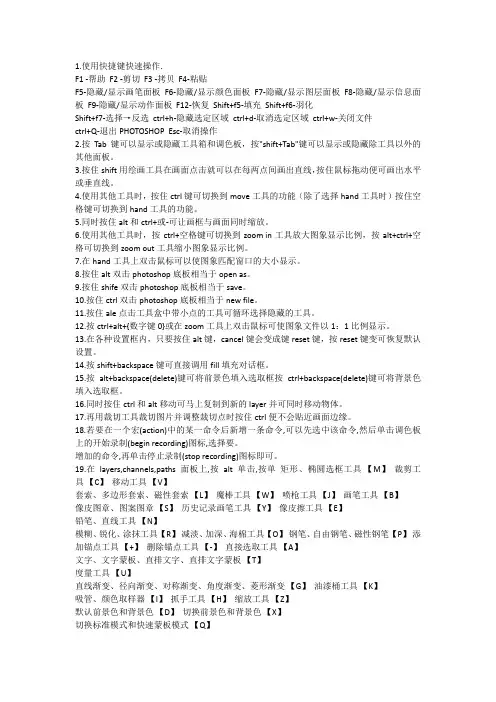
▲ f=标准显⽰模式→带菜单的全屏显⽰模式→全屏显⽰模式★按Tab键可以显⽰或隐藏⼯具箱和调⾊板,按“Shift+Tab"键可以显⽰或隐藏除⼯具箱外的其它调⾊板。
★esc=取消操作
★可以通过按键盘上的某⼀字母键来快速选择某⼀⼯具,各个⼯具的字母快捷键如下:
Mar-quee-M, Lasso-l, Airbrush-a, Eraser-E, Rubber Stamp-S, Focus-R,
Path-P, Line-N, Paint Bucket-K, Hand-H, Move-V, Magic Wand-W, Paintbrush-B, Pencil-Y, Smudge-U, Toning-O, Type-T,Gradient-G, Eyedropper-I, Zoom-Z, Default Colors-D, Switch Colors-X, Standard Mode-Q, Quick Mask Mode-Q,
秘技2:Shift,Ctr,Alt联袂主演!
使⽤其它⼯具时,按住Ctrl键可切换到Move⼯具的功能(除了选择Hand⼯具时);按住空格键可切换到Hand⼯具的功能。
使⽤其它⼯具时,按“Ctrl+空格键”可切换到Zoom In⼯具放⼤图像显⽰⽐例:按“Alt+Ctrl+空格键”可切换到Zoom Out⼯具缩⼩图像显⽰⽐例。
按“Ctrl+[+]"键可使图像⽂件持续放⼤显⽰⽐例,但窗⼝不随之放⼤;按“Ctrl+[-]”键可使图像⽂件持续缩⼩显⽰⽐例,但窗⼝不随之缩⼩。
按“Ctrl+Alt+[+]”键可使图像⽂件持续放⼤显⽰⽐例,且窗⼝随之放⼤;按“Ctrl+Alt+[-]”键可使图像⽂件持续缩⼩显⽰⽐例,且窗⼝随之缩⼩。
在Hand⼯具上双击⿏标可以使图像匹配窗⼝的⼤⼩显⽰。
按“Ctrl+Alt+[数字键0]”或在Zoom⼯具上双击⿏标可使图像⽂件以1:1⽐例显⽰。
按“Shift+Backspace”键可直接调⽤Fill(填充)对话框。
按“Alt+Backspace(delete)”键可将前景⾊填⼊选取框,按“Ctrl+Backspace(delete)”键可将背景⾊填⼊选取框内
在Layers、Channels、Paths调⾊板上,按Alt单击这些调⾊板底部的⼯具图标时,对于有对话框的⼯具可调出相应的对话框来更改设置。
移动图层和选取框时,按住Shift键可做⽔平、垂直或45度⾓的移动,按键盘上的⽅向键可做每次lpixel的移动,按住Shift 键再按键盘上的⽅向键可做每次10pixel的移动。
在使⽤选取⼯具时,按Shift键拖动⿏标可以在原选取框外增加选取范围(开集);按Alt键拖动⿏标可以删除与原选取框重叠部分的选取范围;同时按Shift与Alt键拖动⿏标可以选取与原选取框重叠的范围(交集)。
调⽤Curves对话框时,按住Alt键于格线内单击⿏标可以增加⽹格线,提⾼曲线精度。
更改某⼀对话框的设置后,若要恢复为默认值,只要按住Alt键,Cancel键会变成Reset键,在Reset键上单击即可。
若要将某⼀图层上的图像拷贝到尺⼨不同的图像窗⼝中央位置时,可以在拖动⿏标的同时按住Shift键,图像拖动到⽬的窗⼝后会⾃动居中。
若要将图像⽤于⽹络传输,可将图像模式设置为Indexed Color索引⾊彩⾊模式,有⽂件⼩、传输快的优点,如果再选择GIF89a Export(GIF输出),可以设置透明的效果,并将⽂件保存成GIF格式。
在使⽤⾃由变形(Layer/Free Transform)功能时,按Ctrl键并拖动某⼀控制点可以进⾏随意变形的调整;“Shift+Ctrl”键并拖动某⼀控制点可以进⾏倾斜调整;按Alt键并拖动某⼀控制点可以进⾏对称调整;按“Shift+Ctrl+Alt”键并拖动某⼀控制点可以进⾏透视效果的调整。
在layers调⾊板上,按住Ctrl⽤⿏标单击某⼀图层时,可载⼊该层图像成选取框(Background层除外,改名后可以)。
![photoshop快捷键[最新]](https://imgs-1438308264.cos.ap-hongkong.myqcloud.com/beea3ff9afaad1f34693daef5ef7ba0d4a736d01.webp)

