
第2章 设置基本绘图环境
- 格式:ppt
- 大小:775.50 KB
- 文档页数:26
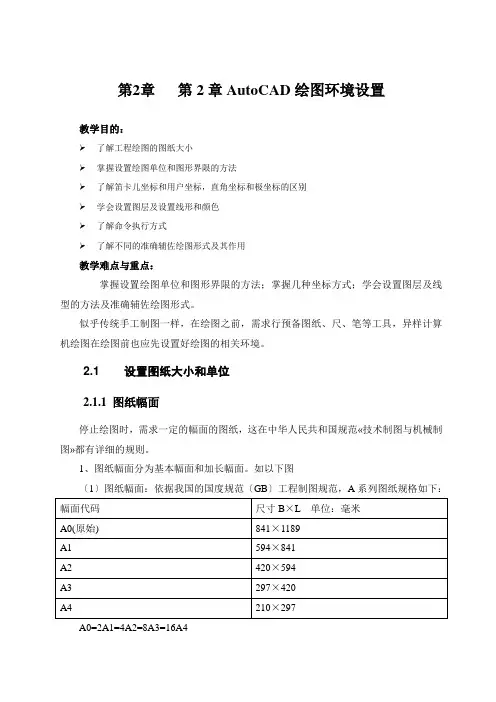
第2章 第2章AutoCAD绘图环境设置
教学目的:
➢ 了解工程绘图的图纸大小
➢ 掌握设置绘图单位和图形界限的方法
➢ 了解笛卡儿坐标和用户坐标,直角坐标和极坐标的区别
➢ 学会设置图层及设置线形和颜色
➢ 了解命令执行方式
➢ 了解不同的准确辅佐绘图形式及其作用
教学难点与重点:
掌握设置绘图单位和图形界限的方法;掌握几种坐标方式;学会设置图层及线型的方法及准确辅佐绘图形式。
似乎传统手工制图一样,在绘图之前,需求行预备图纸、尺、笔等工具,异样计算机绘图在绘图前也应先设置好绘图的相关环境。
2.1 设置图纸大小和单位
2.1.1 图纸幅面
停止绘图时,需求一定的幅面的图纸,这在中华人民共和国规范«技术制图与机械制图»都有详细的规则。
1、图纸幅面分为基本幅面和加长幅面。如以下图
〔1〕图纸幅面:依据我国的国度规范〔GB〕工程制图规范,A系列图纸规格如下:
幅面代码 尺寸B×L 单位:毫米
A0(原始) 841×1189
A1 594×841
A2 420×594
A3 297×420
A4 210×297
A0=2A1=4A2=8A3=16A4
〔2〕加长幅面:
幅面代码 尺寸B×L 单位:毫米
A3×3 420×891
A3×4 420×1189
A4×3 297×630
(3)留有装订线和不留装订线:见以下图
(4) 标题栏的尺寸如下表:
规格称号 A0,A1,A2,A3,A4 A5
标题栏尺寸 55×175,31×180 18×175
2、设置图纸尺寸 在AutoCAD中停止设计和绘图的任务环境是一个有限大的空间〔即模型空间〕,它是一个绘图的窗口。设置图形界限是将所绘制的图形布置在这个区域之内。
图纸的尺寸就是绘图区,即图形设置所控制的区域,图形界限。
设置步骤:
〔1〕命令行中输入:limits 〔或〝格式/图形界限〞〕重新设置模型空间界限系统提示:
〔2〕〝指定左下角或[开〔ON〕/关(OFF):假定设置为ON那么绘图范围仅限于图形界限之内,超出范围那么不接受。假定指定图形左下角,那么输入X、Y坐标。通常按回车键,运用默许值〔0,0〕

第一章 Protel 软件概述 第二节 Protel 99 SE 绘图环境 一、设计环境 1、设计保存类型 MS Access Database:设计过程中的所有原理图、PCB文件、网络表、材料清单等都存在一个数据库中即一个.ddb文件。在资源管理器中只能看到惟一的.ddb文件。可以设置保密级。 Windows File System:在指定的硬盘位置建立一个数据库文件夹,所有文件被自动保存在文件夹中。可以直接在资源管理器中对数据库中的设计文件进行复制、粘贴等操作但不支持Design Team特性。不能设置保密级。 2、数据库文件名 所设计的数据库文件的后缀为:.ddb。用户可以自己设置文件所在的目录。 二、设计管理器 在Protel 99 SE中,所有的设计文档都集成在一个单一的数据库中,管理这个数据库的工具就是Design Explorer,即设计管理器,主要由以下几部分: 1、Design Team 设计组管理器 Protel 99 SE提供一系列工具,可对多个用户同时操作项目数据库进行管理,为多个设计者同时工作在一个项目设计组提供了安全保障。每个数据库默认都带有设计工作组Design Team。 设计组成员和特点都在Design Team中进行管理,可以在Design Explorer中定义设计组的成员和权限,这样就使通过网络来进行设计变得更为方便。设计组中成员数量没有限制,并且,他们可以同时访问同一个设计库。每个成员都可以看到当前哪个文档被打开,并且可以锁住文档防止其被修改。 设计工作组Design Team包括以下三部分: Members:自带两个成员:系统管理员Admin、客户Guest Permission:设置每个成员的工作权限:Read、Write、Delete、Create等 Session:每个工作组成员在进入数据库后,能通过Session文档查看各文档的权限信息及其他成员打开和锁定文档的信息。 2、Documents文档管理器 所有的文档都包含在Design Documents主目录中,主要有电路原理图Schematics文件和PCB文件。Design Documents 中不仅包含Protel 中的设计文件,还可以输入任何类型的应用文件,如Word ,AutoCAD等,用户可以直接在设计管理器中打开和编辑这些文档。 三、组成:主要包括五部分: 用于原理图设计的Schematic模块:原理图编辑器、零件库编辑器、各种报表生成器。 用于电路板设计的PCB模块:电路板编辑器、零件封装编辑器、电路板组件管理器。 用于PCB自动布线的Route模块。 用于电路仿真的Stimulate模块。 用于可编程逻辑器件设计的PLD模块。 四、文件管理 File Edit View 工具 五、进入设计环境 1、Protel 99 SE系统共有7个设计环境: 原理图设计与编辑Sch 印刷电路板设计与编辑PCB 原理图元件库编辑器SchLib 印制电路元件库编辑器PcbLib 表格处理编辑器Spread 文字处理编辑器Text Wave Form 文件编辑器。 2、设置界面环境 (1)屏幕分辨率设置:分辨率低,某些控制面板就会被切掉一部分;分辨率高,若屏幕太小,字就变的太小。

CAD的绘图环境如何设置
CAD的绘图环境对CAD绘图的影响很大,我们设置好了绘图环境绘图的时候才更方便。下面是店铺带来关于CAD的绘图环境如何设置的内容,希望可以让大家有所收获!
CAD的绘图环境设置的方法
一、适当修改系统配置
使用菜单栏中的“工具”→“选项”对话框修改系统配置:
1.选择“显示”选项卡,修改显示精度为2000(最高20000,圆和圆弧的显示更平滑,但可能显示速度变慢)。
2.选择“用户系统配置”选项卡,自定义鼠标右键功能。“默认模式”选择第一项“重复上一个命令”,“命令模式”选择第一项“确认”。这样能提高绘图速度,当然也可不作改变,这要以个人习惯而定。
3.选择“选择”选项卡,将拾取框大小调整到中间偏左位置,拾取框大小变大,在绘图时更容易拾取对象。
二、确定图形单位
从“格式”下拉菜单中选取“单位...”打开“图形单位”对话框,设置长度单位为小数即十进制,其精度为0;设置角度单位为十进制,其精度为0;设置缩放拖放内容的单位为毫米。其余采用默认设置。
三、确定图形界限
默认绘图界限为420×297,图纸幅面为A3横放。改变图形界限,可从菜单栏中选取“格式”→“图形界限”,根据命令提示,输入相应数值,依次回车,则完成图形界限的改变。单击状态行上的“栅格”按钮,打开栅格,栅格布满设置的图形界限之内的范围。
四、辅助绘图模式作必要调整,对状态栏各项进行设置
1.要关闭“捕捉”,这样绘图时不会捕捉到栅格上的点。
2.右键单击“对象捕捉”按钮。
(1)在“极轴追踪”选项卡中,选中“启用极轴追踪”;将增量角设为30度;选中“用所有极轴角设置追踪”,保证在绘图时向各个方向都能出现追踪线。
(2)在“对象捕捉”选项卡中,将端点、中点、圆心、象限点、交点、垂足、切点这7个常用的选中,在绘图时若感觉捕捉点太多,出现互相干涉现象,可随时关闭多余的捕捉点,若有时需要用到特殊捕捉点,可利用“对象捕捉工具栏”中的临时捕捉点进行捕捉。

Auto CAD 教程
第 1 页 共 23页 第一讲
第一节 CAD软件绘图环境配置
一.工作空间设置
在AUTOcad安装完成并激活后,启动软件进入制图界面。点击右下角 图标,选择为AutoCAD经典模式。然后关闭屏幕左右所有工具栏。保留软件工具栏的“图层”,“特性”,“样式”三个工具栏。
二.选项设置
第一步完成后,在屏幕空白处点击鼠标右键,选择最后一个“选项”,打开“选项”设置面板。第一个选项卡“文件”下,点击“自动保存文件位置”后,点击右上方“浏览”按钮进行自定义保存文件位置设置。如下图:
接下来点击“显示”选项卡进入显示选项设置,点击左上部“布局元素”一栏中的“颜色”按钮进入图形窗口颜色设置,将“二维模型空间”,“图纸/布局”及“块编辑器”这三个空间的界面元素之统一背景颜色修改为“黑色”。应用并关闭。如下 Auto CAD 教程
第 2 页 共 23页
回到“显示”选项卡,左下方“布局元素”一栏中,将“显示可打印区域”及“显示图纸背景”复选框前面的勾去掉。最后将“十字光标”大小调整到100,即最大状态。完成后如下图: Auto CAD 教程
第 3 页 共 23页 下一步“打开和保存”选项卡下,将文件保存,另存为格式修改为“AutoCAD 2004/LT2004图形(*.dwg)”。取消右下方前面复选框里面的勾。如下图
下一步直接跳过“打印和发布”,“系统”,“用户系统配置”选项卡,直接点击“草图”选项卡调整“自动捕捉标记”大小和“靶框大小”。根据个人习惯进行大小调整,喜大恶小。
下一步点击“选择集”选项卡,调整“拾取框大小”,及“夹点大小”。然后点击“视觉效果设置”按钮,进入视觉效果设置,根据个人喜好进行设置。完成后如下图:
Auto CAD 教程
第 4 页 共 23页 下一步,点击“配置”选项卡,对刚才配置好的环境“重命名”即可。最后点击“确定”按钮,完成设置。