
关闭WIN7自动更新
- 格式:pdf
- 大小:723.54 KB
- 文档页数:2
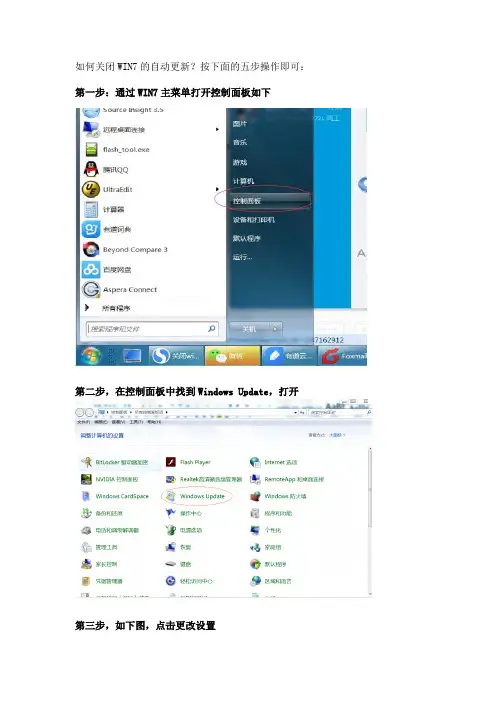

如何阻止Windows系统的升级补丁在使用Windows操作系统时,我们经常会收到来自Microsoft的升级补丁通知。
这些补丁可以提高系统性能、修复漏洞等,但有时候我们可能并不想立即安装这些升级补丁。
本文将介绍一些方法,帮助你阻止Windows系统的升级补丁。
一、Windows自动更新设置Windows系统默认设置为自动下载和安装补丁,但你可以更改这个设置,使其手动下载和安装补丁。
以下是具体步骤:1. 打开“控制面板”,点击“系统和安全”。
2. 在“Windows更新”部分,点击“Windows更新设置”。
3. 在“重要更新”部分,选择“从不检查更新(不推荐)”。
4. 在“推荐更新”部分,选择“让我选择是否下载和安装推荐的更新”。
通过以上设置,你将不再接收到自动下载和安装补丁的通知,而是需要手动选择并安装推荐更新。
二、禁用Windows更新服务如果你想更彻底地阻止Windows系统的升级补丁,可以禁用Windows更新服务。
以下是具体步骤:1. 按下Win + R键,打开运行对话框。
2. 输入“services.msc”并按回车键,打开服务管理器。
3. 在服务列表中,找到“Windows更新”并右键点击,选择“属性”。
4. 在“属性”对话框中,将“启动类型”设置为“禁用”,然后点击“确定”。
通过禁用Windows更新服务,你将完全停止自动下载和安装补丁,系统也不会再提示你安装更新。
三、使用组策略编辑器Windows专业版、企业版和教育版提供了组策略编辑器,你可以使用它来阻止系统的升级补丁。
以下是具体步骤:1. 按下Win + R键,打开运行对话框。
2. 输入“gpedit.msc”并按回车键,打开组策略编辑器。
3. 在左侧面板中,依次展开“计算机配置”、“管理模板”、“Windows 组件”、“Windows更新”。
4. 右侧窗口中,找到并双击“配置自动更新”。
5. 在“配置自动更新”对话框中,选择“已禁用”,然后点击“确定”。

win7关闭自动更新Win7关闭自动更新摘要:本文介绍了在Windows 7操作系统中如何关闭自动更新功能。
自动更新是Windows操作系统中的一个特性,它可以帮助用户保持系统安全性和功能的最新性。
然而,并不是每个用户都喜欢自动更新功能,有些用户可能倾向于手动控制更新的时间和方式。
因此,关闭Windows 7的自动更新功能成为某些用户的需求。
本文将指导您如何禁止此功能,并提供一些注意事项。
1. 为什么关闭自动更新?2. 关闭Windows 7自动更新的步骤3. 注意事项1. 为什么关闭自动更新?关闭Windows 7的自动更新功能可能是基于以下几个原因之一:1.1 网络带宽管理:自动更新可能在用户不知情的情况下在后台运行,并占用大量带宽。
对于具有网速限制的用户来说,关闭自动更新能够更好地分配网络资源。
1.2 驱动兼容性和稳定性:Windows更新有时会引入新的驱动程序或系统更新,这可能导致某些设备或软件不兼容。
关闭自动更新可以防止此类问题的发生,使系统更加稳定。
1.3 隐私和数据安全:尽管Microsoft已承诺保护用户隐私和数据安全,但某些用户仍对自动更新感到担忧。
关闭自动更新可以帮助用户更好地掌控系统中的更新和共享数据。
2. 关闭Windows 7自动更新的步骤下面是关闭Windows 7自动更新功能的步骤:步骤1:打开控制面板点击Windows 7开始菜单的“开始”按钮,然后选择“控制面板”选项。
步骤2:访问Windows更新设置在控制面板中,找到并点击“Windows更新”选项。
步骤3:更改Windows更新设置在Windows更新窗口中,单击左侧面板中的“更改设置”链接。
步骤4:选择更新方式在“重要更新”下拉菜单中,选择“永不检查更新”。
对于其他更新类型,您还可以选择手动下载和安装更新,或者仅在您选择时通知您。
步骤5:保存更改单击“确定”按钮以保存您所做的更改。
完成上述步骤后,您将成功关闭Windows 7的自动更新功能。

win7系统怎么关闭系统更新功能推荐文章Win10相比Win7有哪些新功能热度:如何关闭XP系统自动更新功能热度:棒球的英文怎么读热度:百姓这个词英语怎么说热度:意外的英语怎么读热度:系统更新功能基本上是每个windows系统都会自带的功能,一般情况下win7系统的自动更新功能是默认开启的,所以有时候系统在后台更新的时候会占用我们的数据和资源,那么你知道win7系统关闭系统更新功能吗?下面是店铺整理的一些关于win7系统关闭系统更新功能的相关资料,供你参考。
win7系统关闭系统更新功能的方法一:打开win7桌面的开始菜单,然后直接在开始菜单中搜索操作中心,接着回车打开win7系统的操作中心。
在win7系统的操作中心里面,我们能够在右侧的窗口中部找到一个名为“Windows Update”的项目,然后在后方有一回个“更改设置”的按钮,我们点击进行设置。
当我们进入了win7系统的Windows Update设置的界面之后,有一个“让我选择”的选项的,我们点击之后,把更新的状态进行更改,由原来默认自动更新的状态更改成“从不更新”,并且取消“谁可以安装更新”这个项目下的复选框勾选,那么win7系统的自动更新功能就完全关闭了。
win7系统关闭系统更新功能的方法二:我们可以通过设置关闭win7系统的自动更新检查,不检查更新来实现关闭windows更新。
找到桌面”计算机” 图标,右键选择属性栏出现的win7计算机系统设置中,右下角有一个“windows updat e”功能,如箭头位置点击进入自动更新设置“windows update”功能中,有一个“更改设置”,点击进入设置随后出现的windows更新检查提示,找到重要更新。
选择“从不检查更新”,然后确定即可win7系统关闭系统更新功能的。

停止Windows系统自动下载新版本Windows操作系统是世界上使用最广泛的操作系统之一,每隔一段时间,微软公司都会发布新的版本以提供更好的用户体验和功能改进。
然而,有些用户可能对自动下载新版本的功能感到不满,因为可能会导致一些不方便或不兼容的情况发生。
本文将介绍如何停止Windows系统自动下载新版本,从而让用户能够更灵活地选择是否更新操作系统。
方法一:通过“设置”应用程序停止自动下载Windows 10操作系统提供了一个简化的设置界面,用于管理自动更新选项。
按照以下步骤进行操作:1. 打开“设置”应用程序。
可以通过点击“开始”按钮,然后点击设置图标(齿轮状图标)来进入设置界面。
2. 在“设置”界面中,点击“更新和安全性”选项。
3. 在“更新和安全性”界面中,点击左侧菜单栏的“Windows更新”选项。
4. 在右侧窗格中,点击“更改活动小时”链接。
这将允许你设置设备的活动小时数,在这段时间内,Windows将不会自动安装更新。
5. 将“自动安装更新”选项切换为关闭。
这样,Windows将不会在用户设备处于活动状态时自动下载和安装新版本。
方法二:通过服务管理器停止Windows更新服务另一种方法是通过服务管理器来停止Windows更新服务。
按照以下步骤进行操作:1. 在Windows任务栏中,点击“开始”按钮,然后在搜索栏中输入“服务”。
在搜索结果中,点击“服务”应用程序图标来打开服务管理器。
2. 在服务管理器窗口中,找到并点击“Windows更新”服务。
3. 在“Windows更新属性”对话框中,点击“停止”按钮。
这将暂时停止Windows更新服务,导致系统不再自动下载和安装新版本。
4. 在“启动类型”下拉菜单中选择“禁用”,然后点击“应用”按钮。
这将禁用Windows更新服务,确保系统在每次启动时都不会自动启动该服务。
5. 确认所做更改后,关闭服务管理器。
方法三:通过更改组策略停止Windows自动更新如果你使用的是Windows专业版或企业版操作系统,你可以使用组策略来停止Windows自动更新。