
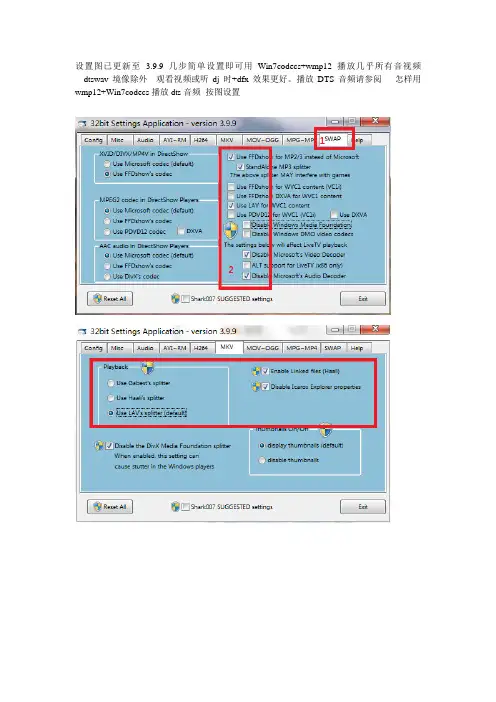
Win7codecs_3.9.9 开启高清设置
- 格式:doc
- 大小:537.00 KB
- 文档页数:6

win7调整屏幕分辨率
设置屏幕分辨率,找到桌面空白右键“屏幕分辨率”如箭头位置
随后出现的屏幕分辨率设置对话框中,找到“分辨率”下拉菜单可以调出当前系统电
脑支持的分辨率(推荐) 就是最佳的
选择好之后,点击设置。
会自动进入你选择的分辨率效果演示。
如果确定没有问题,
点击“保留更改” 应用。
如果不点击保留,系统会自动还原 15秒之后
屏幕刷新频率设置
除了分辨率的设置之外,还有一个屏幕刷新频率的设置。
点击“高级设置---监视器’如图
出现的“监视器设置---屏幕刷新频率”设置,选择适合的频率。
注意频率太高也不行,太低了也会影响呢。
当然还可以设置颜色喔,如果是服务器为了节省资源可以设置为16色的
感谢您的阅读,祝您生活愉快。

win7电脑显示器模糊怎么办
Windows 7 是由微软公司(Microsoft)开发的操作系统,内核版本号为Windows NT 6.1。
那么。
你们知道W7显示器模糊了应该怎么办呢?下面是店铺带来的关于win7电脑显示器模糊怎么办的内容,欢迎阅读!
win7电脑显示器模糊怎么办?
1.在桌面空白处右击,选择“个性化”
2.点击“显示”
3.选择“调整cleartype文本”
4.勾选“启用cleaetype”,然后点击“下一步”
5.接下来会出现4种文本示例,用户可以根据个人感觉的清晰程度来选择,然后点击“下一步”
6.完成设置后出现如下画面,点击“确定”退出
通过以上的设置,就可以设置清晰的字体,有需要的朋友可以参考以上步骤进行设置。

如何设置电脑的屏幕分辨率和显示效果尽管如今大多数电脑默认情况下已经有了适当的屏幕分辨率和显示效果,但是对于那些需要特定设置的用户来说,了解如何调整他们的电脑屏幕分辨率和显示效果是必不可少的。
在本文中,我们将介绍如何设置电脑的屏幕分辨率和显示效果。
1. 了解屏幕分辨率和显示效果屏幕分辨率指的是显示器上像素的数量,通常以横向像素和纵向像素的形式表示。
一般来说,较高的分辨率将提供更清晰和更详细的图像,而较低的分辨率则会使得图像变得模糊和不清晰。
显示效果则包括亮度、对比度、饱和度等因素,可以通过调整这些参数来优化屏幕上显示的图像。
2. 打开显示设置在Windows系统中,你可以通过以下步骤打开显示设置:点击开始菜单,在搜索框中输入“显示设置”,然后选择“显示设置”选项。
在Mac 系统中,你可以点击苹果菜单,选择“系统偏好设置”并点击“显示”。
3. 调整屏幕分辨率在显示设置中,你可以找到一个“分辨率”或“分辨率和缩放”选项。
点击该选项,你将看到一个滚动条或一个下拉菜单,其中列出了可用的分辨率选项。
选择一个适合你的屏幕和需求的分辨率,然后保存更改。
请注意,选择超过屏幕或图形处理器的支持范围的分辨率可能会导致显示问题,因此请确保选择正确的分辨率。
4. 调整显示效果在显示设置中,你还可以找到一个“亮度”、“对比度”和“饱和度”等选项。
滑动滚动条或调节相应的控制器来调整这些参数,直到你满意为止。
你还可以根据需要调整其他显示选项,如颜色校正、屏幕旋转等。
5. 安装更新的显卡驱动程序为了获得最佳的屏幕分辨率和显示效果,确保你的电脑上安装了最新的显卡驱动程序是很重要的。
你可以访问你的显卡制造商的官方网站,在其支持和下载页面上寻找适合你显卡型号和操作系统的最新驱动程序。
下载并安装驱动程序后,重新启动电脑以使更改生效。
6. 调整显示器硬件设置大多数显示器都配有硬件按钮或菜单,可以直接在显示器上进行设置。
你可以使用这些按钮来调整亮度、对比度、锐度等参数。
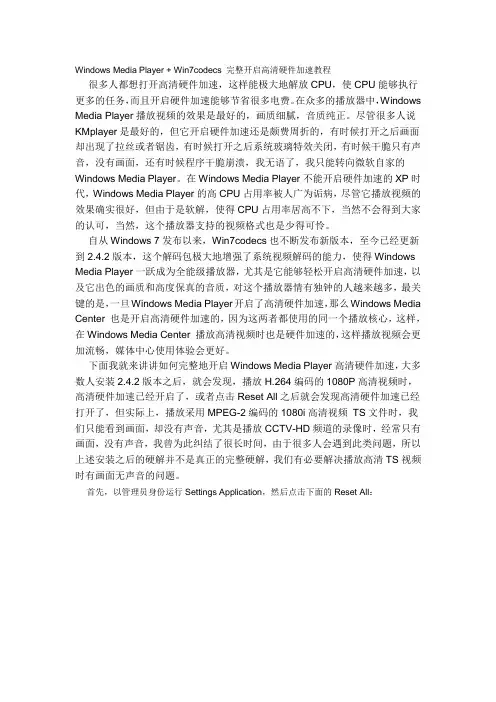
Windows Media Player + Win7codecs 完整开启高清硬件加速教程很多人都想打开高清硬件加速,这样能极大地解放CPU,使CPU能够执行更多的任务,而且开启硬件加速能够节省很多电费。
在众多的播放器中,Windows Media Player播放视频的效果是最好的,画质细腻,音质纯正。
尽管很多人说KMplayer是最好的,但它开启硬件加速还是颇费周折的,有时候打开之后画面却出现了拉丝或者锯齿,有时候打开之后系统玻璃特效关闭,有时候干脆只有声音,没有画面,还有时候程序干脆崩溃,我无语了,我只能转向微软自家的Windows Media Player。
在Windows Media Player不能开启硬件加速的XP时代,Windows Media Player的高CPU占用率被人广为诟病,尽管它播放视频的效果确实很好,但由于是软解,使得CPU占用率居高不下,当然不会得到大家的认可,当然,这个播放器支持的视频格式也是少得可怜。
自从Windows 7发布以来,Win7codecs也不断发布新版本,至今已经更新到2.4.2版本,这个解码包极大地增强了系统视频解码的能力,使得Windows Media Player一跃成为全能级播放器,尤其是它能够轻松开启高清硬件加速,以及它出色的画质和高度保真的音质,对这个播放器情有独钟的人越来越多,最关键的是,一旦Windows Media Player开启了高清硬件加速,那么Windows Media Center 也是开启高清硬件加速的,因为这两者都使用的同一个播放核心,这样,在Windows Media Center 播放高清视频时也是硬件加速的,这样播放视频会更加流畅,媒体中心使用体验会更好。
下面我就来讲讲如何完整地开启Windows Media Player高清硬件加速,大多数人安装2.4.2版本之后,就会发现,播放H.264编码的1080P高清视频时,高清硬件加速已经开启了,或者点击Reset All之后就会发现高清硬件加速已经打开了,但实际上,播放采用MPEG-2编码的1080i高清视频TS文件时,我们只能看到画面,却没有声音,尤其是播放CCTV-HD频道的录像时,经常只有画面,没有声音,我曾为此纠结了很长时间,由于很多人会遇到此类问题,所以上述安装之后的硬解并不是真正的完整硬解,我们有必要解决播放高清TS视频时有画面无声音的问题。