
windows2000的学习
- 格式:ppt
- 大小:491.50 KB
- 文档页数:63
24 网络・技巧
计算机与网络创新生活
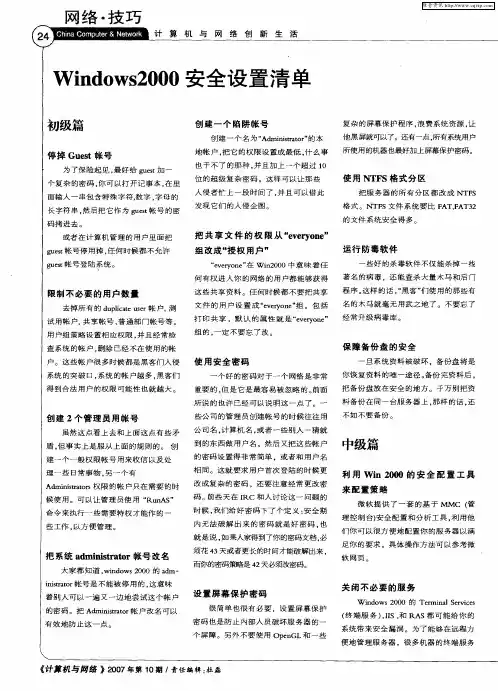
Windows2000安全设置清单
初级篇
停掉Guest帐号
为了保险起见。最好给guest加一
个复杂的密码,你可以打开记事本,在里
面输入一串包含特殊字符,数字。字母的
长字符串。然后把它作为guest帐号的密
码拷进去。
或者在计算机管理的用户里面把
guest帐号停用掉。任何时候都不允许
guest帐号登陆系统。
限制不必要的用户数量
去掉所有的duplicate user帐户,测
试用帐户。共享帐号,普通部门帐号等。
用户组策略设置相应权限,并且经常检
查系统的帐户。删除已经不在使用的帐
户。这些帐户很多时候都是黑客们入侵
系统的突破口,系统的帐户越多,黑客们
得到合法用户的权限可能性也就越大。
创建2个管理员用帐号
虽然这点看上去和上面这点有些矛
盾,但事实上是服从上面的规则的。创 建一个一般权限帐号用来收信以及处
理一些日常事物,另一个有
Administrators权限的帐户只在需要的时
候使用。可以让管理员使用“RunAS”
命令来执行一些需要特权才能作的一
些工作,以方便管理。
把系统administrator帐号改名
大家都知道。windows 2000的adm—
inistrator帐号是不能被停用的。这意味
着别人可以一遍又一边地尝试这个帐户
的密码。把Administrator帐户改名可以
有效地防止这一点。 创建一个陷阱帐号
创建一个名为“Administrator”的本
地帐户,把它的权限设置成最低,什么事
也干不了的那种,并且加上一个超过1O
位的超级复杂密码。这样可以让那些
入侵者忙上一段时间了。并且可以借此
发现它们的入侵企图。
把共享文件的权限从“everyone”
组改成“授权用户”
“everyone”在Win2000中意味着任
何有权进入你的网络的用户都能够获得
这些共享资料。任何时候都不要把共享
文件的用户设置成“everyone”组。包括

Windows填空题
1. Windows 桌面的最下面是一个(任务栏)栏,它的最左端是“开始”按钮,这个按钮的右边是快速启动工具栏区和已打开的程序文件按钮图标,它的最右端是提示区。
2. 窗口的右上角一般有三个小按钮,分别为最小化按钮、最大化按钮或还原按钮、(关闭)按钮、。
3. 当用户打开多个窗口时,只有一个窗口处于(活动)状态,称之为当前窗口,并且这个窗口覆盖在其他窗口之上。
4. 菜单中若某命令项为灰底色,则说明当前条件下该命令(不可用)
5. 菜单中若某命令项后边有符号“„”,说明选定此命令后会出现(对话框)。
6. 在Windows中进入和退出中文输入法按Ctrl+(空格)键
7. 在Windows中改变输入法按Ctrl+(Shift)键
8. 在Windows中如果要选定几个连续的图标,可用鼠标单击第一个图标,然后按住(Shift)键,再单击最后的那个图标
9. 如果要选定的是几个不连续的图标,可按住(Ctrl)键不放,再单击各个图标。
10. (控制面板)是Windows的控制设置中心,其中各个对象组成对计算机的硬件驱动组合、软件设置以及Windows的外观设置。
11. 一般地来说,硬盘上的文件或文件夹删除后都放在(回收站)中
12. 如果在删除文件或文件夹时,不希望将它们放到回收站中,可在选择【删除】命令或拖曳到回收站的同时按住(Shift)键。
13. 剪贴板是一个在Windows 应用程序文件之间传递信息的(临时存储区)。
14. 如果要将整个屏幕的信息以位图形式复制到剪贴板中,一般可以按(Print Screen)键。
15. 如果要将当前窗口的信息以位图形式复制到剪贴板中,可以按(Alt)+(Print Screen)
键。
16. 将应用程序信息移到剪贴板的操作,称为(剪切)或复制。
17. 将剪贴板信息移到应用程序的操作,称为(粘贴)。

《计算机操作系统》教学设计
《计算机操作系统》教学设计
作为一位不辞辛劳的人民教师,总不可避免地需要编写教学设计,借助教学设计可使学生在单位时间内能够学到更多的知识。如何把教学设计做到重点突出呢?下面是小编整理的《计算机操作系统》教学设计,仅供参考,欢迎大家阅读。
【教学目标】
1、知识目标:
(1)了解操作系统的功能;
(2)了解Windows的界面、特点以及Windows的基本操作;
(3)理解文件、文件夹、路径的概念,学会用“资源管理器”管理文件等。
(4)会灵活使用Windows的帮助等内容。
2、能力目标:掌握简单的基本操作。
3、情感目标:通过游戏体会鼠标用法,寓教于乐,培养学生正确对待游戏的态度。
【教学重点】
鼠标的五种用法及资源管理器的使用。
【教学难点】
资源管理器中的不同操作方法。
【教学方法】
讲解法、问题教学法
【教学用具】
计算机网络电子教室
【课型】新授
【课时】2课时
【教学过程】
(第一课时)
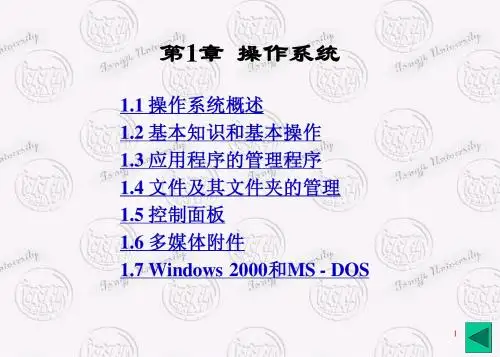
一、导入 通过上节课的学习,我们已经知道完整的计算机系统包括硬件系统和软件系统两大部分。其中计算机软件系统包括系统软件和应用软件两大类。而操作系统是系统软件的核心,是计算机硬件的第一级扩充。操作系统是计算机的管家,管理着计算机中的软、硬件资源,并且是用户与计算机交互的接口,从而实现了人机对话。这节课我们就以Windows2000操作系统为例来一起学习一下计算机操作系统知识:
二、新授
(1)启动Windows2000系统(了解)
1、在计算机启动过程中,首先检查各个硬件状态是否正常,即自检。自检完成后,操作系统装载并启动。一般情况下,这个过程不需要我们干预,是计算机自启动过程
2、活动:请学生启动计算机。并注意观察启动过程中主机、显示器、键盘等的变化。
(2)Windows2000操作系统的界面(识记)
界面组成:桌面、图标、窗口、菜单等。要求学生知道各个组成元素的名称即可。

墨回盈强盈面正 China New Techno] … a Pr 完整的Windows 2000服务配置 信息技术
房春玲t 赵桂茹: (1、吉林省松原市吉林油田试油测试公司信息中心,吉林松原138000 2、长春职业技术学院,吉林长春130020) 摘要:网络为我们学习和办公提供了一种新的功能强大的、集成性的信息传递媒介,通过wWw、丌’P、计算机会议、视频会议等形式,网络 可以实现各种数字化信息资源的跨越时间与空间、跨越平台的沟通传递,实现资源在更大范围内的共享。网络大大提高了信息资源传递的 便捷・}生、灵活性、集成性、即时性,大大丰富和扩展了教育活动可以利用的信息资源内容。教师和学生所面对的不再只是此时、此地的信息资 源,而是一个无限延伸、无缝连接的、巨大的信息资源库。 关键词:网络:信息 1研究目标 DNS的理解和配置;WEB站点的建立和配 置;WIN2000路由和远程访问服务的配置;模拟 小型互联环境 2采用技术 五台装有WINDOWS 2000 SERVER的计算 机。由于资源不足,主要使用WINDOWS 2000 SERV<ER代替路由器。以及对DNS、Web服务器 的配置。 IP地址的划分与分配。 3设计结构 不管是实际应用的互联网还是实验性的互 联网,在进行路由配置之前都应该绘制一张互联 风的拓朴结结构图,用于显示网络、路由器以及 主机的布局,与此同时,这张图还应反映每个网 络的网络号、每条连接的IP地址以及每台路由器 使用的路由协议。 下面这张结构图给出了本次实践需要配置 静态路由及服务器的互联网拓朴结构图。互联网 192.168.0.0,192.168.1.0,192.168.2.0,192.168.3.0 通过R1、R2这两个路由设备互连接而成,尽管此 结构图中的R1和R2是由两台具有单网卡双IP 地址的普通计算机组成,但由于它们需要完成路 由选择和数据报转发等工作,因此,仍以通用路 由符号表示。 4配置过程 以上已经提到配置的结构分成五个部分,下 面配置过程将围绕这五个部分进行展开。 4.1客户端的配置 客户机系统是Win 2000 professional,这个 实验中客户端的配置主要是对其“TCP/IP属性” 进行设置。聚体过程如下: 右击“网上邻居”——“属性”,右击“本地连 接”——“属性”,在其后的“本地连接属性”常规选 项中选择“Internet协议(TCP仃P)”双击该选项。 弹出属性框,选择“使用下面的IP地址”IP地址: 192.168.0.11子网掩码:255.255.0.0网关: 192.168.0.12因为客户机要通过路器1访问WEB 服务器,因此把客户机的“默认网关”设为路由器 1的IP 192.168.0.12。需要注意,一台主机默认路 由的IP地址应与该主机的IP地址处于同一网络 或子网。首选DNS服务器:192.168.1.12——“确 定”,即完成客户端的配置。 4.2路由器R1、R2的配置 Windows 2000 Server网络操作系统提供了 很强的路由功能,而且可以将多个地址绑定到一 块网卡,由于单网卡多IP地址实践方案不但不需 要昂贵的专用路由器,而且不需要针对已组装网 络的物理硬件进行改动,因此不失为做实验的好 方法。另外两种方法为用以双网卡或用专用路由 器。相较之下就无前一种方法方便实用。 路由设备R1和R2通过两将两个属于不同