ISIGHT应用培训
- 格式:pdf
- 大小:174.45 KB
- 文档页数:3
ISIGHT应用培训
1 ISIGHT主要功能
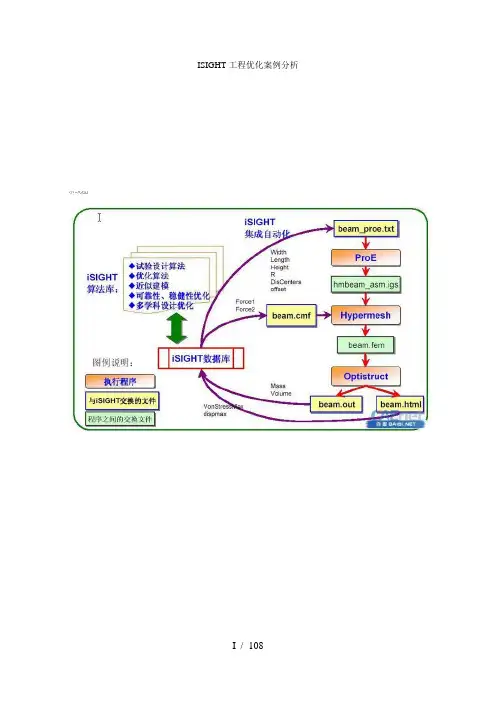
集成 自动化
优化 2 iSIGHT集成过程
集成的几个概念: 1parameter 参数:即变量 2calculation 块:用于在iSIGHT中做一些简单的数据处理
3simcode块:用于定义被集成到iSIGHT中的可执行程序
下面举一个例子说明问题
现在有一个程序a.exe,这个程序从一个文件ain.dat中读取两个数据x1、x2,并进行一系列
的计算,并输出一个数据y到一个文件aout.dat中。其中x1和x2的变化范围分别是 0 如果结合本所的具体题目,可以说现在有一个CFX程序,这个程序从一个文件ain.dat中读 取数据x1为隔板偏转角度,x2为隔板宽度,并进行一系列计算,并输出一个数据y为压力 损失系数到一个文件aout.dat中。其中隔板偏转角度为10~40度,隔板宽度为10~20mm。 现希望得到在给定的隔板偏转角度x1和隔板宽度x2的变化范围内压力损失系数y的最小 值。 如果手工完成这个工作,其流程为: 1选定x1和x2的初始值 2在ain.dat文件中按要求的格式把x1和x2的值写入并保存文件 3运行a.exe程序 4打开aout.dat文件,并从中读出y的数值。 5判断y的变化趋势,如果可以判断出y已经是最小值,则设计过程结束。如果无法判断y 是最小值,则根据经验重新选定x1和x2的值,并从第2步再次循环。 在iSIGHT中同样需要这个过程: 在iSIGHT中,首先需要进行软件的集成和设置自动化流程,这样iSIGHT才能知道应该用 怎样的顺序调用哪些软件。这里只有一个a.exe程序。下面看看如何在iSIGHT中集成一个 程序。 首先打开iSIGHT 2打开iSIGHT中的集成窗口,通过单击左上角的integrate图标。在集成窗口中,上部是工具栏,其中有simcode和calculation。一般的集成工作,仅仅用这两个图标的功能即可完成。 因此是最常用的工具。 窗口的左半部分是一个集成结果列表,将来我们定义的任务以同文件夹类似的结构显示在这 里。右半部分是用流程图方式显示集成结果,可以使我们更加直观的观察到集成后的结果。 对于我们这个题目来说,由于要集成一个可执行程序(包括exe/com/bat),因此需要集成进来一个simcode。 3单击simcode图标,在下面的流程图窗口中就出现了一个simcode图标。我们称之为一个 simcode块。在simcode块的图标上,有两个按钮。先单击中间按钮,注意,这个按钮的颜 色是粉色的。这个按钮是用来修改simcode块的名称的。这里我们把他的名称改为abc。这 时,可以看到原来的粉色变成了绿色。在iSIGHT的集成界面中,需要改动的部分都是粉色的,而改动后,颜色变为绿色。接着单击左边的加号“+”按钮,这时可以进入simcode块的内部。 4我们可以看到,simcode块的内部默认有三个子块:input子块、output子块、program子 块。其中program子块对应着需要被集成的可执行程序,而input子块和output子块分别对应着一个输入文件和一个输出文件。 在iSIGHT中,什么样的文件是输入文件:一个输入文件同时满足两个特征:1这个文件是 可执行程序执行时需要用到的文件。2这个文件中是由iSIGHT生成的。 在iSIGHT中,什么样的文件是输出文件:同样需要满足2个特征:1这个文件是可执行程 序执行后生成的文件。2iSIGHT需要从该文件中读取某些数据。 就我们这个问题为例,program子块对应的可执行程序是a.exe程序。 a.exe程序运行前需要从ain.dat文件中读取x1和x2的数值,那么它满足了第一个条件。而 x1和x2都是需要由iSIGHT来改变的,a.exe每运行一次,都需要iSIGHT重新生成一次这 个文件,那么它满足了第二个条件。因此,它是一个输入文件。 a.exe程序运行后生成了aout.dat文件,那么它满足第一个条件。而aout.dat文件中的一个数据y是iSIGHT需要读取的数据,因此它叶满足第二个条件,因此它是一个输入文件。 5首先指定program子块。单击左边按钮,则进入指定可执行程序的界面。在这里,指定需 要集成的可执行程序的路径和文件名即可。 6定义input子块。单击中间图标,在这里需要指定模板文件和输入文件。那么什么是模板 文件呢?iSIGHT需要改变ain.dat文件中的两个参数,那么如何修改呢?我们需要告诉iSIGHT。在这里我们就需要一个模板文件。这个文件定义了生成ain.dat所用的格式。 我们先看看ain.dat文件的格式:在同一行中有两个数据,分别是x1和x2。现在我把这两个 数值用两个字符串来代替,写为x1 x2。以后就可以告诉iSIGHT打开这个文件,并在x1处 写上x1的具体数值,在x2处写上x2的具体数值,并另存为一个文件ain.dat,这样就可以 为a.exe准备了一个输入文件。 在模板文件中输入模板文件的路径和文件名,在输入文件中输入最后将生成的文件的文件 名。 接着,就要告诉iSIGHT如何对模板文件中的相应位置进行替换并生成新的文件。这个过程 叫做file parse 即文件解析。单击input子块左边图标,可以进入一个窗口,叫做file parser, 即文件解析器。这时,右半部分就是我们刚才生成的模板文件,而左半部分将显示我们定义的文件解析过程。上部的工具栏上是一系列文件解析的动作,包括replace、find等等。现在 我们要做的就是把x1和x2这两个字符串替换成两个具体的数值。那么我们首先要先定义两 个变量,iSIGHT通过改变这两个变量,并把更改后的值写入ain.dat中,以达到改变输入参 数的目的。这时,我们先退出文件解析器,回到集成界面。单击左上角的parameter图标。 这时弹出一个定义参数(变量)的窗口。单击add,增加变量x1和x2。再进入input子块的文件解析器。单击工具栏上的replace图标,x1,选中string,在with后单击下拉箭头,在 变量列表中选择x1。然后ok。这时,可以看到,x1这个模板文件中的字符串被x1这个iSIGHT 变量的当前值0.0所代替了。接着x2。通过模板文件和两个replace的动作,我们定义了如 何生成ain.dat。以后运行时,iSIGHT就会执行这些动作,并把文件另存为ain.dat。 7定义output子块。单击中间图标,这里仅仅需要指定输出文件的文件名,而不需要模板文件。ISIGHT将来需要从这个文件中读取数据y,因此,同样需要用文件解析器,告诉iSIGHT 如何从文件中读取y。单击左边图标,进入文件解析器。此时,文件只有一个数据。红色光 标表示目前文件指针的位置是文件头。我们需要从该文件中读取这是数值并存到变量y中。 现在我们还没有在iSIGHT中定义y变量。因此退出文件解析器,进入parameter窗口。 单击add,增加变量y。现在可以看到在变量表的第二列是变量的类型,默认为input。Input变量是指iSIGHT可以改变的变量。而y变量不是iSIGHT改变的量,而是iSIGHT读入的、并需要进行判断的量,在这里需要定义为output类型。单击ok退出。再次进入文件解析器。 此时的动作是读取数据,因此用read命令。单击read,在弹出的对话框中,可以看到,需 要指明将读入的数据存储到哪个变量中。选择y。在默认状态下,iSIGHT的read命令读入的是光标当前位置后的一串数据,直到遇到了空格、制表符、回车等分隔符。 现在整个集成过程全部完成了。 8退出集成,此时系统提示存盘。 9此时开始设置优化。在iSIGHT主界面中,单击parameter图标,此时可以看到两个input 类型的变量,显示为蓝色,一个output类型变量,显示为黑色。三个系统变量,显示为红色。我们要改变x1和x2,因此,在其后的第一栏中打勾,指明这两个变量是优化变量。接 着定义他们的变化范围。大于号和小于号。 接着定义我们的优化目标,就是y值最小。 10此时退出parameter界面,我们需要选择一个优化算法来进行优化。选择toolsoptimization plans。在弹出的对话框中单击new,可以新建一个优化模式。在这里,我们选择NLPQL方法进行优化。单击ok。 11在主界面右侧栏中,单击run mode下的下拉菜单,选择optimizationnewplan,即选中 了我们刚才定义的优化模式。此时,只要单击excute图标,即可进行优化的过程了。但此 时,我们不忙进行优化,先设置一个monitor,监视一下优化的过程。 12单击monitor图标,在弹出的窗口中,单击graph图标,并选择parameter标签,选中x1,x2,y,ok,则出现三个监视图。一会优化时,这三个图会实时变化。 13,单击excute图标,开始优化。我们可以看到优化的全过程。 14验证结果。在monitor中,fileopen,选择task1.db,整个优化过程的数据全部存储在这 个文件中。我们可以看到优化的结果了。 第二个例子 再增加一个程序b,该程序从a程序的输出文件aout.dat中读取数据,并经过一系列计算, 得到一个结果z。现在希望z最小。