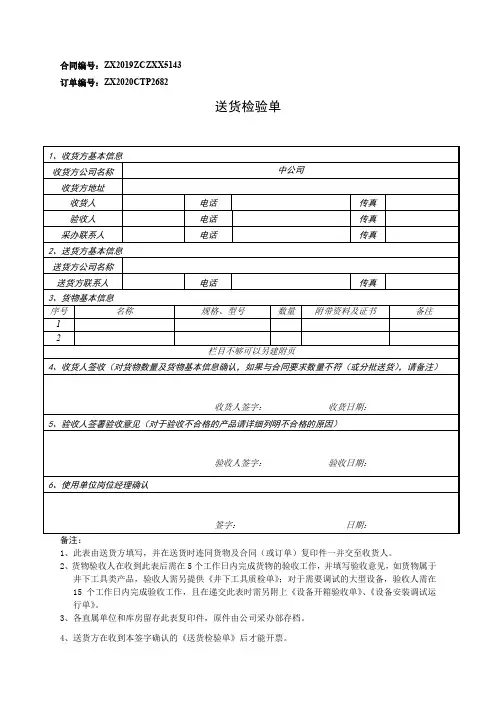
制作货物验收单:Word制作表格不求人(10)(每日一技巧)
- 格式:doc
- 大小:12.77 KB
- 文档页数:2
制作货物验收单:Word制作表格不求人(10)(每日一技巧)
我们经常会在工作中接触到一些表格,比如收货单,出货单,当然还有货物验收单,那么货物验收单也是在货物到达公司时必须用到的,这种表格你会制作吗?会不会很难呢?既然能用Word制作出来,那就没有那么难啦,看看易雪龙老师是怎么操作的吧。
1、插入-表格-表格-插入表格,在弹
出的对话框中设置表格的尺寸。
2、选中前四行单元格,点
击布局-合并-合并单元格。
3、输入表格标题和相关文字内容,选中标题,点击开始-段落-居中。
4、设置字体和大小,并且设置间距为加宽,磅值=10磅。
5、在帽号后面连续点空格
至你需要的横线长度,并选中空格,点击开始-字体-下划线。
6、按Ctrl+C键复制下划线,然后按Ctrl+V键粘贴在需要的文字后面。
7、选中文字,点击开始-字体,设置字体。
8、选中第五行的后四个单元格,点击布局-合并-合分单元格。
9、选中第五和六行的第一个单元格,点击布局-合并-合分单元格。
10、第五和六行前四个单元格设置步骤一样。
11、选中倒数第三行单元格,单击布局-合并-合并单元格。
12、选中倒数第二前四个单元格,单击布局-合并-合并单元格。
13、选中倒数第二后四个单元格,单击布局-合并-合并单元格。
14、选中倒数第二后四个单元格,单击布局-合并-合并单元格。
15、设置最后一行单元格的高度为3厘米。
16、选中第
7到12行单元格,设置高度为0.8厘米,宽度位1.83厘米。
17、输入表格文字内容,选中第4到15行单元格,点击开始-段落-居中。
18、单击右键,在表格属性中将垂直对齐方式设置为居中。
19、输入文字和符号,然后选中倒数第三行文字,点击开始-段落-左对齐。
20、选中第一行单元格,点击开始-段落-边框,将上、左、右框线都去掉。
21、货物验收单制作完成,效果如图所示。