
CASS9.0出纵横断面图
- 格式:doc
- 大小:393.50 KB
- 文档页数:6
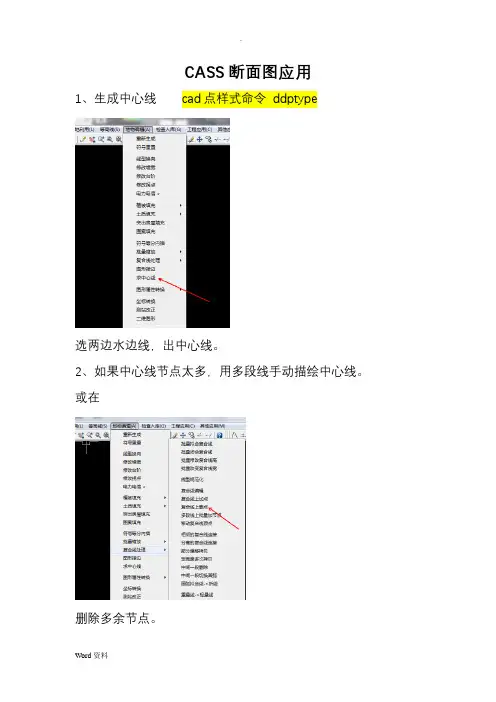
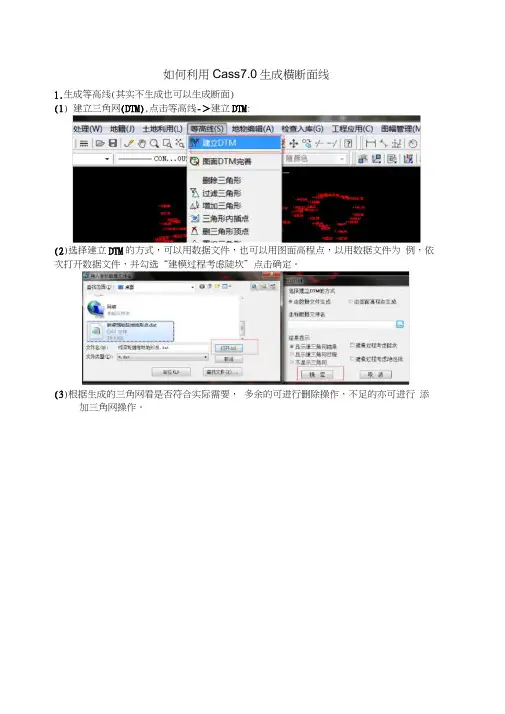
如何利用Cass7.0生成横断面线1.生成等高线(其实不生成也可以生成断面)(1) 建立三角网(DTM),点击等高线->建立DTM:(2)选择建立DTM的方式,可以用数据文件,也可以用图面高程点,以用数据文件为例,依次打开数据文件,并勾选“建模过程考虑陡坎”点击确定。
(3)根据生成的三角网看是否符合实际需要,多余的可进行删除操作,不足的亦可进行添加三角网操作。
彳*> 混13341 国h*IH囉创G)直1凸E1阿)(4)三角网整理完成后点击等高线->修改结果存盘。
然后点击等高线->绘制等高线,即完成等咼线的绘制。
2.纵断面设计(1)绘制纵断面线:在左侧绘图工具栏点击多段线(不能用线段画,不然不能生成纵断面),注意:绘制断面线的顺序会影响后续生成里程文件的顺序,(2)点击工程应用->生成里程文件->由纵断面线生成->新建。
选择图中的纵断面线即可。
(3)选择纵断面线后自动弹出中桩点获取方式对话框,按要求输入相应数值。
(5)如果有的中桩位置自动生成不合理的,还可以利用“工程应用->生成里程文件->由纵断面线生成->增加、变长、剪切等操作。
”(6)根据生成好的中桩位置,就可以设计里程文件。
点击“工程应用->生成里程文件->由纵断面线生成->生成。
”(7)并按要求选择相应的纵断面线。
(8)选择完纵断面线后自动弹出生成里程文件对话框,选择相应的高程点数据文件和横断面文件的保存路径、横断面对应数据的保存路径。
断面线插值(就是在某个横断面上隔多远距离取一个值)和起始里程按实际填写。
填写完成后点,点击确(9) 如图便是生成的横断面里程桩号(Tips :如果觉得图层太多,可在图层菜单下关闭某个或者某几个图层的显示,图 层前面的小灯泡“亮”表示图层显示,“不亮表示关闭” ;GCD 表示高程点、SJW 表示三角网C 文件(B 工具CD 驛<0 吕示皿觀据(0:绘郑r 卜理(W) ttfeSU} 土晡」用CU 等蛊却亍 肛柿磐nsxssV . L It : 1 * m ZBT3JZD |尙电■那90*中口口g •韵jarQ 動口即 丁 O 希 r 2■題嘈■ K 尬“i 二口 MJU? 0*1 中口 D二匚 ASSISI * C 『:n DGX * 0&电・ DLDW 7 岂口 DLT '沁© 巳 口 DLSS忌” 'J P DlfTZj □•]物口 .i~it. IF :nh^CO^■亠■ Q 龟1响・口0 , U 口ZDHI暗口u(10)点击工程应用->断面法土方计算->道路断面。
南方CASS9.0 土方量的计算操作流程DTM法土方计算由DTM模型来计算土方量是根据实地测定的地面点坐标(X,Y,Z)和设计高程,通过生成三角网来计算每一个三棱锥的填挖方量,最后累计得到指定范围内填方和挖方的土方量,并绘出填挖方分界线。
DTM法土方计算共有三种方法,一种是由坐标数据文件计算,一种是依照图上高程点进行计算,第三种是依照图上的三角网进行计算。
前两种算法包含重新建立三角网的过程,第三种方法直接采用图上已有的三角形,不再重建三角网。
下面分述三种方法的操作过程:1. 根据坐标计算●用复合线画出所要计算土方的区域,一定要闭合,但是尽量不要拟合。
因为拟合过的曲线在进行土方计算时会用折线迭代,影响计算结果的精度。
●用鼠标点取“工程应用\DTM法土方计算\根据坐标文件”。
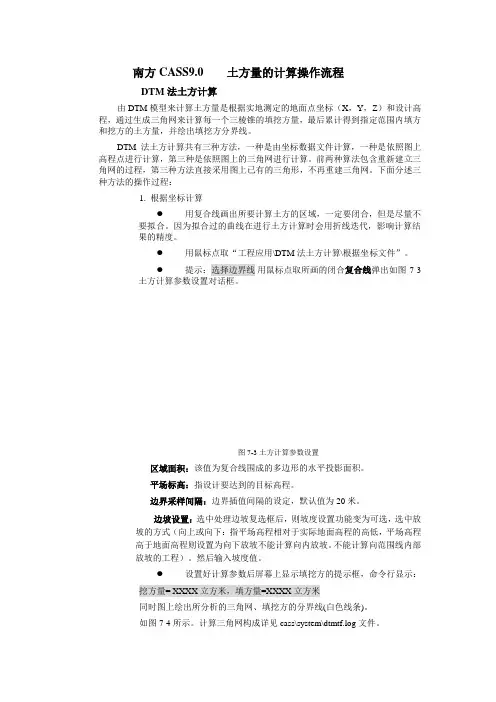
●提示:选择边界线用鼠标点取所画的闭合复合线弹出如图7-3土方计算参数设置对话框。
图7-3土方计算参数设置区域面积:该值为复合线围成的多边形的水平投影面积。
平场标高:指设计要达到的目标高程。
边界采样间隔:边界插值间隔的设定,默认值为20米。
边坡设置:选中处理边坡复选框后,则坡度设置功能变为可选,选中放坡的方式(向上或向下:指平场高程相对于实际地面高程的高低,平场高程高于地面高程则设置为向下放坡不能计算向内放坡。
不能计算向范围线内部放坡的工程)。
然后输入坡度值。
●设置好计算参数后屏幕上显示填挖方的提示框,命令行显示:挖方量= XXXX立方米,填方量=XXXX立方米同时图上绘出所分析的三角网、填挖方的分界线(白色线条)。
如图7-4所示。
计算三角网构成详见cass\system\dtmtf.log文件。
图7-4 填挖方提示框关闭对话框后系统提示:请指定表格左下角位置:<直接回车不绘表格>用鼠标在图上适当位置点击,CASS 9.0会在该处绘出一个表格,包含平场面积、最大高程、最小高程、平场标高、填方量、挖方量和图形。
如图7-5所示。

南方CASS 生成横断面图的步骤1.生成里程文件:2.[工程应用]菜单->〔生成里程文件〕->〔由纵断面线生成〕功能:由道路中桩线即纵断面线生成里程文件。
操作过程:(1)在图上画出的道路纵断面线(必须是复合线);(2)点取[由纵断面线生成]命令下的[新建];(3)提示:选择纵断面线,请选择(1)中画好的纵断面线;(4)出现[由纵断面生成里程文件]窗口,中桩点获取方式可选择1[结点],2[等分],3[等分且处理结点]。
输入横断面间距:xx(米),请给出相邻横断面的间距;输入横断左边长度:xx(米) 请给出横断面线左侧的长度;输入横断右边长度:xx(米) 请给出横断面线右侧的长度;单击[确定]按钮后,图面上可见在(1)中画出的道路纵断面线上生成多条相应的横断面线。
(5)点取[由纵断面线生成]命令下的[生成];提示:选择纵断面线,请选择在(1)中画好的纵断面线;(6)出现[生成里程文件]窗口,请浏览定位须打开的[高程点数据文件名](即原始地形图的坐标数据文件),和指定需要保存的[生成的里程文件名]和[里程文件对应的数据文件名];并指定[断面线插值间距](是横断面线上的采样间距,而非纵断面线上的中桩间距),以及横断面的[起始里程]。
通过以上6个步骤,就可生成道路各个中线桩处的多个横断面的里程文件。
2.编辑好道路横断面设计文件。
在[断面法土方计算]中的[道路断面]和[场地断面]命令中,弹出的窗口都需要定位里程文件和横断面设计文件,只有里程文件而没有横断面设计文件,是不能生成原始地形与设计平面闭合的断面图的。
DEMO文件夹下的就有一个横断面设计文件ZHD.TXT,格式如下:1,H=89,I=1:1,W=10,A=0.02,WG=1.5,HG=0.52,H=89,I=1:1,W=10,A=0.02,WG=1.5,HG=0.53,H=89,I=1:1,W=10,A=0.02,WG=1.5,HG=0.54,H=89,I=1:1,W=10,A=0.02,WG=1.5,HG=0.55,H=89,I=1:1,W=10,A=0.02,WG=1.5,HG=0.56,H=89,I=1:1,W=10,A=0.02,WG=1.5,HG=0.57,H=89,I=1:1,W=10,A=0.02,WG=1.5,HG=0.58,H=89,I=1:1,W=10,A=0.02,WG=1.5,HG=0.59,H=89,I=1:1,W=10,A=0.02,WG=1.5,HG=0.5END其中,第一列序号为横断面序号,H为中桩设计高,I为坡度,W为路宽,A为横坡率,WG为沟上宽,HG为沟高;以上文件定义了9个横断面的中线桩设计高,坡比和宽度等参数,只有编辑好横断面设计文件才能生成你需要的各个横断面的断面图。

CASS绘制断面图在CASS中绘制横断面图,先需要制作里程文件,再由里程文件来生成断面图。
制作里程文件有几种方式,如由断面线生成、由复合线生成、由等高线生成、由三角网生成、由坐标文件生成,下面就制图中常用的两种里程文件制作方式作简要介绍。
一、由断面线制作里程文件1.展绘高程点1)点击“绘图处理”下拉菜单中的“展高程点”,展绘外业测量点数据文件,如下图图1:展绘高程点2)在软件下方状态栏处设置比例尺,然后回车确定,如图2:图2:设置图形比例尺3)打开野外数据文件,展绘高程点,如图3,图4图3,选择数据文件图4:展绘高程点完成2、绘制纵断面线用多段线绘制一条纵断面线,横断面与此纵断面线垂直相交,如下图5:图5:绘制纵断面线3、用“由纵断面生成”工具生成里程文件1)在“工程应用”下拉菜单中选择“生成里程文件”>“由纵断面生成”>“新建”如下图6:图6:新建里程文件2)然后选择纵断面线,弹出如图7所示对话框。
图7 由纵断面生成里程文件对话框在对话框中首先选择中桩点获取方式:其中结点表示处理纵断面线的结点不考虑等分;等分表示只对纵断面线等分不考虑结点;等分且处理结点则表示既处理结点也考虑等分纵断面线。
然后分别在对话框中输入横断面间距、横断面左边长度和横断面右边长度,点击确定在图面上就会生成横断面线,如图8:图8 生成横断面线3)在新建了横断面线以后,再选择菜单中的生成,如下图9,弹出数据对话框,如图10图9 点击生成里程文件图10输入里程文件名对话框首先选择高程点的数据文件名,打开后弹出如图11所示对话框。
图11输入高程点数据文件对话框指定生成的里程文件保存的文件名和路径,设置断面线上插值间距和起始里程,单击保存。
软件会在刚才制定的路径下生成*.hdm和*.dat两个数据文件,以hdm结尾的数据文件就是里程文件,在生成断面图的时候由它来生成;以dat结尾的数据文件为横断面的点数据文件,如图12图12 横断面的点数据文件横断面点数据格式为:点名,属性,Y坐标,X坐标,高程其中属性代表是第几个横断面4)如果用户需要对横断面进行修改,就要在第3)步之前使用其它编辑功能,如添加、变长、剪切和设计,对横断面进行修改,修改完毕后再做第3),生成里程文件及点数据文件。