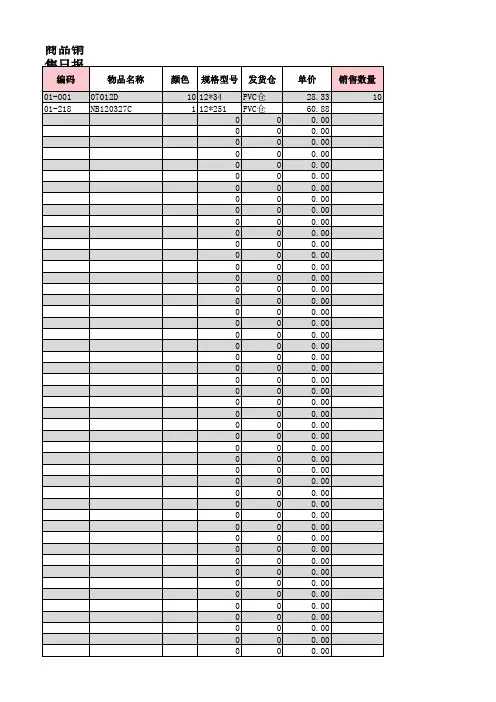
销售日报-输入编码自动显示名称规格型号单价
- 格式:xls
- 大小:669.00 KB
- 文档页数:8


利用Excel制作一个详尽的销售表Excel是一款功能强大的电子表格软件,广泛应用于各种行业和领域。
利用Excel可以轻松制作详尽的销售表,对销售业绩进行全面分析和管理。
本文将介绍如何利用Excel制作一个详尽的销售表,包括表格的设计、数据的录入与计算、图表的生成等方面。
一、表格的设计在制作销售表之前,我们首先需要设计一个合理的表格,以便记录和展示销售数据。
一个详尽的销售表通常包括以下几个方面的信息:1. 日期:记录销售数据的日期;2. 产品名称:列出不同产品的名称;3. 销售数量:记录每个产品的销售数量;4. 销售单价:记录每个产品的销售单价;5. 销售金额:根据销售数量和销售单价计算出的销售金额;6. 总销售金额:累计所有产品的销售金额。
根据以上设计思路,我们可以在Excel中创建一个表格,设置好对应的列标题,并合并一些单元格进行美观的布局。
二、数据的录入与计算在表格设计完成后,我们需要将销售数据录入到Excel中,并进行计算,以得到准确的销售金额和总销售金额。
1. 销售数据录入:在表格中逐行录入每日的销售数据,包括日期、产品名称、销售数量和销售单价。
确保数据的准确性和完整性。
2. 销售金额计算:在“销售金额”栏中使用乘法公式,将销售数量和销售单价相乘,得到每个产品的销售金额。
如:=销售数量*销售单价。
3. 总销售金额计算:在最后一行的“总销售金额”栏中,使用SUM函数对所有产品的销售金额进行求和运算,得到总销售金额。
如:=SUM(销售金额列)。
三、图表的生成Excel提供了丰富的图表功能,可以直观地展示销售数据的分布和趋势。
我们可以利用图表来更好地理解销售业绩,并进行可视化的分析。
1. 选择数据:选中表格中的销售数据,包括日期和销售金额两列。
2. 创建图表:点击Excel工具栏中的“插入图表”按钮,选择适合的图表类型,比如柱状图、折线图或饼图等。
3. 设置图表数据源:在出现的图表设计器窗口中,设置图表的数据源范围,确保选择到的数据包括日期和销售金额两列。

台球、乒乓球、羽毛球、棋牌室计费管理系统操作手册欢迎使用嘉和台球计费管理系统,【系统流程】作如下设置:【台位设置】―>>【台位时段收费标准设置】―>>【系统参数设置】―>>【会员登记】―>>【商品类别设置】.(具体操作参考对应介绍,如果不作会员制可以忽略【会员登记】设置)【界面类型】设置1、表格样式2、图片样式、3、使用豪华界面系统内部设置:在客人结帐时如果打折,只是台位费打折,客人商品消费不打折.会员结帐时,输入会员卡号和会员密码,系统自动按该台位的会员价格进行结帐.系统登录界面:鼠标双击本软件图标,开始使用台球记费管理系统,首先出现系统登录对话框,如图所示:-------------系统登录对话框本系统后可见到六个功能菜单,分别是:一.基础参数设置1.锁定计算机:当管理人员有特殊任务需要暂时离开时,可以点击[锁定]按钮,则可以进入锁定画面,防止此时有人篡改系统信息,如图:当要退出锁定画面时,敲键盘回车【Enter】键,输入退出口令:1,再敲键盘【Enter回车】健或点击【解除锁定】按-------------钮,即可回到主界面。
锁定画面2.换班:当前收款员下班时点击【换班】,显示【登录】窗口,其它收款员重新登录。
3.台位设置:中设置【台位号】,【台位名称】,【最小计费分钟数】,【最低消费计费分钟】,【开台卡号】注意【使用标记】在开始时设置为0 ,当有客人时为【-1】。
项目说明:【位号】、【名称】、【最小计费分钟】:如设置为15,客人消费时间20分钟则系统按30分钟计算。
【最低消费分钟】:最低消费分钟:如设成0,则不计最低消费,如最低消费60 客人消费不足60分钟按60分钟计算超过则按时间时间计算。
【开台卡号】:此卡号不能是会员卡,只能是是会员卡中没有此卡号,在营业界面中刷此卡后回车,自动执行开台或结帐操作;【计时或计局】如按时间收费,则设置为0,如果按局收费则设置为1。