注册表修改大全之XP
- 格式:doc
- 大小:108.00 KB
- 文档页数:29
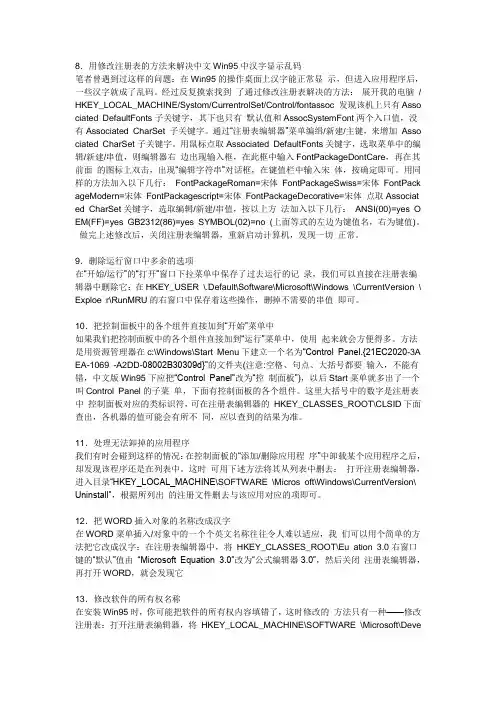
注册表修改大全之XP1、在〔我的电脑〕上隐藏软驱在〔开始〕→〔运行〕→输入〔Regedit〕→〔HKEY_CURRENT_USER〕→〔Software〕→〔Microsoft〕→〔Windows〕→〔CurrentVersion〕→〔Policies〕→〔Explorer〕→增加一个DWORD 值〔NoDrives〕的数值资料请使用十进制及如下设置隐藏 A 盘为〔1〕,隐藏 B 盘为 A 盘的一倍即〔2〕,隐藏 C 盘为 B 盘的一倍即〔4〕,如此类推,如全部隐藏则为〔67108863〕2、解决忘记用户登录密码的问题如用户忘记登录密码可按下列方法解决在电脑启动时按〔F8〕及选〔Safe Mode With Command Prompt〕选〔Administrator〕后便会跳出〔Command Prompt〕的窗口用〔Net〕的命令增加一个用户,例:增加一个用户名为alanhkg888,命令语法如下net user alanhkg888 /add将新建用户提升至Administrator 的权力,例:提升刚才增加用户alanhkg888 的权力,命令语法如下net localgroup administrators alanhkg888 /add完成上列步骤后重新启动电脑,在启动画面上便增加了一个用户alanhkg888 了,选alanhkg888 进入登录后在〔控制台〕→〔使用者帐户〕→选忘记密码的用户,然后选〔卸载密码〕后〔等出〕在登录画面中选原来的用户便可不需密码情况下等入(因已卸载了)删除刚才新建的用户,在〔控制台〕→〔使用者帐户〕→选〔alanhkg888〕,然后选〔卸载帐户〕便可*不适用于忘记安装时所设置〔administrator〕的密码3、取消用户密码的有效期鼠标右键点击〔我的电脑〕选〔管理〕→〔本机使用者和群组〕→〔使用者〕鼠标右键点击须取消密码有效期的用户选〔内容〕→〔一般〕下选〔密码永久有效〕便可4、在〔我的电脑〕上更改光驱名称在〔开始〕→〔运行〕→输入〔regedit〕→选〔HKEY_LOCAL_MACHINE〕→〔SOFTWARE〕→〔Microsoft〕→〔Windows〕→〔CurrentVersion〕→在〔Explorer〕下增加一个主键名为〔DriveIcons〕在〔DriveIcons〕下增加一个主键名称等于光驱代号例如E Drive 便是〔E〕再在〔E〕下增加一个主键名为〔DefaultLabel〕在〔DefaultLabel〕的右边窗口将〔预设值〕的资料数值设置为光驱品牌名称例如〔Lite-on 0841〕5、更改软驱驱动器号在〔开始〕→〔运行〕→输入〔compmgmt.msc〕→在〔电脑管理(本机)〕→〔存放〕→〔磁盘管理〕→在右上边窗口所需更改代号的软驱右键点击鼠标选〔变更软驱驱动器号及路径〕→〔变更〕→在〔指定下列软驱驱动器号〕上更改6、在安装驱动程序时停用〔数字签名〕检查按开始\控制台\系统\硬件\驱动程序签署\ 选〔略过- 直接安装软件,不需要我的同意〕就可以了7、修改其他用户的登录档在〔开始〕→〔运行〕→键〔regedit〕→选〔HKEY_USERS〕然后按〔登录编辑程序〕的〔文件〕→〔载入Hive 控制档〕打开〔Documents and Settings\用户名〕的文件夹选〔NTUSER.DAT 〕注:1. 〔用户名〕为需修改登录档的用户2. 〔NTUSER.DAT 〕是隐藏档然后按〔开始〕后会弹出对话窗口在〔主键名称〕内输入用户名称或任何自定义名称后在〔HKEY_USERS〕下便多了一个刚才输入〔主键名称〕的文件夹这个文件夹便是所需修改的用户登录档,修改完毕后选回刚才输入〔主键名称〕的文件夹,然后按〔登录编辑程序〕的〔文件〕→〔Hive 解除载入〕8、将安全模式加入启动电脑的选择内先备份〔boot.ini〕的文件以防万一用记事本打开boot.ini将multi(x)disk(x)rdisk(x)partition(x)\Windows="Microsoft Windows XP Professional" /fastdetect复制多一行,然后修改为multi(x)disk(x)rdisk(x)partition(x)\Windows="Microsoft Windows XP Professional Safeboot" /fastdetect然后保存在〔开始〕→〔运行〕→输入〔msconfig〕在〔msconfig〕→〔BOOT.INI〕然后选multi(x)disk(x)rdisk(x)partition(x)\Windows="Microsoft Windows XP Professional Safeboot" /fastdetect在〔开机选项中〕选〔/SAFEBOOT〕在右边的下列几个选择其中一个:Minimal =最少驱动程序Network =支持网路Dsrepair =目录维修Minimal (Alternate Shell) =标准资源管理桌面重新开机时选单内便会多了一个Microsoft Windows XP Professional Safeboot 的选择9、在系统内容中显示个性化标志及内容先制作一个名为〔OEMLOGO.BMP〕标志图案大小约为90x90pixels,存在〔\Windows\system32〕内然后用记事本编辑一个名为〔OEMINFO.INI〕的文件存在〔\Windows\system32〕内,内容为:[General]Manufacturer=〔填上公司名称〕Model=〔填上电脑型号〕[Support Information]Line1=〔填上资料一〕Line2=〔填上资料二〕Line3=〔填上资料叁〕Line4=〔填上资料四〕如内容不够填写可增加Line5, Line6....完成后用鼠标右键点击〔我的电脑〕图标选〔内容〕便可看见10、更改登记人姓名及组织名称在〔开始〕→〔运行〕→输入〔regedit〕→选〔HKEY_LOCAL_MACHINE〕→〔SOFTWARE〕→〔Microsoft〕→〔Windows NT〕→〔CurrentVersion〕更改〔RegisteredOwner〕的资料值为新登记人姓名更改〔RegisteredOrganization〕的资料值为新登记组织名称11、在指定的目录下打开Command Prompt在〔开始〕→〔运行〕→输入〔regedit〕→选〔HKEY_CLASSES_ROOT〕→〔Directory〕→〔shell〕→增加一个主键〔CommandPrompt〕预设值为〔在Command Prompt 打开〕再在〔CommandPrompt〕下增加一个主键〔command〕预设值为〔cmd.exe cd %1〕完成后在资源管理器任何文件夹下右键点击鼠标便会出现〔在Command Prompt 打开〕的选项如不明怎样修改,可在此下载,然后解压,在CommandPrompt.reg 双击鼠标便可完成安装12、使用Dir 命令时先显示文件名称在DOS Prompt 使用Dir 命令时是先显示日期,此更改后变成先显示文件名称鼠标右键点击〔我的电脑〕图标→选〔内容〕→〔进阶〕→〔环境变量〕→〔系统变量〕→〔新建〕在〔变数名称〕填入〔dircmd〕在〔变数值〕填入〔/-n〕按〔确认〕便可13、善用Command Prompt复制Command Prompt 的内容在Comand Prompt 上任何位置右键点击鼠标→选〔标记〕及选好需复制的范围然后在Command Prompt 的标题列上右键点击鼠标(不能在Command Prompt Windows内) →选〔编辑〕→〔复制〕粘贴〔剪贴本〕内容在需要粘贴的位置上右键点击鼠标→选〔粘贴〕搜索文件在Windows XP 的〔搜索〕功能速度极慢,使用Command Prompt 的Dir /s 命令功能会快上几倍DOS 的命令说明有关DOS 命令的语法使用可在Command Prompt 下输入〔help〕或在命令后加〔/?〕便会显示出来重新使用已输入过的命令按键盘〔↑〕或〔↓〕键便会显示出已使用过的命令,与DOS 命令中〔Doskey〕功能相同14、临时设置为〔电脑系统管理员〕部份工作在〔受限制的帐户〕环境下是不可运行的,如更换硬件驱动程序,安装软件等如下设置可在不用〔注销〕便可以〔电脑系统管理员〕身份运行先按着〔Shift〕键在运行项目的图标上用鼠标右键点击之后便会出现多一项〔运行身份〕的选择点选〔运行身份〕后出现一个窗口,选〔下列使用者〕然后输入〔密码〕后便可运行〔电脑系统管理员〕的使用权力15-在使用运行文件时省却输入文件的扩展名有些文件如〔devmgmt.msc〕在运行时必须输入整个运行文件名按下调整可省却输入文件的扩展名如〔devmgmt.msc〕中的〔.msc〕在〔控制台〕→〔系统〕→〔系统内容〕→ 〔进阶〕→在〔系统变量〕中选〔PATHEXT〕→选〔编辑〕在〔编辑系统变量〕中的〔变数值〕加入〔.msc〕及用〔;〕分格→〔确认〕更改后再使用〔devmgmt.msc〕时只须在〔开始〕→〔运行〕时输入〔devmgmt〕便可16、把Administrator 加回在登录选单内在您开机进入Windows XP时,您的登录画面重新加入登录选单内在〔开始〕→〔运行〕→输入〔regedit〕→〔HKEY_LOCAL_MACHINE〕→ 〔SOFTWARE〕→〔Microsoft〕→〔Windows NT〕→〔CurrentVersion〕→〔Winlogon〕→〔SpecialAccounts〕→在〔UserList〕增加一个〔DWORD〕值〔数值名称〕为〔Administrator〕,数值资料为〔1〕= 显示〔0〕=隐藏17、自动整批更改文件名称Windows XP 隐藏了可以整批更改文件名称的功能, 但只局限更改文件名称为(1),(2),(3)....的数字名称(1) 先选所需更改名称的文件,然后按着SHIFT 键不放,右键点击鼠标,现在可放开SHIFT 键(2) 然后选〔重新命中〕(3) 点选第一个文件并更改所需的名称,文件名称可任选,这个样本是用了(000)为开始,然后在名称后加上(01),可选其他名称如(文件)等,(4) 用鼠标点文件夹内任何空白地方后所有文件名便顺序更改好18、更改资源管理器Thumbnail 的大小通常Windows XP预设的看图程序是以96X96预览,假如您需要较小的预览规格这而有方法让您修正在〔开始〕→〔运行〕→输入〔regedit〕→选〔HKEY_CURRENT_USER〕→〔Software〕→〔Microsoft〕→〔Windows〕→〔CurrentVersion〕→〔Explorer〕-------------- 增加〔dword〕〔thumbnailSize〕=数值资料在〔32〕至〔256〕之间(十进位)19、随时可使用〔记事本〕打开文件当在〔资源管理器〕浏览文件时很多时需要用〔记事本〕来打开文件,如按下修改可随时右键点击鼠标,便出现〔使用记事本打开〕的选择在〔开始〕→〔运行〕→输入〔regedit〕选〔HKEY_LOCAL_MACHINE〕→〔SOFTWARE〕→〔Classes〕→〔*〕在此新建一个〔主键〕名为〔shell]在〔shell 〕下再增加一个〔主键〕名为〔OpenInNotepad〕在〔OpenInNotepad〕增加一个字串值数值资料为〔使用记事本打开〕再在〔OpenInNotepad〕下再增加一个〔主键〕名为〔command〕在〔command〕增加一个字串值数值资料为〔notepad.exe "%1"〕20、临时关闭登录用户再某些情况您需要临时关闭登录您电脑的用户,可在regedit做一个小改变即可达到目的在〔开始〕→〔运行〕→输入〔regedit〕→〔HKEY_LOCAL_MACHINE〕→ 〔SOFTWARE〕→〔Microsoft〕→〔Windows NT〕→〔CurrentVersion〕→〔Winlogon〕→ 〔SpecialAccounts〕→〔UserList〕增加一个〔DWORD〕值〔数值名称〕为需要关闭用户的登录名称,数值资料为〔0〕如需重开此用户只需将数值资料更改为〔1〕便可21、快速建立电脑系统资料文件想要了解您自身电脑硬件及操作系统的状况吗?以下动作能帮您迅速建立一个电脑系统资料文件在〔开始〕→〔运行〕→输入〔cmd〕便打开〔Command Prompt〕→输入〔systeminfo > systeminfo.txt 〕在相同目录(一般在\Documents and Settings\用户名)下便产生了一个电脑系统的详细资料文件---------〔systeminfo.txt〕22、登录画面时使用打开数字键为预设值当您登录Windows时,电脑会要求您输入您的密码,可是您的数字渐区Numlock往往没亮起,Windows XP的登录资料库能帮您解决此问题在〔开始〕→〔运行〕→输入〔Regedit〕→〔HKEY_USERS〕→〔.Default〕→〔Control Panel〕→〔Keyboard〕→将数值名称〔InitialKeyboardIndicators〕资料值更改为〔2〕23、登录〔Regedit〕保持在根目录Windows XP 在打开〔Regedit〕时会停留在上次使用时的位置,按下列修改后打开〔Regedit〕时便会停在根目录上在〔开始〕→〔运行〕→输入〔Regedit〕→〔HKEY_CURRENT_USER〕→〔Software〕→〔Microsoft〕→〔Windows〕→〔CurrentVersion〕→〔Applets〕→〔Regedit〕→选〔LastKey〕及清除有关数值资料然后在左边窗口上的〔Regedit〕右键点击鼠标→选〔使用权限〕→在〔Administrators 的权限〕上全部选〔拒绝〕24、『踩地雷』的时间暂停打开踩地雷后,先在任何一格上面按下鼠标左键,开始游戏,接着同时按下鼠标的左、右键不放,再按下键盘左上方的『Esc』键,这时踩地雷右上方的时间就停住不动了25、控制台在开始列内用鼠标右键按<开始> -> 选<资源管理器>右边Windows按鼠标右键-> <新建> -> 选<文件夹>输入ControlPanel.按<Enter>完成26、把回收站都放在开始列内用鼠标右键按<开始> -> 选<资源管理器>右边Windows按鼠标右键-> <新建> -> 选<文件夹>输入RecycleBin.按<Enter>如想删除的话, 可重覆(1) 动作, 删除27、将回收站改名按<开始>键-> 按<运行> -> 输入regedit按<HKEY_CLASSES_ROOT> -> 按<CLSID> -> 寻抓并按<645FF04..........>字头(得一个)将右边的<预设>用鼠标按右键-> 选<修改> -> 在<数值资料>输入你想要的名称28、改变文件夹背景打开<资源管理器> -> 按<查看> -> 选<自订这个文件夹>选<选择背景图片> -> 按<下一步>选择你喜欢的背景吧! -> 按<下一步> -> 按<完成>29、开始列内的程序集分开成两行排列按<开始> -> 按<运行> -> 输入regedit在右边Windows用鼠标按右键, 选<新建> -> 按<字串值> 输入StartMenuScrollPrograms用鼠标右键按-> 选<修改>在<数值资料>改为False -> 按<确定>30、隐藏控制台图标先到-> -> 寻抓并双按文件在[ don't load] 文字下输入: password.cpl=no (密码)joystick.cpl=no (游戏控制器)midimap.drv=no (区域设置)sticpl.cpl=no (数码相机)powerefg.cpl=no (电源管理)netcpl.cpl=no (网络)inetcpl.cpl=no (Internet选项,使用者)modem.cpl=no (数据机)main.cpl=no (打印机,键盘,输入法,字型,鼠标)mmsys.cpl=no (多媒体,声音)desk.cpl=no (显示器)appwiz.cpl=no (新建/卸载程序)access.cpl=no (协助工具选项)telephon.cpl=no (电话语音)themes.cpl=no (布景主题)timedate.cpl=no (日期/时间)sysdm.cpl=no (系统,加入新的硬件)之后要储保存案, 如想还原图标请自行删除或可使用Tweak UI 软件来隐藏图标另一个方法按<开始> -> 按<关机> -> 选<将电脑重新启动在MS-DOS模式>输入C:\Windows>Scanreg/restore 按进入左Microsoft Registry Checker那里有Windows最近五日的记录, 选定那一天后按时光倒流了!强呀!31、资源管理器跑马灯以下有几个方法可以改变您资源管理器的一生先将画面标成<显示成Web画面>按<查看> -> <文件夹选项> -> 在查看选单选<显示所有文件>按<查看> -> <自订这个文件夹> -> 选<建立或编辑HTML文件> -> 按<下一步>它会有一个记事本Windows出现,先关闭它-> 按<下一步> -> 按<完成>打开<记事本> -> <文件> -> <打开旧档> -> 选C -> 再选(一定要在 C 的目录下那个喔)按<搜索> -> <寻找> -> 输入HERE'S A GOOD PLACE TO ADD A FEW LINKS OF YOUR OWN找倒后在这一句下输入输入你喜欢的文字保存首先去C ->Windows->Application Data->Microsoft->WELCOME.拣选文件按鼠标右键,选<建立捷径>将<捷径-Weldata>用鼠标按右键-> 内容在<目标>方格(保留原有文字) , 按Space键一下后输入You_are_a_real_rascal到<运行>方格选<缩到最小> -> 按<确定> 完成~打开记事本-> 输入按<文件> -> 选<另存新档> -> 改名为test.htm双按鼠标test.htm 文件, 完成打开Winamp按左上角按扭, 选选项目, 同时按下和在双按鼠标左键打开Norton AntiVitus , 进入<说明> -> 选<关于Norton AntiVirus>同时按紧< n > < a > < v >会有Norton AntiVirus 工作人员合照,不同版本会有不同合照打开IE5.0 (要连上网络) , 选<工具> ->选<语言> -> 按<新建> 在<使用者定义>输入ie-ee -> 按<确定>选<使用者定义[ ie-ee ] > -> 按<上移> -> 按<确定>在浏览器中按<搜索> -> 在<输入要搜索的字串> 输入Previous Searches -> 按<自订>恐龙出世!打开Netscape 浏览器(要连上网络)同时按< f >有鱼看喇!Windows 95 OSR2 不能使用用鼠标按<开始> -> 再按键同时按紧< - >键用鼠标按<开始>键-> 选<关闭><开始>键便会消失!<复原方法>同时按键<关闭程序>中选-> 按<结束工作> -> 再选<否>等Windows出现, 选<结束工作>或者用Boot 机方法都可以复原<开始>打开Microsoft Word 97、> 开新文件输入Blue 并将他选取按<格式> -> <字型> -> 在<字型样式>选<粗体> 到<色彩> 选<蓝色> 按<确定>在Blue 后面按键按<说明> 选<关于Microsoft Word>32、如何还原Registry适用范围:Windows 98Windows Me如果你在运行Regedit 时不小心改坏了登录设置,或是不明的原因使得Windows 的registry 损坏,可以利用scanreg.exe 的restore 参数回存之前正确的登录档,让你的registry 起死回生。