APB-2000使用说明
- 格式:doc
- 大小:43.50 KB
- 文档页数:2
APB-2000型开票软件操作说明
一、系统登陆
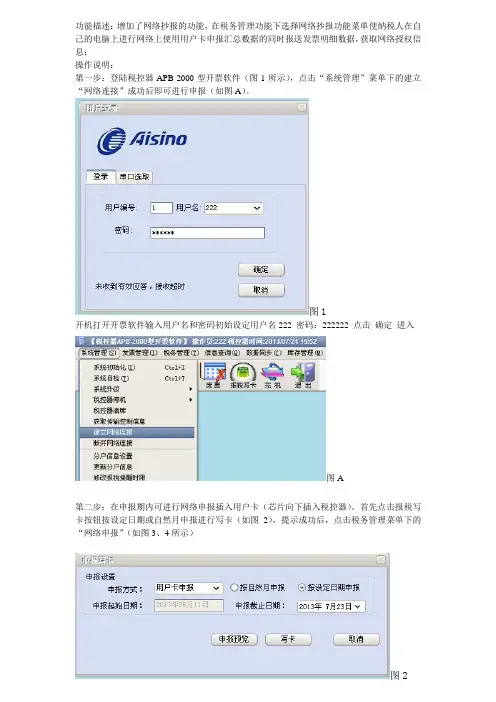
1.双击桌面上的“开票软件”图标。
2.输入密码“222222”,点击“确定”按钮进入开票软件登陆界面。
3.输入用户名和密码后点击“确定”按钮(学习模式下打印的发票无效)。
练习模式:用户名:000密码:000000
开票模式:用户名:222密码:222222
注意:登陆密码错误输入不能超过三次。
学习模式下打印的发票无效。
二、发票分发及导入(用户卡芯片向下插入税控机)
1.单击“发票分发”按钮,弹出发票分发窗口。
2.单击“分发发票”按钮,将用户卡中的发票卷分发到税控器中。
注意:分发完成后显示已分发发票的代码、起始号码、终止号码和发票使用状态等信息,此时发票状态是“已分发”。
3.分发完成后,选中列表框已分发的发票信息后,点击“录入发票”按钮,税控器将该卷发票置为当前使用状态。
注意:当前发票信息状态是“使用中”。
三、发票打印(注意:开票前必须确认电子发票号与印刷发票号一致)
1.点击“发票打印”按钮,进入发票打印窗口。
2.在付款方名称处填写付款单位。
(如需将此单位名称保存,则在填写完成后,点击“保存”
按钮,以后就可以在付款方信息查询处点击下拉列表选取已保存的付款单位。
如果付款方名称为空,系统则默认为“个人”)。
3.点击窗口右侧的“添加”按钮,弹出“发票项目添加”窗口,在左侧的列表中选择需要的项目名称,在“单价”处填写金额(如列表中没有,勾选右侧“新项目或临时项目”,在项目名称空白处填写名称,PLU编号应与项目编号一致,在“单价”处填写金额。
其余默认即可不做选择)。
4.点击“打印预览”进入“发票预览”窗口。
核对票面信息,点击“打印发票”,弹出核对电子发票号与印刷发票号提示,点击“确定”按钮后开始打印。
四、开退票(注意:退票也占用一张纸质发票)
退票定义:
1.顾客退回的票。
2.打印位置不正确的票。
3.已打印出来的票,发现票面内容填写错误:如付款单位名称、经营项目、金额开错。
4.发票正在打印过程中,由于打印机出现故障,未打印上内容的票。
退票操作步骤:
1.点击“退发票”按钮,进入“退发票数据输入”窗口。
2.在“原发票号”处填写要退的发票号码,点击“查询”按钮,系统自动调出发票的内容。
3.点击“打印预览”按钮进入“发票预览”窗口。
核对票面信息,点击“打印发票”,弹出核对电子发票号与印刷发票号提示,点击“确定”按钮后开始打印。
打印出来的发票票面上有“退”字样,并且金额为“负”。
五、开废票
废票定义:
1.废票是还未打印就因为纸制票面不完整、破损、污损,零金额的发票。
2.纸质发票被占用等原因而不能使用的发票。
废票操作步骤:
点击“废票”按钮,弹出废票窗口。
输入“终止票号”,核对票号后,点击“作废”按钮即可完成起始票号到终止票号间所有发票的作废。
注意:每次去税务机关报数时,切记要带上已做过退废票处理的纸面票据。
如果是废票应带上记帐联、客户联两张,若是退票则应带上记帐联、客户联及退票时被占用的记帐联、客户联共四张纸面票据。
六、申报完税(芯片向下插入用户卡)
以下情况需进行“报税写卡”
1.快到开票截止日期。
2.开票限额超过最高限额。
3.发票使用完毕,需再次购买。
报税写卡:(去地税申报之前)
1.插入用户卡,点击“报税写卡”按钮,
2.输入“申报截止日期”(一定要输入小于当天的日期),如果“开票截止日期”过了,就要把“开票截止日期”设为“申报截止日期”。
完税:(从地税申报完回来后)
1.插入用户卡,点击“完税”按钮,
2.系统自动更新,就可以正常开票了。
七、信息查询
在“信息查询”中“销售查询”可以查询开过的正票。
在“信息查询”中“退票查询”可以查询开过的退票。
在“信息查询”中“废票查询”可以查询开过的废票。
点击“用户信息”,在弹出的窗口右侧可以查询到“开票的截止日期”。