
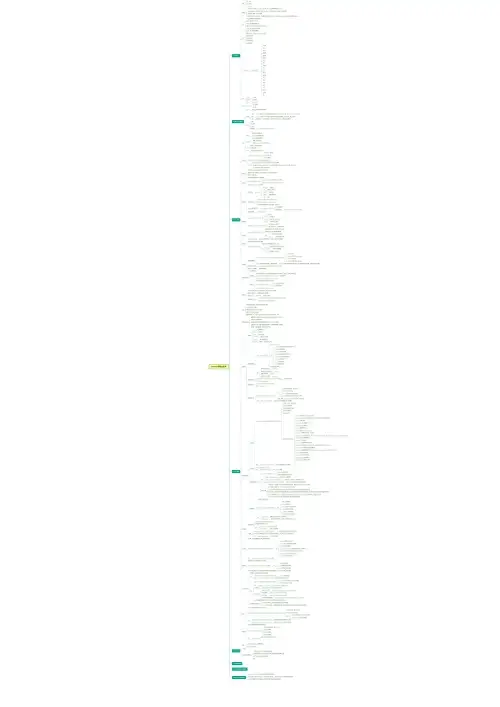
【思维导图】docker-D容器化技术
- 格式:xmin
- 大小:490.13 KB
- 文档页数:1

使用Docker实现容器化部署随着越来越多的应用程序和服务的推出,现代软件开发和部署方式也不断发展和改进。
在传统的应用程序部署方式中,软件和应用程序经常需要在不同的操作系统上运行,这需要系统管理员采取诸如虚拟机的方法,将代码运行在专门的沙箱中,这样可以更好地隔离不同的应用程序。
然而,虚拟机本身会占用大量的资源,包括内存和磁盘空间,这使得虚拟化方式并不理想。
同时,应用程序采用传统的部署方式也会带来很多重复和冗余的工作,例如在多台服务器上安装相同的软件包等。
因此,容器化已经逐渐成为新的趋势和必要的选择。
作为新兴的技术,Docker已经成为最热门和流行的容器化平台之一。
Docker采用了轻量级的容器来隔离不同的应用程序和服务,这样可以更好地利用硬件资源,并且提供了更便捷的开发和部署方式。
使用Docker,开发人员可以将应用程序和依赖项打包成一个独立的容器,并直接在任意环境中管理和部署,包括本地环境、测试环境和生产环境等。
在这篇文章中,我们将介绍如何使用Docker实现容器化部署,以及如何利用Docker的功能来提高开发效率和降低部署成本。
我们将逐步探讨如何在本地环境中安装和配置Docker,如何创建和管理Docker容器,以及如何将Docker容器部署到云端环境中。
## 安装和配置Docker要开始使用Docker,首先需要在本地计算机上安装和配置Docker软件包。
Docker官方网站提供了详细的安装教程和文档,由于不同的操作系统和版本可能会有所不同,因此我们建议您先查看并按照Docker官方网站上的文档进行安装和配置。
一旦安装和配置完成,您可以在终端中运行以下命令来验证Docker是否正确安装:```docker version```如果一切正常,您应该会看到一些关于Docker版本和基本信息的输出。
## 创建Docker容器创建Docker容器是使用Docker的核心任务之一。
容器是一种隔离的、轻量级的运行环境,其中可以运行一个或多个应用程序或服务。

Docker容器化技术的基本原理与实践Docker是一个著名的开源容器化引擎,它能够将应用程序及其相应的依赖项打包成轻量级、可移植的容器,并隔离出来。
本文将从原理和实践两方面来介绍Docker容器化技术。
一、Docker容器技术的原理1. 容器和虚拟化技术的区别在容器技术出现之前,我们使用虚拟化技术来隔离不同的应用程序和操作系统。
虚拟化技术将物理环境虚拟化成多个虚拟机,每个虚拟机都运行着独立的操作系统,这样不同的应用程序就可以在不同的虚拟机上运行,以达到隔离的目的。
相比之下,容器技术的虚拟化方式更加轻便,它直接利用操作系统内核来进行虚拟化,因此不需要在每个容器中运行独立的操作系统。
这样,带来了许多优势,比如更快的启动速度、更小的容器大小、更好的性能。
而且,容器技术也允许我们更灵活地组合应用程序和它们的依赖项。
2. Docker容器的工作原理Docker的工作原理可以简单分为两个步骤:构建和运行。
在构建阶段,我们可以使用Dockerfile定义需要构建的容器镜像,包括应用程序及其相关依赖项。
在运行阶段,Docker则会使用镜像来创建一个容器,这个容器就是一个隔离的环境,其中包含了所需要的一切。
如何理解Docker容器?可以将其看作是一个可运行的软件包,其中包含了应用程序本身、程序所需的库文件、配置文件、环境变量等一切运行所需的内容。
Docker通过自己的文件系统、网络和系统资源来隔离这个软件包,确保其与主机的其它部分相互独立。
3. Docker的构成Docker主要由以下三个部分组成:Docker客户端:我们通过命令行或Docker API与Docker交互时,就是在使用Docker客户端。
Docker服务器端守护进程:Docker服务器端作为一个一直运行的守护进程来运行。
当我们使用Docker客户端时,命令将会被发送到Docker服务器端来执行。
Docker镜像:Docker镜像是由一个或者多个容器镜像连续构建而成,并且在执行的时候可以被容器隔离开。

利用Docker技术进行应用程序容器化的步骤与技巧最近几年,Docker技术在软件开发和运维领域引起了广泛关注。
它提供了一种高效、灵活和可移植的方式来管理应用程序的容器化。
本文将介绍利用Docker技术进行应用程序容器化的一些步骤和技巧。
一、理解Docker技术的基本概念在开始前,我们需要先了解一些Docker技术的基本概念。
Docker是一个开源的容器化平台,它允许开发者将应用程序和所有相关的依赖项打包到一个独立的容器中。
这个容器可以在任何支持Docker的操作系统上运行,而不需要重新配置或重新安装应用程序。
二、安装和配置Docker环境在使用Docker之前,我们首先需要安装和配置Docker环境。
对于不同的操作系统,安装方法可能略有不同。
在Windows操作系统中,我们可以通过Docker Desktop来安装并配置Docker环境。
在Linux操作系统中,我们可以使用包管理工具来安装Docker。
安装完成后,我们需要配置Docker的相关参数,比如设置容器存储路径、网络配置等。
这些配置将影响到我们后续容器化过程中的操作。
三、编写DockerfileDockerfile是一个用于定义Docker镜像的文本文件。
它包含了一系列构建指令和配置命令,用于构建一个可运行的Docker镜像。
在编写Dockerfile时,我们需要考虑到应用程序的依赖项、运行环境和其他相关配置。
首先,我们需要选择一个合适的基础镜像。
基础镜像提供了一个最小的运行环境,我们可以在其上添加应用程序和所需的依赖项。
常见的基础镜像包括Ubuntu、Alpine和CentOS等。
选择合适的基础镜像可以减小镜像的体积并提高容器的性能。
接下来,我们需要定义构建步骤和配置命令。
例如,我们可以使用RUN指令来运行一些安装、配置命令,使用COPY指令来将本地文件复制到容器中。
通过合理地使用这些指令,我们可以构建一个完善的Docker镜像,其中包含了应用程序和所需的依赖项。

Docker容器技术详解⼀、虚拟机和docker的区别1.1 虚拟机技术缺点资源占⽤⼗分多冗余步骤多启动很慢1.2 容器化技术容器化技术模拟的不是⼀个操作系统1.3 容器技术和虚拟机技术的不同传统虚拟机,虚拟出⼀套硬件,运⾏⼀个完整的操作系统,然后在这个系统上运⾏软件容器内的应⽤直接运⾏在宿主机的内部,容器是没有⾃⼰的内核的,也没有虚拟我们的硬件,所以很轻便每个容器相互隔离,每个容器内都有⼀个属于⾃⼰的⽂件系统,互不影响⼆、Docker安装2.1 安装yum-utilsyum -y install yum-utils2.2 安装docker1. 设置镜像仓库(推荐使⽤国内的docker源)yum-config-manager --add-repo https:///docker-ce/linux/centos/docker-ce.repo2. 更新yum软件包索引yum makecache fast3. 安装dockeryum -y install docker-ce docker-ce-cli containerd.io2.3 启动docker#启动docker[root@VM-32-18-centos ~]# systemctl start docker#配置开机⾃启[root@VM-32-18-centos ~]# systemctl enable docker2.4 配置阿⾥云镜像加速器mkdir -p /etc/dockertee /etc/docker/daemon.json <<-'EOF'{"registry-mirrors": ["https://"]}EOFsudo systemctl daemon-reloadsudo systemctl restart docker三、docker的常⽤命令3.1 帮助命令docker version # 显⽰docker的版本信息docker info # 显⽰docker的系统信息,包括镜像和容器的数量docker 命令 --help # 帮助命令帮助⽂档的地址:https:///engine/reference/commandline3.2 镜像命令3.2.1 查看镜像#查看所有本地主机上的镜像[root@VM-32-18-centos ~]# docker imagesREPOSITORY TAG IMAGE ID CREATED SIZEnginx latest ad4c705f24d3 3 weeks ago 133MBkibana 7.12.1 cf1c9961eeb6 5 months ago 1.06GB#解释REPOSITORY 镜像的仓库源TAG 镜像的标签IMAGE ID 镜像的IDCREATED 镜像的创建时间SIZE 镜像的⼤⼩#可选项-a -all #列出所有的镜像-q --quiet #只显⽰镜像的ID3.2.2 搜索镜像[root@VM-32-18-centos ~]# docker search mysql#可选项,过滤--filter=STARS=3000 #搜索出来的镜像都是stars⼤于3000的3.2.3 下载镜像[root@VM-32-18-centos ~]# docker pull mysql:5.7#下载指定版本,不指定tag,默认下载最新,分层下载,是docker images 的核⼼3.2.4 删除镜像#指定镜像ID删除,删除多个容器可跟多个容器ID[root@VM-32-18-centos ~]# docker rmi -f 9f35042c6a98#删除全部镜像[root@VM-32-18-centos ~]# docker rmi -f $(docker images -aq)3.3 容器命令3.3.1 下载镜像docker pull nginx3.3.2 运⾏测试docker run [可选参数] image#参数说明--name #指定容器名称-d #后台⽅式运⾏-it #使⽤交互模式进⼊容器-p #指定容器的端⼝#在后台运⾏nginx容器docker run -d --name nginx -p 80:80 nginx3.3.3 查看容器#查看正在运⾏的容器docker ps#查看所有的容器docker ps -a3.3.4 退出容器exit # 容器停⽌并退出Ctrl +P +Q # 容器不停⽌退出3.3.5 删除容器#指定容器ID删除docker rm 容器ID#删除所有的容器docker rm -f $(docker ps -aq)3.3.6 启动和停⽌容器docker start 容器ID # 启动容器docker restart 容器ID # 重启容器docker stop 容器ID # 停⽌容器docker kill 容器ID # 强制停⽌容器3.4 常⽤其他命令3.4.1 后台启动#命令 docker run -d 镜像名[root@VM-32-18-centos ~]# docker run -d centos#docker ps 发现容器停⽌了,这是由于docker -d 使⽤后台运⾏,必须有⼀个前台进程,docker发现没有应⽤,就会⾃动停⽌3.4.2 查看⽇志docker logs -f -t --tail 20 容器名3.4.3 查看容器中进程信息#命令 docker top 容器id[root@VM-32-18-centos ~]# docker top 9d9a3.4.4 查看容器的详细信息#命令 docker inspect 容器ID[root@VM-32-18-centos ~]# docker inspect 9d9a3.4.5 进⼊当前正在运⾏的容器#命令 docker exec -it 容器id /bin/bash(开启⼀个新的终端)#命令 docker attach 容器id (进⼊容器正在执⾏的终端,不会启动新的进程)[root@VM-32-18-centos ~]# docker exec -it 9d9a /bin/bash3.4.6 从容器内拷贝⽂件到主机上#命令 docker cp 容器id:容器内路径⽬的主机路径[root@ezaccur ~]# docker cp f215:/ceshi.txt /home/3.5 docker安装tomcat3.5.1 官⽅的使⽤docker run -it --rm tomcat:9.0#我们之前启动的容器都是后台,停⽌了容器之后,容器还可以查到。