
multisim的安装与基本使用
- 格式:ppt
- 大小:7.22 MB
- 文档页数:48

第一部分
Multisim
原理图编辑仿真与可编程逻辑
入门指导
清华大学科教仪器厂Multisim原理图编辑仿真与可编程逻辑入门指导 1-1 前言
祝贺您选择了Multisim我们有信心将数年来增加的超级设计功能交付给您
Electronics Worbench是世界领先的电路设计工具供应商我们的用户比其它任何的
EDA开发商的用户都多所以我们相信您将对Multisim以及您可能选择的任何
其它的Electronics Workbench产品所带来的价值感到满意
文件惯例 当涉及到工具按钮时相应的工具按钮出现在文字的左边
虽然multisim的电路显示模式是彩色的但本手册中以黑白模式显示电路您可以将此定制成您喜好的设置 当您看到这样的图标时所描述的功能只有特定的版本才有用户可以购买相应的附加模块
Multisim 用Menu|Item表示菜单命令例如File|Open表示在File菜单中选择
Open命令 本手册用箭头表示程序信息
Multisim文件系列
Multisim文件包括Multisim入门指导User Guide和在线帮助所有的用户
都会收到这两本手册的PDF版本用户还会收到所购买Multisim版本的印刷版手册
入门指导 入门指导向您介绍Multisim界面并指导您学习电路设计circuit仿真similation分析analysis和报告reporting User Guide User Guide详细介绍了Multisim的各项功能它是基于电路设计层次进行组织的详细地描述了Multisim的各个方面
在线帮助
Multisim提供在线帮助文件系统以支持您使用选择Help|Multisim Manual可显示
详细描述Multisim程序的文件或者选择Help|Multisim Help显示包含参考资料来自于印刷版的附录的帮助文件比如对Multisim所提供元器件的详细介绍所有的帮助文件窗口都是标准窗口并提供内容列表与索引
Multisim12超详细安装破解教程
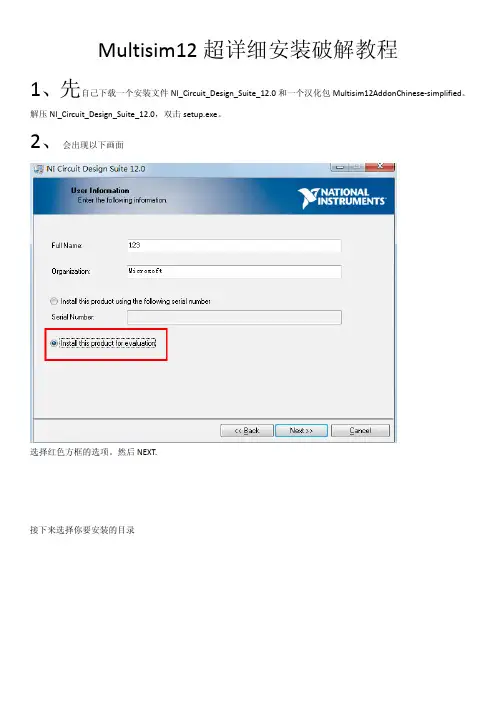
1、先自己下载一个安装文件NI_Circuit_Design_Suite_12.0和一个汉化包Multisim12AddonChinese‐simplified。
解压NI_Circuit_Design_Suite_12.0,双击setup.exe。
2、会出现以下画面
选择红色方框的选项。然后NEXT.
接下来选择你要安装的目录
NEXT
NEXT
把勾去掉,不需要联网。然后NEXT
你不同意他的协议是不行的,所以按照上图选同意,然后NEXT
NEXT,然后就想下面一样
最后会出现
按照红色方框里点重启。注意先保存好其他工作。 重启后软件就安装好了。这个软件安装好后桌面并没有快捷方式,所以在开始里找。
如图红色方框。
。
找到Multisim下面我们进行破解。
打开它,会出现
选激活。
下一步打开注册机,没有的化百度一下,百度是个好工具。
点一下红色方框圈的,
注意,注册机不要关闭。
粘贴在红框圈的地方。
1.2填一下,随便填,3可以填
出现这个窗口后,关闭它。
先1后2
选择路径,注意路径中不能有中文,有中文的话证书生成不了,最好是直接选择根目录。
2的地方随便填一个名字,不要有中文。
和上面一样,名字不要和上面一样。保存。
然后开始里面找
找到刚才生成的两个文件,打开。
接下来是汉化了,找到你安装软件的地地方
是这样的名字,接下来
把下载下来的汉化包移到这个文件夹下。
好了再打开Multisim看看是不是不用注册也已经是汉化的了,如果不是,汉语的,
我这是已经汉化的,你按顺序点,英文应该是option,
然后第一个。
选择汉化包的名字确定。Ok,一切完成。
NICircuitDesignSuite11.0安装教
程
电子电路仿真软件Multisim11.0和Ultiboard11.0是NICircuitDesignSuite11.0
中的一部分。相对于以往的版本,它的元件数量大幅提高,功能也更出色。本文将介绍该软
件的安装方法。
本文演示在windows7系统下安装。
NICircuitDesignSuite11.0有许多版本,如基础版、教育版和功能增强版;本文介
绍的是功能增强版(PowerProEdition)的安装方法。
对于学生,购买正版软件,在经费上可能难以承受;所以本文也提供了软件破解方法。
不过,在此还是建议大家购买正版NICircuitDesignSuite软件套装,以获得来自美国国
家仪器有限公司的有效的技术支持。
美国国家仪器有限公司网址:
*第一步运用注册机生成序列号及许可证文件
首先,打开注册机,如右图显示;之后,点击“Generate”,生成序列号(serialnumber);
然后,点击“Copy”复制序列号。此
序列号与接下来生成的许可证文件不
相关,仅用于安装。也就是说,即使接
下来选择了30天试用安装,你也可以
通过许可证文件获得正式使用权限。
安装完成后,生成许可证文件。选
定“MultisimPowerProEdition”,
如右图所示;点击“Createlicense
file...”,即选择生成的许可证文件存放
位置,在对话框中选择文件存储位置,
任意输入文件名,点击确定,即可生成一个拓展名为“.lic”的许可证文件;依次选定其它
选项,重复上述操作,即可生成全部6个许可证文件。许可证文件使用方法见第五步。
好了,至此注册机使用完毕;购买正版软件的客户可以免于使用注册机。在此仍鼓励大
家使用正版软件。
第二步解压安装文件包
正版安装文件是一个自解压的压缩文件包(方框中图标)
:
双击该文件,会出现自解压对话框,你也可以用WinRAR解压此压缩包:

multisim心得体会
篇一:使用心得
课 程 设 计 报 告
课程名称Multisim软件应用 课题名称Multisim软件汇报
专 业电气工程及其自动化班 级 电气1091学 号
XX01019207 姓 名 万仁钦 指导教师 李立
XX年 10 月 17 日
目录
一、Multisim安装…………………………..1
1.安装过程…………………………………1
2.汉化过程………………………………..5
3.破解过程………………………………..5
二、综合练习………………………………….…….6
三、心得体会………………………………….…….7
一.Multisim安装
1.安装过程 1>.首先下载一下俩个文件,并解压到当前文件夹,点击Step开始安装
2>.出现以下图标,选择install this product for
evaluation后点next
3>.接着选择文件所要安装的地方
4>.选择你要(转 载 于: 小 龙文 档 网:multisim心得体会)安装的工具后,一路狂点我同意
5>.接着出现以下安装进度
6>.安完后选择restart
2.汉化过程
机子重启后,将以下汉化包放在Circuit Design Suite
\stringfiles,接着按第二个操作就可以实现汉化了
3.破解过程
下载一个注册机,生成好许可证文件后,就可以激活了
篇二:Multisim软件应用 使用心得
程 设 计 报
课程名称Multisim软件应用 课题名称Multisim软件汇报
专 业电气工程及其自动化班 级学 号姓 名指导教师
年 月 日