
使用ping和tracert命令判断网络故障点
- 格式:docx
- 大小:37.58 KB
- 文档页数:3
关于ping和tracert的描述1.引言1.1 概述概述是一篇文章的引言部分,用于介绍文章所讨论的主题以及相关背景信息。
在本文中,我们将讨论ping和tracert这两个网络工具的描述。
首先,ping是一种常用的网络工具,用于测试与目标主机之间的网络连接。
它通过向目标主机发送数据包,并测量数据包的往返时间来判断网络连接的质量。
通过ping命令,我们可以确定网络是否稳定,以及判断是否存在延迟或数据丢失等问题。
Ping工具对于网络管理员和用户来说都是非常有用的,它可以帮助我们诊断网络故障和调试网络问题。
另一个我们将讨论的工具是tracert,它是一个用于追踪数据包路径的网络工具。
tracert命令通过发送一系列的数据包,并记录每个跃点的响应时间,以及保存在数据包中的数据。
通过这些数据,我们可以分析和确定数据包在经过网络时所经过的路由路径,以及判断是否存在数据包丢失、拥塞或其他网络问题。
Tracert工具对于网络管理员和专业用户来说非常有价值,它可以帮助我们找到网络连接的瓶颈,并在需要时采取相应的措施进行优化和改进。
通过本文,我们将详细描述ping和tracert这两个网络工具的功能、使用方法以及它们在网络故障排查和网络性能优化中的重要性。
我们还将探讨它们的未来发展方向,以及如何更好地利用它们来提高网络的可靠性和性能。
总之,本文将全面介绍ping和tracert这两个网络工具的描述,以及它们在网络管理中的作用。
通过理解和掌握这些工具的原理和用法,我们可以更好地解决网络故障和提高网络性能,从而更好地满足用户的需求和期望。
1.2 文章结构本文将分为三个主要部分,包括引言、正文和结论。
每个部分的内容如下:1. 引言:1.1 概述:介绍ping和tracert这两个网络工具的基本概念和作用。
说明它们在网络诊断和故障排除中的重要性。
1.2 文章结构:说明本文的组织结构和内容安排,包括各个部分的主要内容和目标。
常见的计算机网络故障诊断方法在计算机网络中,故障诊断是一项重要的任务,因为网络故障会导致网络中断、数据丢失等问题,严重影响网络的正常运行。
下面是一些常见的计算机网络故障诊断方法:1.技术文档和日志:通过查阅相关的技术文档和系统日志,可以了解网络的配置和运行情况,有助于发现故障的根源。
2.网络拓扑:借助网络拓扑工具,可以了解网络的整体结构,找到可能存在的问题区域,比如物理连接或设备配置错误等。
3. ping命令:使用ping命令可以测试网络的连通性,通过在命令行中输入"ping 目标地址",可以判断是否能与目标地址进行通信。
如果ping命令无法通信,说明网络中存在问题。
4. traceroute命令:使用traceroute命令可以追踪数据包从本地主机传输到目标主机的路径,并显示每个节点的延迟时间。
通过分析traceroute的输出,可以确定网络中存在的故障点。
5.网络分析工具:6.逐层诊断:通过逐层诊断的方式,从物理层开始逐层检查网络设备和配置,以确定是否存在硬件故障、软件配置错误或中断等问题。
7.设备重启:如果遇到无法联网或者网络运行缓慢的问题,可以尝试重新启动相关的网络设备和路由器。
这有时可以解决临时的网络故障。
8.网络监控:使用网络监控工具,可以实时监测网络的状态和性能,及时发现和解决潜在的网络故障。
监控工具可以提供有关网络流量、带宽利用率、延迟等方面的信息。
9.日志分析:对网络设备、服务器和应用程序的日志进行分析,可以发现潜在的故障原因。
通过查看日志文件和错误消息,在其中关键字可以快速定位并解决网络故障。
10.妥善记录:在网络故障发生时,应当详细记录有关故障的信息,如时间、地点、故障现象、操作过程等。
这样有助于后续的故障排查和问题分析。
总之,计算机网络故障诊断是一个复杂而关键的任务,需要综合运用多种方法和工具。
以上列举的方法只是一部分常见的故障诊断手段,根据具体的网络环境和故障现象,还需要根据实际情况选取合适的方法进行故障诊断和解决。
ping命令和tracert命令的作用和原理Ping命令和Tracert命令是网络工具中常用的命令,它们用于检测网络连接的质量和诊断网络故障。
Ping命令用于测试主机之间的连通性,而Tracert命令则用于跟踪网络数据包在互联网中的路径。
下面将逐步介绍这两个命令的作用和原理。
一、Ping命令的作用和原理1. 作用:Ping命令用于测试与目标主机之间的网络连接情况,可以判断目标主机是否能够响应网络请求,以及网络延迟和丢包率等。
通过发送ICMP(Internet Control Message Protocol)数据包到目标主机,然后等待目标主机的响应,从而判断网络的连通状况。
2. 原理:Ping命令发送一个ICMP Echo Request消息(ping请求)到目标主机的IP地址。
目标主机收到该请求后,会返回一个ICMP Echo Reply消息(ping 响应)给源主机。
Ping命令根据发送请求和接收响应的时间来计算网络延迟(即Round Trip Time),以及统计发送和接收的数据包数量和丢失率。
Ping命令的执行步骤如下:Step 1: 用户在命令提示符下输入ping命令,后面跟上目标主机的IP地址或域名。
Step 2: 操作系统根据输入的IP地址或域名解析得到目标主机的IP地址。
Step 3: 操作系统创建一个ICMP Echo Request消息,并填充一些必要的字段,例如序列号和时间戳。
Step 4: 操作系统将ICMP Echo Request消息封装成一个IP数据包,并填写源IP地址和目标IP地址等信息。
Step 5: 操作系统将IP数据包发送到本地网络的网卡。
Step 6: IP数据包在本地网络中被交换机或路由器转发,依次经过多个网络节点,直到到达目标主机所在的网络。
Step 7: 目标主机收到ICMP Echo Request消息后,会生成一个ICMP Echo Reply 消息作为响应。
一、PINGPing 在Windows系下是自带的一个可执行命令。
利用它可以检查网络是否能够连通,用好它可以很好地帮助我们分析判定网络故障。
应用格式:Ping x.x.x.x。
该命令还可以加许多参数使用,具体是键入Ping按回车即可看到详细说明。
ping [-t] [-a] [-n count] [-l length] [-f] [-i ttl] [-v tos] [-r count] [-s count] [[-j computer-list] | [-k computer-list] [-w timeout] destination-list【参数说明】:-t :一直Ping指定的计算机,直到从键盘按下Ctrl+C中断。
-a :将地址解析为计算机NetBios名。
-n :发送count指定的ECHO数据包数,通过这个命令可以自己定义发送的个数,对衡量网络速度很有帮助。
能够测试发送数据包的返回平均时间,及时间的快慢程度。
默认值为4。
-l :发送指定数据量的ECHO数据包。
默认为32 字节;最大值是65500byte。
-f :在数据包中发送“不要分段”标志,数据包就不会被路由上的网关分段。
通常你所发送的数据包都会通过路由分段再发送给对方,加上此参数以后路由就不会再分段处理。
-i :将“生存时间”字段设置为TTL指定的值。
指定TTL值在对方的系统里停留的时间。
同时检查网络运转情况的。
-v :tos 将“服务类型”字段设置为tos 指定的值。
-r :在“记录路由”字段中记录传出和返回数据包的路由。
通常情况下,发送的数据包是通过一系列路由才到达目标地址的,通过此参数可以设定,想探测经过路由的个数。
限定能跟踪到9个路由。
-s :指定count 指定的跃点数的时间戳。
与参数-r差不多,但此参数不记录数据包返回所经过的路由,最多只记录4个。
-j :利用computer-list 指定的计算机列表路由数据包。
网络检测三个指令操作方法
网络检测通常使用以下三个指令:
1. ping:ping命令用于测试网络连接以及测量与特定主机的延迟。
可以通过在命令行界面输入“ping 目标IP地址”来执行该指令。
执行后会发送一个小的数据包到目标主机,并接收该主机返回的一个响应。
通过响应时间和丢包率,可以确定与目标主机之间的网络连接质量。
2. tracert(Windows)/ traceroute(Linux):tracert或traceroute命令用于跟踪数据包在网络中的路径。
通过在命令行界面输入“tracert 目标IP地址”(Windows)或“traceroute 目标IP地址”(Linux),命令会显示数据包从本机到目标主机所经过的所有中间节点,以及每个节点的延迟。
这可以帮助发现网络中的瓶颈和故障。
3. netstat:netstat命令用于显示当前活动的网络连接和监听端口。
可以通过在命令行界面输入“netstat”来执行该指令。
命令会列出所有的网络连接信息,包括本机和远程IP地址、端口号、连接状态等。
通过netstat命令可以查看本机的网络连接情况,及时发现异常连接或端口占用问题。
Tracert 命令测试网络故障
Tracert(跟踪路由)是路由跟踪实用程序,用于确定IP 数据报访问目标所采取的路径
新区工商所电话告知,无法上网,新区的路由器IP:10.12.9.62
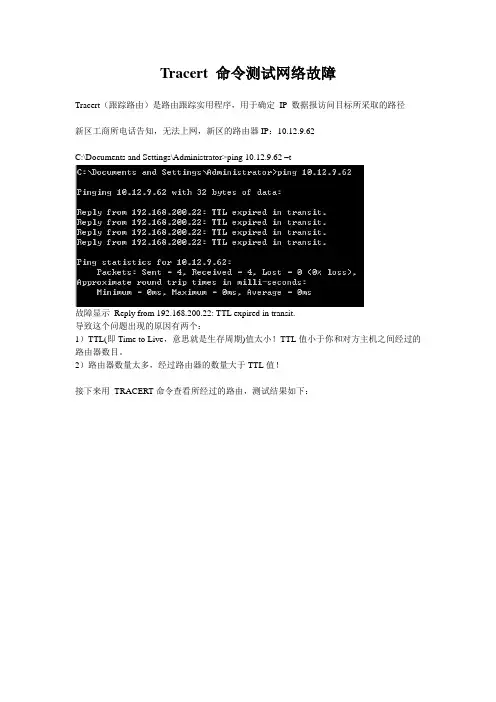
C:\Documents and Settings\Administrator>ping 10.12.9.62 –t
故障显示Reply from 192.168.200.22: TTL expired in transit.
导致这个问题出现的原因有两个:
1)TTL(即Time to Live,意思就是生存周期)值太小!TTL值小于你和对方主机之间经过的路由器数目。
2)路由器数量太多,经过路由器的数量大于TTL值!
接下来用TRACERT命令查看所经过的路由,测试结果如下:
172.21.220.126为本地网关(因为我是在分局机关使用tracert的命令)
192.168.160.29 为本局在市局路由器上的对应地址
192.168.200.21和192.168.200.22均为电信光纤专线
显示192.168.200.21 和192.168.200.22 之间出现环路,无法达到目的地10.12.9.62 说明问题不是出在本地,所以应该是电信的问题。
网络故障排查与问题定位技巧一、引言网络故障是我们在日常使用互联网过程中经常会遇到的问题之一。
为了更好地应对网络故障,我们需要掌握一些排查和定位技巧。
本文将介绍一些实用的网络故障排查和问题定位技巧,帮助读者更快速地解决网络故障。
二、监测网络状态1. 检查物理连接:首先,确保所有网络设备(如路由器、交换机)都正常连接。
检查电缆是否插紧,排除物理连接问题。
2. Ping命令:使用ping命令检测网络设备之间的连通性。
通过向目标IP地址发送数据包并等待回复,来检测网络是否正常。
3. Traceroute命令:traceroute命令可以显示数据包从源地址到目标地址经过的路由器路径。
通过观察traceroute结果,可以判断网络故障出现在哪个节点上。
三、解决常见网络故障1. 无法访问特定网站:如果只有某个网站无法访问,可以尝试清除浏览器缓存、使用VPN或更换DNS服务器来解决。
2. 局域网无法连接互联网:首先检查路由器是否正常工作,然后检查网络配置是否正确。
如果配置无误,可以尝试重启路由器或者联系网络服务提供商。
3. Wi-Fi信号弱:如果Wi-Fi信号强度不理想,可以尝试调整路由器位置或者使用Wi-Fi信号增强器来改善信号质量。
4. 网络速度慢:网络速度慢可能是由于带宽限制、网络拥堵或者设备性能等因素导致。
可以尝试使用有线连接替代无线连接、关闭其他设备占用带宽、升级网络设备或者联系网络服务提供商咨询解决方案。
四、网络故障排查工具1. Wireshark:Wireshark是一款流行的网络协议分析工具,可以捕获和分析网络数据包,帮助我们定位网络故障。
2. PingPlotter:PingPlotter可以绘制ping命令的结果,以图表的方式显示网络节点的延迟和丢包情况,帮助我们找到网络故障的源头。
3. MTR:MTR是traceroute(tracert)和ping的结合工具,可以实时显示数据包传输的延迟和丢包情况,快速帮助我们定位网络故障。
Tracert命令和ping命令的作用Tracert命令(Trace Route)用于追踪数据包在网络中的路由路径。
它通过发送一系列的数据包,每个数据包在其中一个路由器上进行记录,并返回给发送者。
通过收集和展示这些路由数据,tracert命令能够确定从源主机到目标主机之间经过的路由器数量和延迟。
以下是tracert命令的一些主要作用:1. 排查网络连接问题:通过检查数据包从源主机到目标主机经过的路由路径,tracert命令可以识别中间出现的任何网络故障点(如延迟、丢包等),帮助网络管理员确定网络连接故障的具体位置。
2.优化网络性能:通过分析路由路径上的每个节点的延迟,网络管理员可以确定是否需要调整网络配置或更换网络设备,以提高网络性能和响应速度。
3. 确定网络访问路径:tracert命令可以显示数据包从源到目标主机的详细路径。
这对于诊断网络安全问题,查找跳板主机或探测被网络屏蔽的主机等非常有用。
Ping命令:Ping命令是一个基本的网络工具,用于测试网络设备的连通性。
它发送一个网络数据包到目标主机,并等待主机返回一个响应。
由于ICMP协议(Internet控制消息协议)通常被用于实现ping,因此ping命令常常也叫做ICMP Echo请求。
以下是ping命令的主要作用:1. 检查主机连通性:ping命令是测试主机连通性最常用的方法之一、通过发送ICMP Echo请求数据包并等待目标主机的响应,ping命令可以确定目标主机是否在线。
2. 测试网络延迟:通过测量ping命令的往返时间(Round Trip Time,RTT),可以评估网络延迟。
网络延迟表示从发送请求数据包到接收到响应数据包所需的时间,通常被认为是确定网络连接质量的关键指标。
3. 确定数据包丢失:通过分析ping命令的响应,可以确定网络连接是否存在数据包丢失的问题。
如果一些ping请求没有收到回应,那么可以推断网络上可能存在故障点。
局域网中的网络故障诊断方法有哪些在局域网中,网络故障是一种经常出现的问题。
当网络故障发生时,正确的诊断方法可以帮助我们迅速找到问题的根源,并采取相应的措施修复故障。
本文将介绍局域网中常见的网络故障诊断方法。
一、Ping命令Ping命令是最常用的网络故障诊断工具之一。
通过发送数据包到目标主机,然后等待主机的响应,我们可以判断两台主机之间的网络连接情况。
在局域网中,我们可以使用Ping命令来检测网络设备之间的连通性。
如果无法Ping通目标主机,很可能存在网络故障。
此时,我们可以进一步检查目标主机的IP地址设置、网络设备的配置等问题。
二、Tracert命令Tracert命令用于追踪数据包从源主机到目标主机经过的路径。
当局域网中的网络出现故障时,我们可以使用Tracert命令来确定数据包在传输过程中的哪个节点出现了问题。
通过分析Tracert命令的输出结果,我们可以找到网络故障的具体位置,进而采取相关措施进行修复。
三、IP配置检查在局域网中,每台主机都拥有自己的IP地址,IP地址的配置错误经常导致网络故障。
当网络出现故障时,我们可以通过检查IP地址配置情况来判断是否存在IP冲突、网关设置错误等问题。
确认IP地址配置正确无误后,可以进一步检查子网掩码、默认网关、DNS服务器等设置是否正确。
四、物理连线检查局域网中的物理连线问题也是常见的网络故障原因之一。
当网络故障发生时,我们可以检查网络设备的物理连线情况,包括网线是否插好、网线是否损坏等。
此外,也可以检查网络设备的指示灯状态,判断设备是否正常工作。
五、网络设备重启当局域网中存在网络故障时,有时候只需简单地重启网络设备即可解决问题。
对于路由器、交换机等网络设备,重启可以清除设备的缓存,恢复设备的正常工作状态。
但需要注意的是,在重启前应提前保存设备的配置文件,以免配置丢失。
六、网络设备固件升级网络设备的固件(Firmware)是设备的操作系统,固件的升级可以解决一些已知的Bug和故障。
使用ping和tracert命令判断网络故障点有时候由于ISP路由节点故障。
我们会经常碰到服务器比较慢的问题。
这时,我们可以使用两个命令来查查看问题所在Ping最主要的就是检测目标主机的连通性。
Ping程序实际就是发送一个ICMP回显请求报文给目的主机,并等待回显的ICMP应答。
然后打印出回显的报文。
Ping不通一个地址,并不一定表示这个IP不存在或者没有连接在网络上,因为对方主机可能做了限制,比如安装了防火墙,因此Ping不通并不表示不能使用FTP或者TELNET连接。
PING得到的结果包括字节数、反应时间、以及生存时间。
Ping 程序通过在ICMP报文数据中存放发送请求的时间来计算返回时间。
当应答返回时,根据现在时间减去报文中存放的发送时间就得到反应时间了。
生存时间(TTL),本来就存放在IP数据报的头部,直接就能够获取。
以下是一个ping 命令的执行过程,默认ping 会发出4个ICMP 数据包,如果您需要长时间的ping 可以使用 -t 参数C:\〉ping 61.141.8.21Pinging 61.141.8.21 with 32 bytes of data:Reply from 61.141.8.21: bytes=32 time=15ms TTL=248Reply from 61.141.8.21: bytes=32 time=10ms TTL=248Reply from 61.141.8.21: bytes=32 time=13ms TTL=248Reply from 61.141.8.21: bytes=32 time=16ms TTL=248Ping statistics for 61.141.8.21:Packets: Sent = 4, Received = 4, Lost = 0 (0% loss),Approximate round trip times in milli-seconds:Minimum = 0ms, Maximum = 16ms, Average = 13ms当服务器访问变慢时,我们ping服务器的IP可能会得到一个比较长(大于100ms)的返回时间,这时我们就可以借助于ping和tracert 命令来判断问题所在:1. 首先ping一个本地ISP的服务器,如果返回时间较长(大于30ms)很有可能是您的本地局域网出了问题,请检查一下您的网络中是否有病毒或者有人在占用大量带宽2. 请您在其他城市的朋友(请保证您或者您的朋友要求和服务器机房同一ISP,如:同是网通或者同是电信线路)ping 您的服务器IP,看看是否也是超时严重,如果依然超时严重,您可以向我们索要您服务器的流量图,查看是否服务器的流量跑高到10Mb以上3. 如果您的朋友使用ping 命令的返回超时正常,那么我们就要使用tracert命令还对网络状况进行判断以下是一个tracert命令执行的示例C:\ >tracert 61.141.8.21Tracing route to 61.141.8.21 over a maximum of 30 hopsTrace complete.通过示例命令执行的结果,我们可以看到,从219.158.11.66开始,路由节点超时比较严重,说明此路由器可能有故障了,您可以将这个结果提交给我们,由我们联系电信部门处理。
ping和tracert的用法
ping命令主要是看域名解析的问题
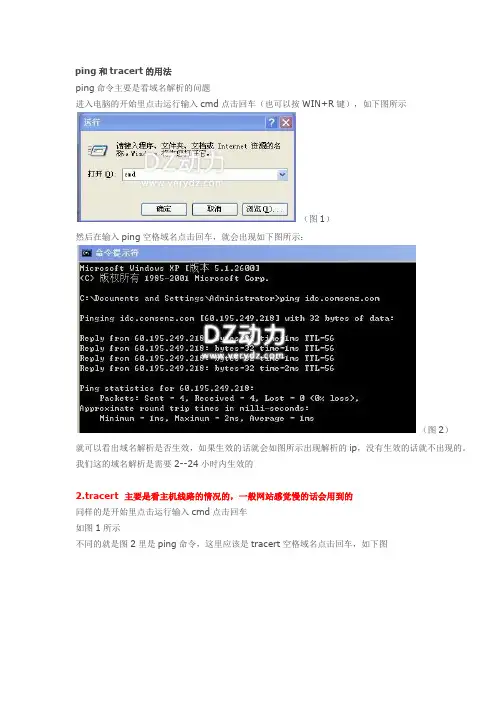
进入电脑的开始里点击运行输入cmd点击回车(也可以按WIN+R键),如下图所示
(图1)
然后在输入ping空格域名点击回车,就会出现如下图所示:
(图2)
就可以看出域名解析是否生效,如果生效的话就会如图所示出现解析的ip,没有生效的话就不出现的。
我们这的域名解析是需要2--24小时内生效的
2.tracert 主要是看主机线路的情况的,一般网站感觉慢的话会用到的
同样的是开始里点击运行输入cmd点击回车
如图1所示
不同的就是图2里是ping命令,这里应该是tracert空格域名点击回车,如下图
(图3)
一般这里的xx ms在100ms以内都是正常的,如果超出的话请提供截图我们根据tracert截图分析。
计算机网络系统故障排除方案
简介
计算机网络系统故障是常见的问题,可能导致网络中断、速度
变慢或其他相关问题。
为了有效解决这些故障,我们制定了以下排
除方案。
步骤一:诊断故障
1. 检查网络连接:确保网络连接正常,检查电缆或无线连接是
否稳定。
2. 检查硬件设备:检查路由器、交换机、网卡等硬件设备是否
工作正常。
3. 检查网络配置:确认网络设置正确,包括IP地址、子网掩码、网关等配置。
步骤二:解决常见故障
1. 重新启动设备:尝试重新启动路由器、交换机、电脑等设备,有时候故障可以通过简单重启解决。
2. 检查防火墙设置:确保防火墙未屏蔽需要的网络流量,可以
临时禁用防火墙进行测试。
3. 检查网络驱动程序:更新或重新安装网络设备的驱动程序,以确保其与操作系统兼容。
步骤三:网络故障排查工具
1. 使用Ping命令:使用Ping命令测试网络连通性,并检查丢包率、延迟等信息。
ping <目标IP地址>
2. 使用tracert命令:使用tracert命令跟踪数据包在网络中的路径,并确定故障位置。
tracert <目标IP地址>
3. 使用网络监控工具:使用网络监控工具对网络性能进行实时监测,以便快速发现和解决故障。
步骤四:寻求专业帮助
如果以上方法无法解决故障,建议寻求专业的计算机网络技术支持。
他们可以提供更深入的排查和修复方法。
结论
通过以上的故障排除方案,我们有信心能够快速诊断和解决计算机网络系统故障,确保网络运行正常。
请根据实际情况选择合适的方法进行排查和修复。
检查网络连通性的命令检查网络连通性的命令是用来检查网络中主机之间的连通性,它可以帮助我们快速诊断网络故障。
检查网络连通性的命令主要包括ping、traceroute和nslookup三个命令,其中ping命令是目前最常用的网络检测工具,它能够用于检测网络中计算机之间的连通性和延迟;traceroute命令可以用来追踪数据包从一台主机到另一台主机的路由;而nslookup命令可以用来查询DNS信息。
1、Ping 命令Ping 命令用于检查网络中的计算机之间的连通性,它会向目标计算机发送ICMP回显请求,如果目标计算机收到这些请求并正确响应,那么就表示网络连通性正常。
例如:在Windows系统中,可以使用“ping 目标IP地址”的格式来检查网络连通性,如:ping192.168.0.1 。
在Linux系统中,可以使用“ping -c 4 目标IP地址”的格式来检查网络连通性,如:ping -c 4 192.168.0.1 。
2、Traceroute 命令Traceroute 命令可以用来检查网络中数据包从一台主机到另一台主机的路由,它可以帮助我们查找网络中的拥塞点,从而及早发现网络故障。
在Windows系统中,可以使用“tracert 目标IP地址”的格式来检查网络路由,如:tracert 192.168.0.1 。
在Linux系统中,可以使用“traceroute 目标IP地址”的格式来检查网络路由,如:traceroute 192.168.0.1 。
3、Nslokup 命令Nslookup 命令可以用来查询DNS的信息,它能够帮助我们诊断DNS服务器的运行状态,从而及早发现网络故障。
在Windows系统中,可以使用“nslookup 目标IP地址”的格式来查询DNS的信息,如:nslookup192.168.0.1 。
在Linux系统中,可以使用“host -t ns 目标IP地址”的格式来查询DNS的信息,如:host -t ns 192.168.0.1 。
Windows CMD命令中常用的网络诊断和故障排除方法在日常使用计算机的过程中,我们经常会遇到网络连接不稳定、无法访问互联网等问题。
而对于这些网络故障,我们可以通过使用Windows CMD命令来进行诊断和排除。
本文将介绍一些常用的CMD命令,帮助读者更好地解决网络问题。
1. ipconfig命令ipconfig命令用于显示当前网络连接的IP地址、子网掩码、默认网关等信息。
在CMD中输入ipconfig命令,即可查看当前网络连接的详细信息。
如果发现IP地址为0.0.0.0或169.x.x.x,说明网络连接存在问题,可以尝试使用以下命令进行修复。
2. ping命令ping命令用于测试与目标主机的连通性。
在CMD中输入ping加上目标主机的IP地址或域名,即可发送数据包到目标主机并等待其返回。
如果返回结果显示“请求超时”或“目标主机不可达”,说明与目标主机的连接存在问题。
可以尝试ping其他主机,以确定是与特定主机的连接问题还是整个网络的问题。
3. tracert命令tracert命令用于跟踪数据包在网络中的路径。
在CMD中输入tracert加上目标主机的IP地址或域名,即可显示数据包经过的路由器和延迟时间。
通过tracert命令,可以确定数据包在哪个节点上出现了问题,从而有针对性地解决网络故障。
4. netstat命令netstat命令用于显示当前计算机的网络连接状态和统计信息。
在CMD中输入netstat命令,即可查看当前计算机与其他计算机之间的连接情况。
如果发现大量的TIME_WAIT状态的连接,可能是因为网络连接过多导致的性能问题。
可以尝试关闭一些不必要的网络连接,以提高网络性能。
5. nslookup命令nslookup命令用于查询域名对应的IP地址。
在CMD中输入nslookup加上域名,即可查看该域名对应的IP地址。
如果发现域名无法解析或解析到错误的IP地址,说明DNS服务器存在问题。
TRACER T命令详解1.具体功能RACERT诊断实用程序通过向目的计算机发送具有不同生存时间的ICMP(Intern et控制信息协议)回应报文,以确定至目的地的路由。
也就是说,TRACER T命令可以用来跟踪一个报文从一台计算机到另一台计算机所走的路径。
要在转发数据包上的TTL之前至少递减1,必需路径上的每个路由器,所以TTL是有效的跃点计数。
数据包上的T TL到达0时,路由器应该将“ICMP已超时”的消息发送回源系统。
TRACER T先发送T TL为1的回显数据包,并在随后的每次发送过程将TTL递增1,直到目标响应或TTL达到最大值,从而确定路由。
路由通过检查中级路由器发送回的“ICMP已超时”的消息来确定路由。
不过,有些路由器悄悄地下传包含过期TTL值的数据包,而TRACER T看不到。
2.语法详解tracer t [-d] [-h maximu m_hop s] [-j comput er-list] [-w timeou t] target_name3.参数说明-d 指定不将地址解析为计算机名。
-h maximu m_hop s 指定搜索目标的最大跃点数。
-j comput er-list 指定沿com puter-list的稀疏源路由。
-w timeou t 每次应答等待ti meo u t指定的微秒数。
target_name目标计算机的名称。
PING命令详解1.Ping命令的参数ping只有在安装了T C P/IP协议以后才可以使用:ping [-t] [-a] [-n count] [-l length] [-f] [-i ttl] [-v tos] [-r count] [-s count] [[-j comput er-list] | [-k comput er-list]] [-w timeou t] destin ation-list-tPing the specif ied host untilstoppe d.To see statis ticsand contin ue - type Contro l-Break;To stop - type Contro l-C.不停的pin g主机,直到你按下C o ntro l-C。
如何使用ping和tracert命令检测丢包我如何测试丢包?我知道ping一个网站的信息和跟踪路由的信息。
但是,我曾经听一些人说他们的宽带网连接上有丢包的问题。
我怀疑我也许遇到了丢包的问题,因为当我进行速度测试的时候,速度比以前慢了。
我没有改变硬件或者使用任何新的应用软件。
从家里测试宽带网连接的丢包是一项非常困难的工作。
丢包可以发生在从你的计算机到你在互联网上正在连接的目的地之间的线路上的任何一个地方。
引起丢包的原因包括:网络阻塞、路由器或者交换机超过工作负荷、信号往返时间缓慢以及服务提供商或者托管你访问的网站的公司使用的通信优先等级。
没有主动测量实际重复传输的TCP流量(对于家庭宽带网连接来说,这类产品太昂贵了),很难确定是否真的发生了重复传输。
你指出的机制ping和跟踪路由对于帮助家庭用户确定互联网上哪里的速度慢是最有用的工具。
Ping测量你的计算机和你要连接的IP地址之间的信号往返时间。
跟踪路由是测量路由器在你的计算机和你正在跟踪的路由的IP地址之间的通道的反应时间。
使用Ping使用Ping测量丢包的最佳方法是向一个IP地址发送大量的Ping命令,然后检查没有应答的那些Ping命令。
如果你快速地发出了50次Ping命令,你可以检查没有没有应答的次数,并把没有应答的次数作为丢包。
没有应答的次数超过5%可能就值得担心了。
在一台Windows计算机上,在命令提示符后面输入如下命令就可以完成这个任务:Ping -n 50(IP地址或者域名,如)这个命令中的“-n”开关告诉发送ping命令的次数,“50”是发送的次数。
然后,你将得到一个测试总结。
这个总结将包括丢失的数量和百分比:199.181.132.250地址Ping的统计结果:包: 发送 = 6, 接收 = 6, 丢失 = 0 (0%)大约往返时间以毫秒(ms)显示:最小 = 26ms, 最大 = 29ms, 平均 = 27ms如果你看到平均往返时间较高(超过100ms),这也会降低你的网络下载速度。
ping与tracert网络命令详解Pingping 的作用:简单来说,就是判断网站的延迟或是连通率。
形象的说就是通过露西这个名字查出露西家住哪里,并计算出A从自己家到B家走个来回需要多长时间,路上堵不堵车。
ping 的用法:ping 域名例子:上图是在网络畅通无误,DNS解析正确的情况下 ping 的结果。
发现露西家的地址是104.57.183.198,走个来回需要212ms,速度相当美丽,而且图中显示从A这里到B家的路上很通畅。
上图是昨天新网DNS故障时 ping 的结果。
Ping request could not find host. Please check the name and try again.找不到主机,请检查域名是否输入正确,当然咯,域名是没错的,那为什么找不到B家的地址呢?Tracerttracert 的作用:从你的电脑到你的网站,中间经过了多少个网络节点。
换句话说,从A这里到B 家需要走多少条街~进而可以知道到底是哪条路出了问题。
tracert 的用法:tracert 域名例子:上图是在网络畅通无误,DNS解析正确的情况下 tracert 的结果。
恩,路上有点堵车,延迟有点高啊(因为我这里在下电影^^),而且当我走到第8和第9条街的时候,IP显示虽在国内,但还是耽搁了不少时间,为什么呢,因为那里有岗哨,要检查!但最终还是走到了B的家~敲开了门上图是在昨天新网DNS故障时 tracert 的结果。
Unable to resolve target system name . 无法解析 这个域名,也就不知道去B的家该怎么走,网站自然就无法打开咯~再举个例子我们分别 ping 和 tracert 一下下面这两个MM,这两个MM虽然也很美,但是家长说她们是坏孩子,所以,是不允许A到他们家里滴~结果就只只能是这样咯~再看看前段时间刚被XX的免费域名。
仔细注意 tracert 的结果,有兴趣的朋友可以查查被截断的IP是哪里的,这样那个岗哨的位置我想大家就明白在哪里了吧。
使用ping和tracert命令判断网络故障点在诊断网络故障时,Ping和Tracert是常用的命令行工具,可以帮助我们确定网络中的故障点,并找出导致问题的原因。
本文将详细介绍Ping和Tracert命令的原理、使用方法以及如何从中获取有用的信息来定位网络故障。
一、Ping命令
Ping(Packet Internet Groper)命令用于测试网络连接的可用性和连接速度。
它发送一个ICMP Echo Request报文到目标主机,并在接收到目标主机返回的ICMP Echo Reply报文时计算出往返时间(Round-Trip Time,简称RTT)。
根据返回的报文,我们可以判断目标主机是否可以被访问,以及访问的延迟情况。
使用示例:
执行这个命令后,Ping会显示目标主机的IP地址、每个报文的往返时间(RTT)以及报文丢失率。
如果报文丢失率较高,则说明网络中存在丢包问题,可能会影响网络连接质量。
通过Ping命令可以判断以下几种常见的网络故障点:
1.判断本地网络是否正常:
通过Ping本地路由器的IP地址或本地主机名,比如ping
192.168.0.1或者ping localhost,可以判断本机网络接口和网络链路是否正常。
如果ping不通,可能是网络接口故障、防火墙设置问题等。
2.判断目标主机是否可连通:
3.判断网络延迟情况:
通过查看Ping命令返回的每个报文的往返时间(RTT),可以判断网络延迟是否过高。
如果延迟较高,可能是网络负载过大、网络拥塞或网络设备故障等原因导致。
4.判断网络丢包情况:
通过查看Ping命令返回的报文丢包率,可以判断网络中是否存在丢包问题。
如果丢包率较高,可能是网络链路不稳定、网络故障或网络设备性能问题等。
总结:通过使用Ping命令可以判断本地网络的正常性、目标主机的可连通性、网络延迟情况以及丢包率等,从而可以初步确定网络故障的大致范围。
二、Tracert命令
Tracert(Trace Route)命令用于跟踪网络数据包的路径,它通过发送UDP报文,逐步地向目标主机发送报文,从而探测出网络中每一跳的IP地址和时间延迟。
Tracert命令会显示经过的每个路由器的IP地址和每个路由器的响应时间(RTT)。
使用示例:
执行这个命令后,Tracert会通过显示每个路由器的IP地址和响应时间,帮助我们确定网络故障的路径。
它会从本地主机开始,逐渐跟踪数据包经过的每一跳,直到到达目标主机。
通过Tracert命令可以判断以下几种网络故障点:
1.判断数据包的路径:
通过查看Tracert命令返回的每个路由器的IP地址,可以确定数据
包从本地主机到目标主机的路径。
如果一些路由器的IP地址不能被解析,可能是该路由器故障或网络中断等原因。
2.判断每一跳的延迟情况:
通过查看Tracert命令返回的每个路由器的响应时间(RTT),可以
判断每一跳的延迟情况。
如果一些路由器的响应时间较高,可能是该路由
器负载过重、网络拥塞或路由器故障等。
3.判断网络中断点:
当Tracert命令无法继续往下跟踪时,通常说明网络中存在断点,即
无法到达目标主机。
这可能是网络中一些路由器配置错误、网络链路中断
或目标主机故障等原因导致。
总结:通过使用Tracert命令可以追踪数据包的路径,判断每一跳的
延迟情况和网络中断点,从而可以初步确定网络故障的具体位置。
综上所述,Ping和Tracert命令是诊断网络故障的重要工具。
Ping
命令用于测试网络连接的可用性和延迟情况,可以帮助我们判断本地网络
的正常性、目标主机的可连通性以及网络延迟和丢包情况;Tracert命令
用于跟踪数据包的路径,可以帮助我们判断每一跳的延迟情况和网络中断点。
通过结合使用这两个命令,我们可以快速、准确地定位网络故障点,
并找出导致问题的原因,从而采取相应的措施进行故障排除和修复。