高清声卡(HD Audio)的设置
- 格式:doc
- 大小:2.10 MB
- 文档页数:24
百度首页| 百度空间| 登录无闻工作室欢迎您的到来!!人人为我,我为人人,你的支持是我进步的动力与源泉,谢谢大家的光临!!主页博客相册|个人档案|好友查看文章高清声卡(HD Audio)的设置高清声卡(HD Audio)的设置新的高保真声卡芯片随新电脑陆续上市,前来讯问调试技巧的越来见多,苦于没有第一手资料,解答思路又急需“刷新”。
正巧,5月27日,网友秦云来房间,我说话她能听见,视频那头,她的嘴巴在说,没有声音。
再三要我这图拉丁机器远程,我担心慢,不肯。
再而三请求,还好,网络还快,发现她是瑞昱的HD芯片,顺利找到了驱动更新,继而远程操控她前后插接耳麦,反复试验。
过程中做过一次系统垃圾清理后,打开调试菜单,原来的中文居然变成英文的了,到驱动之家,下得2007年5月18日的FORM XP 的HD驱动,覆盖安装,再看,界面恢复全中文。
在后来的调整中,基本采用了安装声卡驱动后的默认设置,调试要点后头再说。
调用UC的音视频调节向导,麦克发出了声音。
当晚秦云邀我前去听她们的秦腔演唱,非常清楚。
可惜,没有“音乐厅”的及时切换,她的音色逊色另一位唱者。
因此觉得有必要把这个说与大家知道,我把这个归纳为:说话选“现场”,交流听的清;唱歌选混音,增强表现力;劝君莫偷懒,动手得真经。
在此基础上,修改原借来之文,调试心得配图点睛如下。
高清声卡(HD Audio)的设置:HD Audio,其中,HD是高保真的简称,它提供比AC’97标准的声卡更好的音乐与电影感受效果,今年以来陆续上市,取代AC’97声卡只是个时间推移的问题。
HD Audio也是INTEL力推的替换AC’97声卡的标准。
这里提供关于它背景资料:HD Audio(High Definition Audio,高保真音频)标准的主要优点在于它的音频采样位数和音频采样频率都非常高,理论上使电脑中播放的音频达到甚至超过高档家庭影院的音质效果,像6声道,每声道24bit/96KHz的DVD Audio音乐光盘,仅仅被视为HD Audio的基本要求而已。
除了采样位数和采样频率高外,大部份支持HD Audio标准的声卡都有极高的信噪比(信噪比参见:),输出的音乐信号比以往更清晰,更少杂音。
其实,HD Audio并非是在Intel公司推出i915/925平台后才出现的。
2001年,全球最大声卡制造商--新加坡Creative(创新)公司推出Audigy声卡时,它就已经支持到24bit/96KHz音频输出(数字)。
其后VIA(威盛)公司的Envy系列音频芯片也增加了相同的输入输出标准。
再后来,创新Audigy2声卡支持到24bit/192kHz,使它可播放DVD Audio光盘中最高标准的两声道音乐。
至此,HD Audio的雏形初现。
现在,由于Intel i915/925主板芯片组的应用逐渐走向普及,故我们知道,现在Intel倡导的HD-Audio能支持到24Bits/ 192kHz,它的使用和设置与旧的AC’97有较大的差异。
Envy产品SQ714请参见:。
要想顺手,必须动手,眼高手低,用时要着急。
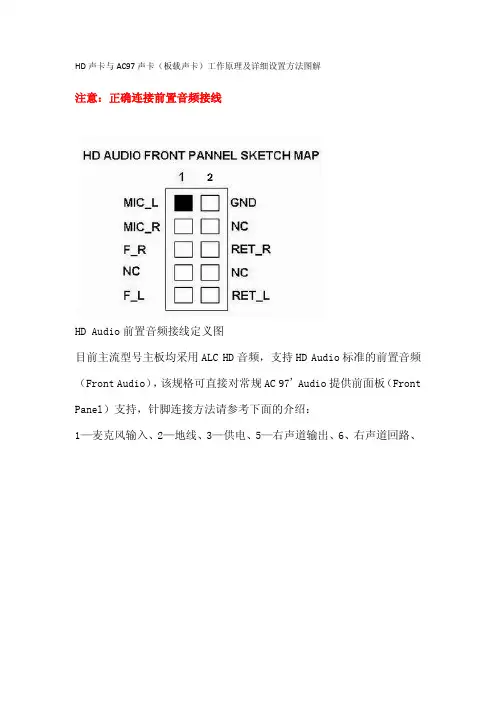
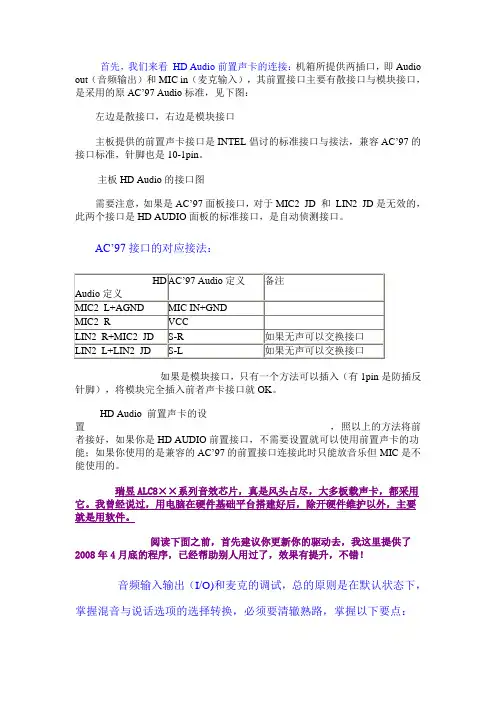
一首先,我们来看HD Audio前置声卡的连接:机箱所提供两插口,即Audio out(音频输出)和MIC in(麦克输入),其前置接口主要有散接口与模块接口,是采用的原AC’97 Audio标准,见下图:左边是散接口,右边是模块接口主板提供的前置声卡接口是INTEL倡讨的标准接口与接法,兼容AC’97的接口标准,针脚也是10-1pin。
主板HD Audio的接口图需要注意,如果是AC’97面板接口,对于MIC2_JD 和 LIN2_JD是无效的,此两个接口是HD AUDIO 面板的标准接口,是自动侦测接口。
AC’97接口的对应接法:AC’97 Audio定义备注HD Audio定义MIC2_L+AGND MIC IN+GNDMIC2_R VCCLIN2_R+MIC2_JD S-R如果无声可以交换接口LIN2_L+LIN2_JD S-L如果无声可以交换接口如果是模块接口,只有一个方法可以插入(有1pin是防插反针脚),将模块完全插入前者声卡接口就OK。
HD Audio 前置声卡的设置,照以上的方法将前者接好,如果你是HD AUDIO前置接口,不需要设置就可以使用前置声卡的功能;如果你使用的是兼容的AC’97的前置接口连接此时只能放音乐但MIC是不能使用的。
二Realtek瑞昱ALC880/ALC882/ALC883/ALC885/ALC888/ALC260/ALC262/ALC861 HD Audio音频芯片最新驱动包1.73版For Win2000/XP/XP-64/2003/2003-64(2007年8月15日发布)在传统的AC97音频芯片市场,Realtek瑞昱的产品就以其较为出色的性价比赢得了大部分市场份额,而在英特尔正式推出"高清晰度(High Definition Audio)"音频系统后,瑞昱也快速跟进,先后发布了ALC880/ALC882/ALC260/ALC861等数款HD Audio音频芯片,继续保持着在板载声卡领域中的领先地位。
新版驱动更新如下:1.升级XP驱动版本到5.10.0.5464。
2.增加了一些自定义项目.下载:音频输入输出(I/O)和麦克的调试,总的原则是在默认状态下,掌握混音与说话选项的选择转换,必须要清辙熟路,掌握以下要点:进入控制面板,启动“HD 音频管理器,找到音效管理控制图标按钮点开进入到下图,音效等五个功能菜单一一左右顺次排列:混频器:点右下的小于< 、大于>,分别把开度调到70-80%,见下三图。
麦克的噪音抑制与回声消除按钮按下,显示三把红叉,按钮取消,红叉逐个消失。
音效设置,展開環境選項,從下面展開圖可見,有23項可選,雖喜好各異,但是有個基本的規律,那就是,聊天說話時應當選擇無,打開混音演唱時,如果選擇音樂廳的話,音量要先前自己加以實驗,不然,聽起來不舒服,妳的縯唱會打折釦的。
遠程時我比较保守,使用了平展展的平衡中线,环境选择了“無”,当晚到UC“大秦之腔”聆听秦云演唱后发现,如果唱时要是选“音乐厅”定会增强她美妙歌声的表现力,但是考虑到唱中有念,念能少些回声,可避免听不清念词,遂选择了“现场”,这样看来,至少效果得到了保障,呵呵!关于EQ设置。
EQ 是Equalization的缩写,即均衡,将声音中的各频率的组成泛音等级加以修改的动作。
例如,将频率为100 Hz的组成泛音推大,就会让声音中100 Hz左右的低频部份听起来明显一些。
若觉得声音的中频部份不够明显,也可以用均衡器去加以补足。
MP3预设的音效模式也就是预设EQ,专为某一类音乐进行优化,增强人们的感觉。
常见包括:正常、摇滚、流行、舞曲、古典、柔和、爵士、金属、重低音和自定义。
自定义就是自己调节,没有套用固定的模式,按个人喜好而定的真正EQ。
先看示意图:上图是我选中的是“现场”,选中后点“启用”EQ设置即可。
输入/输出(音频I/O):左上的音箱喇叭耳卖选项,本图没展开,用户音箱等级不同,多数是一大两小,一拖二,所以选了2CH 喇叭项。
展开后可以看到有耳机等5个选项,请看下图,2007年瑞昱控制台,此项有自动检测选中功能,我给秦云的测试却没有这个功能。
本机选用的是2CH 喇叭。
注意右上的小扳手图标,点开它见下图,根据你习惯插后还是插前决定,我需要麦克耳机插前头,打上了1、3项勾勾,OK。
左下的"i" ,还有菜单,打开如下图:语言选项选择“CHINAESE”(简体汉语)。
在屏幕右下角显示音量图标,就点下“在工作列上显示音效控制”小圆点。
你可以边点边观察右下的小喇叭显示与消失。
注意这不是系统的黑色小喇叭而是一个彩色的小喇叭啊。
都选好后点OK。
有空在给个图。
立体声测试声音:勾选循环的音乐;路径:勾选水平;环境:勾选无,按下坐标格下的黑箭头,看下图,一个兰球围绕你并伴随你优美的测试音,停止测试,按下停止键。
“音频I/O”项:点开右下的三角按钮,展开选项有八项,我选择了AUTO, OK。
“在工作列表显示音效控制”点上,窗口右下才有本调试面板的启动按钮。
完成上述工作,调用UC音视频调节测试声音和麦克效果,再适度调整音量和麦克输入刻度,完成,进行好友单独验证,OK,成功!!!我想,好电脑、新声卡应当用出它的好和新来。
人,有时的思维非常守旧,一旦用惯了AC 97 ,就喜欢固定不变,实际上,也就是动动手的的事,可是,基于使用人水平的参差或囿于成见,面对新的声卡如此多的选项,浑浑然不知所措不可以!此根据给朋友远程调试后的回忆而成,仅供参考,待有时间继续完善。
三、以下部分待修改:2.2 让自己能够听得自己声音的设置方法虽然按以上的方法设定后在使用聊天软件就可以让对方听得你的声音了。
但有些用户比较喜欢使用自己电脑K歌、录音,那以上的设置确实不能满足要求。
这里就为大家介绍一下关于开启的方法,此方法适用与HD Audio的前后置音频接口。
2.2.1 点击微软的音频管理2.2.2 选择管理“选项”——>“属性”2.2.3 在“属性”选项里面可以选择3中“混音器”的任何一种进行调节Audio Input ――各种音频输入选项的控制,此选项对播放功能起效。
Audio output ――各种音频输出选项的控制,此选项对录音功能起效。
Digtal input ―― 数字音频接口控制希望听得自己声音需要将“Audio Input”中的MIC选择上并启用,并且在“Audio output”选项中选项MIC(麦克风音量).按以上的设置就可以在自己的电脑中听得自己用MIC发出的声音!。