在WM6下通过蓝牙同步上网详解
- 格式:doc
- 大小:108.00 KB
- 文档页数:2
在WM6下通过蓝牙同步上网详解
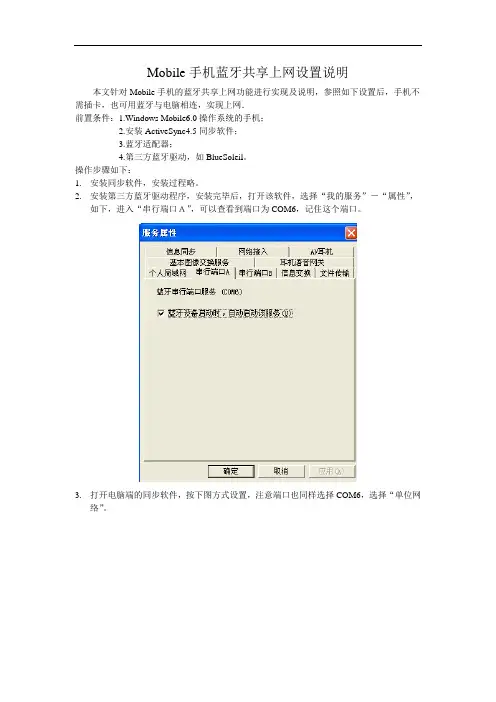
首先下载个WidcommXX版,也就是电脑上用的蓝牙驱动,到百度很容易可以找到,就不放上来了。
另外要强调:安装前先删除C:\WINDOWS\INF\bth.inf,文件,或者挪到它处。
一、电脑设置:
1、将蓝牙适配器插上后装好驱动,右击任务栏里面的Microsoft ActiveSync点击连接设置,如图;
2、将允许连接到以下其中一个端口前面的勾勾上,选COM口3,按确定(不要连接)。
如图
二、手机设置:
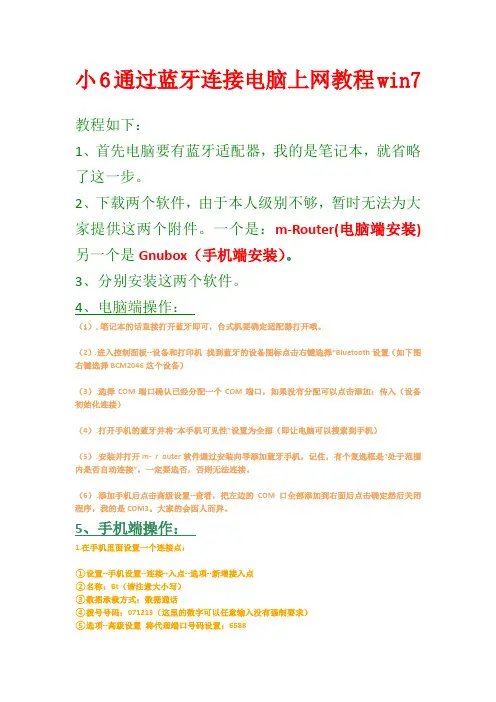
1、点击开始——设置——连接——蓝牙,调整为“可发现”,点击菜单——设备——菜单——新建,搜索蓝牙设备,应该很容易就找到电脑上的蓝牙适配器,然后下一步,输入密码(随便输,如“1”)这时电脑会弹出需要bluetooth
通行密钥,如图
输入刚刚设定的密码如“1”,会弹出已请求bluetooth授权,如图
将“始终允许该设备访问该服务”的勾勾上后确定,如图
将手机上面Activesync的勾勾上后点完成。
2、将蓝牙设置为“打开”,现在设置com端口,菜单——COM端口——新建发送端口——菜单——新建发送端口,选择要添加的设备(刚刚搜索出来的计算机名字)下一步,这里的COM端口一般是6,然后是新建接收端口,一般是7。
3、启动手机上的数据同步软件Activesync,点击菜单——通过蓝牙连接就可以将手机和电脑设置好同步了。
以下就可
以和用数据线同步一样的操作,断开只要点击手机上的断开连接即可。