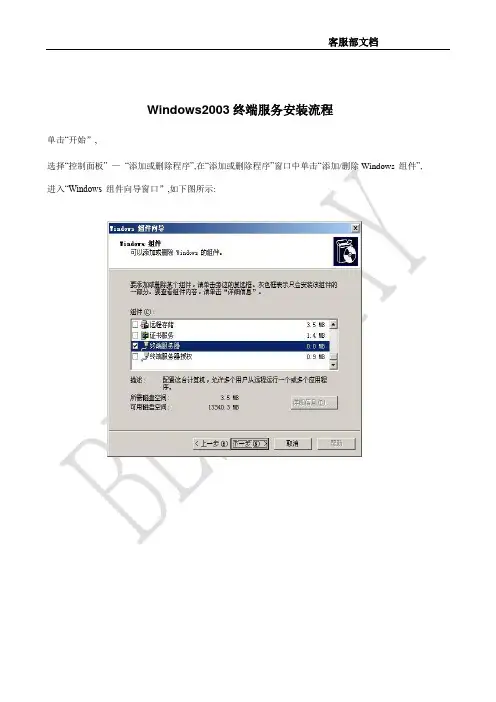
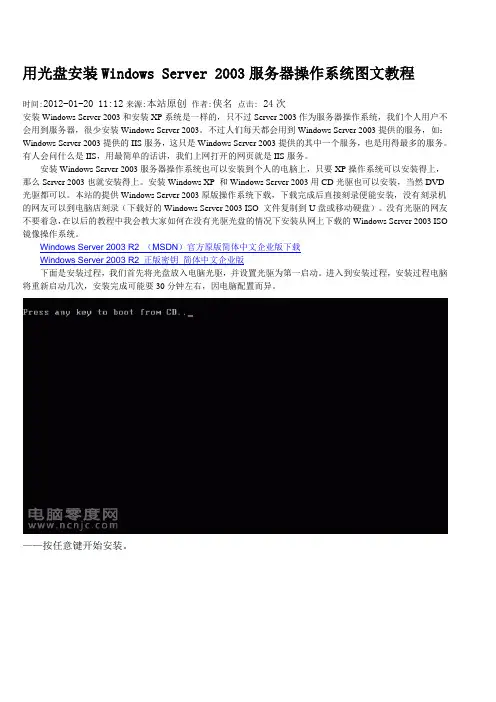
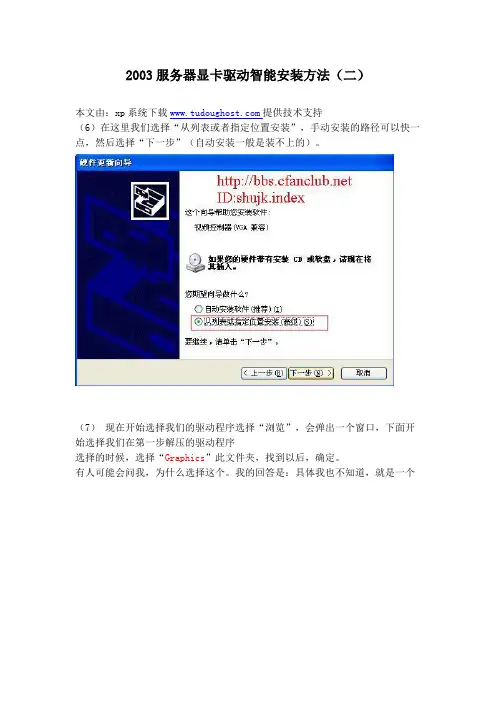
e-STUDIO163_203驱动程序安装方法_xp2003
- 格式:doc
- 大小:407.00 KB
- 文档页数:9
安装
在安装软件之前
电脑要求
以下所列的是最低要求。
与大多数Windows 应用程序相同,拥有较快处理器和较多RAM 空间的电脑其运行TOSHIBA
Viewer 的速度也较快。
如您在电脑上同时运行TOSHIBA Viewer 和其它应用软件,我们恳切推荐您使用较快的处理器和
增加RAM。
TOSHIBA Viewer 兼容于以下程序:Microsoft Windows 98 第二版、 Microsoft Windows Me、
Microsoft Windows 2000、Microsoft Windows XP、Microsoft Windows Server 2003。
请确保您的电脑符合以下标准:
TOSHIBA Viewer 系统不能应用于64 位操作系统。
电脑: PC/AT 100% 兼容; Pentium 120 MHz 或以上
(Windows 98 第二版)
PC/AT 100% 兼容; Pentium 150 MHz 或以上
(Windows Me / Windows 2000 Professional)
PC/AT 100% 兼容; Pentium 300 MHz 或以上
(Windows XP Home / Professional, Windows 2000
Server)
PC/AT 100% 兼容; Pentium 400 MHz 或以上
(Windows Server 2003)
操作系统: Microsoft Windows 98 第二版
Microsoft Windows Me
Microsoft Windows 2000 Professional / Server
Microsoft Windows XP Home / Professional
Microsoft Windows Server 2003
电脑内存: 32M Bytes RAM (Windows 98 第二版)
64M Bytes RAM,推荐128MB (Windows Me / Windows
2000 Professional)
128M Bytes RAM (Windows XP Home / Professional)
256M Bytes RAM (Windows 2000 Server)
512M Bytes RAM (Windows Server 2003)
显示器:推荐使用24 位彩色显卡和驱动器
安装USB 驱动程序
即插即用快捷方式
用USB 线连接e-STUDIO163/203 和电脑并接通电源,Windows 将快速进入新硬件驱动程序安装。
光盘中“Driv_USB”文件夹提供驱动程序的安装,请从此处根据需要选择安装。
这些驱动程序将新安装一个COM 端口,通过Windows 连接TOSHIBA Viewer 与e-STUDIO163/203。
根据电脑上运行Windows 版本的不同,存在不同的安装方法。
Windows XP/Server 2003
以下介绍在Windows XP 上的安装方法。
步骤基本与使用Windows Server 2003 一致。
请确认您拥有管理员访问权限。
1 使用USB 线连接e-STUDIO163/203 和电脑,请确认电源开启并重新启动Windows。
显示发现新硬件向导对话框。
2 选择您希望Windows 所执行的内容。
选择[ 从列表或指定位置安装(高级)],然后单击[ 下一步]。
3 选择搜索位置。
选择[ 在这些位置中搜索最佳驱动程序] 并单击[ 在搜索中包括这个位置]。
单击[ 浏览]。
4 将TOSHIBA Viewer 光盘插入光盘驱动器。
5 浏览USB 驱动程序文件夹。
Windows XP
找到“[ 光盘驱动器]:\Driv_USB\e-ST163,203\WinXP”来安装USB 驱动程序,然后指定您要安装的子文件夹的语言。
Windows Server 2003
找到“[ 光盘驱动器]:\Driv_USB\e-ST163,203\Win2003”来安装USB 驱动程序,然后指定您要安装的子文件夹的语言。
选择文件夹,然后单击[ 确定]。
6 单击[ 下一步]。
开始复制文件。
7 单击[ 仍然继续]。
8 单击[ 仍然继续]。
9 单击[ 完成],结束安装。
将安装一个附加的COM 端口,如:电脑中已有COM1 和COM2 时,COM3 就会出现,通过它连接设备驱动程序和e-STUDIO163/203。
完成USB 驱动程序安装后,设备将自动进行安装e-STUDIO163/203 打印机驱动程序。
在本地客户端上安装打印机驱动程序
在安装打印机驱动程序之前
在安装之前,请根据以下说明操作。
当您的电脑已安装了旧版本的打印机驱动程序时…
请您在启动Windows 时,从打印机文件夹中删除打印机驱动程序。
(如打印机驱动程序在删除前被使用,就不能正常删除它。
)
添加打印机向导
一旦将e-STUDIO163/203 作为本地(COM)设备和电脑连接,您就可根据此步骤安装e-STUDIO163/203 打印机驱动程序。
Windows XP/Server 2003
以下所列的打印机驱动程序语言在随机的光盘上。
根据您正在使用的Windows 语言,请选择子文件夹语言。
以下介绍在Windows XP 上的安装方法。
步骤基本与使用Windows Server 2003 一致。
请确认满足以下条件。
在安装时,请关闭所有正在运行的应用程序,避免冲突。
连接e-STUDIO163/203 和电脑,打开电源,并安装了USB 驱动程序。
确认您拥有管理员访问权限。
1 打开[ 打印机和传真] 文件夹。
单击[ 开始],然后选择[ 打印机和传真]。
2 选择[ 添加打印机]。
3 单击[ 下一步]。
4 选择[ 连接到此计算机的本地打印机]。
不选定[ 自动检测并安装即插即用打印机],然后单击[ 下一步]。
5 选择连接您打印机的端口。
选择[COM 端口],然后单击[ 下一步]。
将USB 驱动程序安装到电脑上时,请指定设置的COM 端口。
“安装USB 驱动程序”
举例:COM3
Windows [设备管理器]的[端口]中将显示新的COM端口,您可打开设备管理器来检查端口数是否已作了如下设置:
Windows XP:单击[ 开始]、[ 控制面板]、[ 性能]、[ 维护] 和[ 系统],然后选择[ 硬件] 标签,单击[ 设备管理器] 按钮,并展开[ 端口] 分支。
6 Windows 显示已知的打印机列表。
单击[ 从磁盘安装]。
单击[ 浏览]。
8 浏览打印机驱动程序文件夹。
选择适当的语言,浏览“Driv2KXP”文件夹中“本地”文件夹的子文件夹。
高亮选择“oemsetup.inf”,然后单击[ 打开]。
9 单击[ 确定]。
10 从列表中选择合适的打印机。
单击[ 下一步]。
(1)如有需要,重命名打印机。
(2)单击[ 下一步]。
12 选择是否打印测试页。
(1)如您需要打印测试页,选择[ 是]。
如您不需要打印测试页,选择[ 否]。
(2)单击[ 下一步]。
13 单击[ 仍然继续]。
14 单击[ 完成],结束安装。
您的e-STUDIO163/203 打印机驱动程序现已安装,准备就绪。
如要删除打印机驱动程序,请打开[ 控制面板] / [ 打印机],高亮选择打印机,然后按下键盘上的[ 删除] 键。
15 当您要求打印测试页时,请确认是否成功打印测试页。
如打印测试页成功,单击[ 确定],结束安装。
如打印测试页失败,单击[ 疑难解答]。
----结束。