ansys机械工程30个例子
- 格式:doc
- 大小:140.00 KB
- 文档页数:61
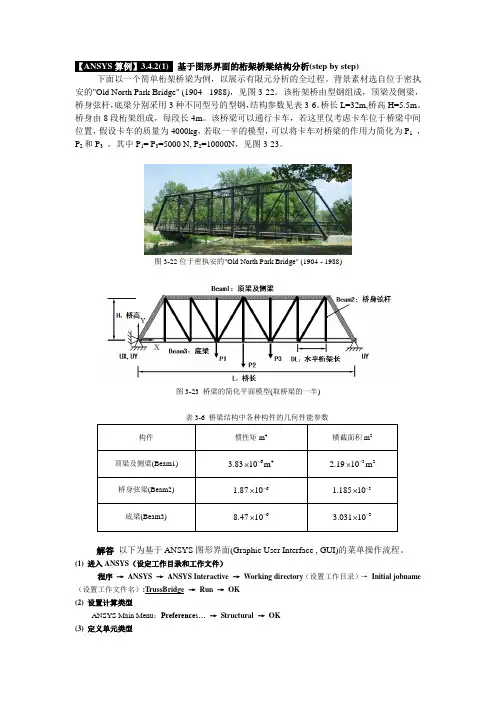
【ANSYS 算例】3.4.2(1) 基于图形界面的桁架桥梁结构分析(step by step)下面以一个简单桁架桥梁为例,以展示有限元分析的全过程。
背景素材选自位于密执安的"Old North Park Bridge" (1904 - 1988),见图3-22。
该桁架桥由型钢组成,顶梁及侧梁,桥身弦杆,底梁分别采用3种不同型号的型钢,结构参数见表3-6。
桥长L=32m,桥高H=5.5m 。
桥身由8段桁架组成,每段长4m 。
该桥梁可以通行卡车,若这里仅考虑卡车位于桥梁中间位置,假设卡车的质量为4000kg ,若取一半的模型,可以将卡车对桥梁的作用力简化为P 1 ,P 2和P 3 ,其中P 1= P 3=5000 N, P 2=10000N ,见图3-23。
图3-22位于密执安的"Old North Park Bridge" (1904 - 1988)图3-23 桥梁的简化平面模型(取桥梁的一半)表3-6 桥梁结构中各种构件的几何性能参数构件 惯性矩m 4 横截面积m 2顶梁及侧梁(Beam1) 643.8310m -⨯322.1910m -⨯ 桥身弦梁(Beam2) 61.8710-⨯31.18510-⨯ 底梁(Beam3)68.4710-⨯ 33.03110-⨯解答 以下为基于ANSYS 图形界面(Graphic User Interface , GUI)的菜单操作流程。
(1) 进入ANSYS (设定工作目录和工作文件)程序 → ANSYS → ANSYS Interactive → Working directory (设置工作目录)→ Initial jobname (设置工作文件名):TrussBridge → Run → OK(2) 设置计算类型ANSYS Main Menu :Preferences… → Structural → OK(3) 定义单元类型ANSYS Main Menu:Preprocessor →Element Type →Add/Edit/Delete... →Add…→Beam: 2d elastic 3 →OK(返回到Element Types窗口)→Close(4) 定义实常数以确定梁单元的截面参数ANSYS Main Menu: Preprocessor →Real Constants…→Add/Edit/Delete →Add…→select Type 1 Beam 3 →OK →input Real Constants Set No. : 1 , AREA: 2.19E-3,Izz: 3.83e-6(1号实常数用于顶梁和侧梁) →Apply →input Real Constants Set No. : 2 , AREA: 1.185E-3,Izz: 1.87E-6 (2号实常数用于弦杆) →Apply →input Real Constants Set No. : 3, AREA: 3.031E-3,Izz: 8.47E-6 (3号实常数用于底梁) →OK (back to Real Constants window) →Close (the Real Constants window)(5) 定义材料参数ANSYS Main Menu: Preprocessor →Material Props →Material Models →Structural →Linear →Elastic →Isotropic →input EX: 2.1e11, PRXY: 0.3(定义泊松比及弹性模量) →OK →Density(定义材料密度) →input DENS: 7800, →OK →Close(关闭材料定义窗口)(6) 构造桁架桥模型生成桥体几何模型ANSYS Main Menu:Preprocessor →Modeling →Create →Keypoints →In Active CS →NPT Keypoint number:1,X,Y,Z Location in active CS:0,0 →Apply →同样输入其余15个特征点坐标(最左端为起始点,坐标分别为(4,0), (8,0), (12,0), (16,0), (20,0), (24,0), (28,0), (32,0), (4,5.5), (8,5.5), (12,5.5), (16.5.5), (20,5.5), (24,5.5), (28,5.5))→Lines →Lines →Straight Line →依次分别连接特征点→OK网格划分ANSYS Main Menu: Preprocessor →Meshing →Mesh Attributes →Picked Lines →选择桥顶梁及侧梁→OK →select REAL: 1, TYPE: 1 →Apply →选择桥体弦杆→OK →select REAL: 2, TYPE: 1 →Apply →选择桥底梁→OK →select REAL: 3, TYPE:1 →OK →ANSYS Main Menu:Preprocessor →Meshing →MeshTool →位于Size Controls下的Lines:Set →Element Size on Picked →Pick all →Apply →NDIV:1 →OK →Mesh →Lines →Pick all →OK (划分网格)(7) 模型加约束ANSYS Main Menu: Solution →Define Loads →Apply →Structural→Displacement →On Nodes →选取桥身左端节点→OK →select Lab2: All DOF(施加全部约束)→Apply →选取桥身右端节点→OK →select Lab2: UY(施加Y方向约束)→OK(8) 施加载荷ANSYS Main Menu: Solution →Define Loads →Apply →Structural →Force/Moment →On Keypoints →选取底梁上卡车两侧关键点(X坐标为12及20)→OK →select Lab: FY,Value: -5000 →Apply →选取底梁上卡车中部关键点(X坐标为16)→OK →select Lab: FY,Value: -10000 →OK →ANSYS Utility Menu:→Select →Everything(9) 计算分析ANSYS Main Menu:Solution →Solve →Current LS →OK(10) 结果显示ANSYS Main Menu:General Postproc →Plot Results →Deformed shape →Def shape only →OK (返回到Plot Results)→Contour Plot →Nodal Solu →DOF Solution, Y-Component of Displacement →OK(显示Y方向位移UY)(见图3-24(a))定义线性单元I节点的轴力ANSYS Main Menu →General Postproc →Element Table →Define Table →Add →Lab: [bar_I], By sequence num: [SMISC,1] →OK →Close定义线性单元J节点的轴力ANSYS Main Menu →General Postproc →Element Table →Define Table →Add →Lab: [bar_J], By sequence num: [SMISC,1] →OK →Close画出线性单元的受力图(见图3-24(b))ANSYS Main Menu →General Postproc →Plot Results →Contour Plot →Line Elem Res →LabI: [ bar_I], LabJ: [ bar_J], Fact: [1] →OK(11) 退出系统ANSYS Utility Menu:File →Exit →Save Everything →OK(a)桥梁中部最大挠度值为0.003 374m (b)桥梁中部轴力最大值为25 380N图3.24 桁架桥挠度UY以及单元轴力计算结果【ANSYS算例】3.4.2(2) 基于命令流方式的桁架桥梁结构分析!%%%%% [ANSYS算例]3.4.2(2) %%%%% begin %%%%%%!------注:命令流中的符号$,可将多行命令流写成一行------/prep7 !进入前处理/PLOPTS,DA TE,0 !设置不显示日期和时间!=====设置单元和材料ET,1,BEAM3 !定义单元类型R,1,2.19E-3,3.83e-6, , , , , !定义1号实常数用于顶梁侧梁R,2,1.185E-3,1.87e-6,0,0,0,0, !定义2号实常数用于弦杆R,3,3.031E-3,8.47E-6,0,0,0,0, !定义3号实常数用于底梁MP,EX,1,2.1E11 !定义材料弹性模量MP,PRXY,1,0.30 !定义材料泊松比MP,DENS,1,,7800 !定义材料密度!-----定义几何关键点K,1,0,0,, $ K,2,4,0,, $ K,3,8,0,, $K,4,12,0,, $K,5,16,0,, $K,6,20,0,, $K,7,24,0,, $K,8,28,0,, $K,9,32,0,, $K,10,4,5.5,, $K,11,8,5.5,, $K,12,12,5.5,, $K,13,16,5.5,, $K,14,20,5.5,, $K,15,24,5.5,, $K,16,28,5.5,,!-----通过几何点生成桥底梁的线L,1,2 $L,2,3 $L,3,4 $L,4,5 $L,5,6 $L,6,7 $L,7,8 $L,8,9!------生成桥顶梁和侧梁的线L,9,16 $L,15,16 $L,14,15 $L,13,14 $L,12,13 $L,11,12 $L,10,11 $L,1,10!------生成桥身弦杆的线L,2,10 $L,3,10 $L,3,11 $L,4,11 $L,4,12 $L,4,13 $L,5,13 $L,6,13 $L,6,14 $L,6,15 $L,7,15 $L,7,16 $L,8,16!------选择桥顶梁和侧梁指定单元属性LSEL,S,,,9,16,1,LA TT,1,1,1,,,,!-----选择桥身弦杆指定单元属性LSEL,S,,,17,29,1,LA TT,1,2,1,,,,!-----选择桥底梁指定单元属性LSEL,S,,,1,8,1,LA TT,1,3,1,,,,!------划分网格AllSEL,all !再恢复选择所有对象LESIZE,all,,,1,,,,,1 !对所有对象进行单元划分前的分段设置LMESH,all !对所有几何线进行单元划分!=====在求解模块中,施加位移约束、外力,进行求解/soluNSEL,S,LOC,X,0 !根据几何位置选择节点D,all,,,,,,ALL,,,,, !对所选择的节点施加位移约束AllSEL,all !再恢复选择所有对象NSEL,S,LOC,X,32 !根据几何位置选择节点D,all,,,,,,,UY ,,,, !对所选择的节点施加位移约束ALLSEL,all !再恢复选择所有对象!------基于几何关键点施加载荷FK,4,FY ,-5000 $FK,6,FY ,-5000 $FK,5,FY ,-10000/replot !重画图形Allsel,all !选择所有信息(包括所有节点、单元和载荷等)solve !求解!=====进入一般的后处理模块/post1 !后处理PLNSOL, U,Y , 0,1.0 !显示Y 方向位移PLNSOL, U,X, 0,1.0 !显示X 方向位移!------显示线单元轴力------ETABLE,bar_I,SMISC, 1ETABLE,bar_J,SMISC, 1PLLS,BAR_I,BAR_J,0.5,1 !画出轴力图finish !结束!%%%%% [ANSYS 算例]3.4.2(2) %%%%% end %%%%%%四杆桁架结构的有限元分析下面针对【典型例题】3.2.5(1)的问题,在ANSYS 平台上,完成相应的力学分析。

ANSYS实例分析75道(含结果)【【ANSYS算例算例】】3.4.2(1)基于图形界面的桁架桥梁结构分析基于图形界面的桁架桥梁结构分析(stepbystep)下面以一个简单桁架桥梁为例,以展示有限元分析的全过程。
背景素材选自位于密执安的“OldNorthParkBridge“(1904-1988),见图3-22。
该桁架桥由型钢组成,顶梁及侧梁,桥身弦杆,底梁分别采用3种不同型号的型钢,结构参数见表3-6。
桥长L=32m,桥高H=5.5m。
桥身由8段桁架组成,每段长4m。
该桥梁可以通行卡车,若这里仅考虑卡车位于桥梁中间位置,假设卡车的质量为4000kg,若取一半的模型,可以将卡车对桥梁的作用力简化为P1,P2和P3,其中P1=P3=5000N,P2=10000N,见图3-23。
图3-22位于密执安的“OldNorthParkBridge“(1904-1988)图3-23桥梁的简化平面模型(取桥梁的一半)表3-6桥梁结构中各种构件的几何性能参数构件惯性矩m4横截面积m2顶梁及侧梁桥身弦梁底梁解答解答以下为基于ANSYS 图形界面(GraphicUserInterface,GUI)的菜单操作流程。
(1)进入进入ANSYS(设定工作目录和工作文件)(设定工作目录和工作文件)程序程序→→ANSYS→→ANSYSInteractive→→Workingdirectory(设置工作目录)→Initialjobname(设置工作文件名):TrussBridge→→Run→→OK(2)设置计算类型设置计算类型:Preferences…→→Structural→→OK(3)定义单元类型定义单元类型ANSYSMainMenu:Preprocessor→→ElementType→→Add/Edit/Delete.→→Add…→→Beam:2delastic3→→OK(返回到ElementTypes窗口)→→Close(4)定义实常数以确定梁单元的截面参数定义实常数以确定梁单元的截面参数ANSYSMainMenu:Preprocessor→→RealConstants…→→Add/Edit /Delete→→Add…→→selectType1Beam3→→OK→→RealConsta ntsSetNo.:1,AREA:2.19E-3,,Izz:3.83e-6(1号实常数用于顶梁和侧梁)→→Apply→→RealConstantsSetNo.:2,AREA:1.185E-3,,Izz:1.87E-6(2号实常数用于弦杆)→→Apply→→RealConstantsSetNo.:3,AREA:3.031E-3,,Izz:8.47E-6(3号实常数用于底梁)→→OK(backtoRealConstantswindow)→Close(theRealConstant swindow)(5)定义材料参数定义材料参数ANSYSMainMenu:Preprocessor→→MaterialProps→→MaterialMo dels→→Structural→→Linear→→Elastic→→Isotropic→→EX:2.1e11,PRXY:0.3(定义泊松比及弹性模量)→→OK→→Density(定义材料密度)→DENS:7800,→→OK→→Close(关闭材料定义窗口)(6)构造桁架桥模型构造桁架桥模型生成桥体几何模型ANSYSMainMenu:Preprocessor→→Modeling→→Create→→Keypoints→→InActive CS→→NPTKeypointnumber::1,,X,,Y,,ZLocationinactiveCS::0,,0→→Apply→→同样输入其余15个特征点坐标(最左端为起始点,坐标分别为(4,0),(8,0),(12,0),(16,0),(20,0),(24,0),(28,0),(32,0),(4,5.5),(8,5.5),(12 ,5.5),(16.5.5),(20,5.5),(24,5.5),(28,5.5))→Lines→Lines→→StraightLine→→依次分别连接特征点→→OK网格划分ANSYSMainMenu:Preprocessor→→Meshing→→MeshAttributes→→PickedLines→→选择桥顶梁及侧梁→→OK→→selectREAL:1,TYPE:1→→Apply→→选择桥体弦杆→→OK→→selectREAL:2,TYPE:1→→Apply→→选择桥底梁→→OK→→selectREAL:3,TYPE:1→→OK→→ANSYSMainMen u:Preprocessor→→Meshing→→MeshTool→→位于SizeControls 下的Lines::Set→→ElementSizeonPicked→→Pickall→→Apply→→NDIV::1→→OK→→Mesh→→Lines→→Pickall→→OK(划分网格)(7)模型加约束模型加约束ANSYSMainMenu:Solution→→DefineLoads→→Apply→→Struct ural→→Displacement→→OnNodes→→选取桥身左端节点→→OK→→selectLab2:AllDOF(施加全部约束)→→Apply→→选取桥身右端节点→→OK→→selectLab2:UY(施加Y方向约束)→→OK(8)施加载荷施加载荷ANSYSMainMenu:Solution→→DefineLoads→→Apply→→Struct ural→→Force/Moment→→OnKeypoints→→选取底梁上卡车两侧关键点(X坐标为12及20)→→OK→→selectLab:FY,,Value:-5000→→Apply→→选取底梁上卡车中部关键点(X坐标为16)→→OK→→selectLab:FY,,Value:-10000→→OK→→ANSYSUtilityMenu:→→Select→→Everything(9)计算分析计算分析ANSYSMainMenu:Solution→→Solve→→CurrentLS→→OK(10)结果显示结果显示ANSYSMainMenu:GeneralPostproc→→PlotResults→→Deedshape→→Defshapeonly →→OK(返回到PlotResults)→→ContourPlot→→NodalSolu→→DOFSolution,Y-Componentof Displacement→→OK(显示Y方向位移UY)(见图3-24(a))定义线性单元I节点的轴力ANSYSMainMenu→GeneralPostproc→→ElementTable→→Define Table→→Add→→Lab:[bar_I],Bysequencenum:[SMISC,1]→→OK →→Close定义线性单元J节点的轴力ANSYSMainMenu→→GeneralPostproc→→ElementTable→→Def ineTable→→Add→→Lab:[bar_J],Bysequencenum:[SMISC,1]→→OK→→Close画出线性单元的受力图(见图3-24(b))ANSYSMainMenu→→GeneralPostproc→→PlotResults→→ContourPlot→→LineElemRes→→LabI:[bar_I],LabJ:[bar_J],Fact :[1]→→OK(11)退出系统退出系统ANSYSUtilityMenu:File→→Exit→→SaveEverything→→OK(a)桥梁中部最大挠度值为0.003374m(b)桥梁中部轴力最大值为25380N图3.24桁架桥挠度UY以及单元轴力计算结果【【ANSYS算例算例】】3.4.2(2)基于命令流方式的桁架桥梁结构分析基于命令流方式的桁架桥梁结构分析!%%%%%[ANSYS 算例]3.4.2(2)%%%%%begin%%%%%%!------注:命令流中的符号$,可将多行命令流写成一行------/prep7!进入前处理/PLOPTS,DATE,0!设置不显示日期和时间!=====设置单元和材料ET,1,BEAM3!定义单元类型R,1,2.19E-3,3.83e-6,,,,,!定义1号实常数用于顶梁侧梁R,2,1.185E-3,1.87e-6,0,0,0,0,!定义2号实常数用于弦杆R,3,3.031E-3,8.47E-6,0,0,0,0,!定义3号实常数用于底梁MP,EX,1,2.1E11!定义材料弹性模量MP,PRXY,1,0.30!定义材料泊松比MP,DENS,1,,7800!定义材料密度!-----定义几何关键点K,1,0,0,,$K,2,4,0,,$K,3,8,0,,$K,4,12,0,,$K,5,16,0,,$K,6,20,0,,$K,7,2 4,0,,$K,8,28,0,,$K,9,32,0,,$K,10,4,5.5,,$K,11,8,5.5,,$K,12,12,5.5,,$K,13,16,5.5,,$K,14,20,5.5,,$K,15,24,5.5,,$K,16,28,5.5,,!-----通过几何点生成桥底梁的线L,1,2$L,2,3$L,3,4$L,4,5$L,5,6$L,6,7$L,7,8$L,8,9!------生成桥顶梁和侧梁的线L,9,16$L,15,16$L,14,15$L,13,14$L,12,13$L,11,12$L,10,11$L,1,10! ------生成桥身弦杆的线L,2,10$L,3,10$L,3,11$L,4,11$L,4,12$L,4,13$L,5,13$L,6,13$L,6,14 $L,6,15$L,7,15$L,7,16$L,8,16!------选择桥顶梁和侧梁指定单元属性LSEL,S,,,9,16,1,LATT,1,1,1,,,,!-----选择桥身弦杆指定单元属性LSEL,S,,,17,29,1,LATT,1,2,1,,,,!-----选择桥底梁指定单元属性LSEL,S,,,1,8,1,LATT,1,3,1,,,,!------划分网格AllSEL,all!再恢复选择所有对象LESIZE,all,,,1,,,,,1!对所有对象进行单元划分前的分段设置LMESH,all!对所有几何线进行单元划分!=====在求解模块中,施加位移约束、外力,进行求解/soluNSEL,S,LOC,X,0!根据几何位置选择节点D,all,,,,,,ALL,,,,,!对所选择的节点施加位移约束AllSEL,all!再恢复选择所有对象NSEL,S,LOC,X,32!根据几何位置选择节点D,all,,,,,,,UY,,,,!对所选择的节点施加位移约束ALLSEL,all!再恢复选择所有对象!------基于几何关键点施加载荷FK,4,FY,-5000$FK,6,FY,-5000$FK,5,FY,-10000/replot!重画图形Allsel,all!选择所有信息(包括所有节点、单元和载荷等)solve!求解!=====进入一般的后处理模块/post1!后处理PLNSOL,U,Y,0,1.0!显示Y方向位移PLNSOL,U,X,0,1.0!显示X方向位移!------显示线单元轴力------ETABLE,bar_I,SMISC,1ETABLE,bar_J,SMISC,1PLLS,BAR_ I,BAR_J,0.5,1!画出轴力图finish!结束!%%%%%[ANSYS算例]3.4.2(2)%%%%%end%%%%%%【【ANSYS算例算例】】3.2.5(3)四杆桁架结构的有限元分析四杆桁架结构的有限元分析下面针对【典型例题】3.2.5(1)的问题,在ANSYS平台上,完成相应的力学分析。